


如何設置 Kontos Wallet 並存入資金

在本文中,我們將探討如何使用 Bybit Web3 Wallet 設置 Kontos Wallet 並將 MNT 代幣存入 Mantle 鏈上的 Kontos 賬戶。

如何設置 Kontos Wallet
方法 1:透過桌面瀏覽器設置 Kontos Wallet
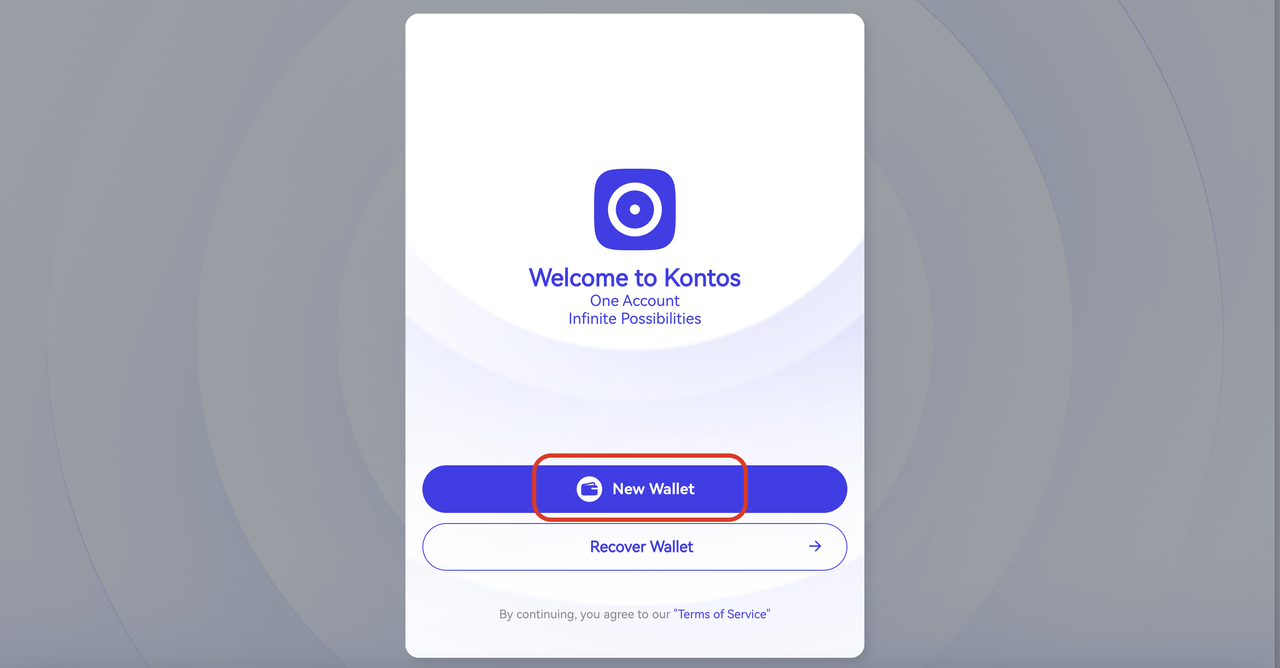
第 1 步:前往 Kontos Wallet 網站,點擊 New Wallet。
第 2 步:點擊繼續訪問 Google,使用您的 Google 賬戶詳情註冊您的 Kontos 賬戶。
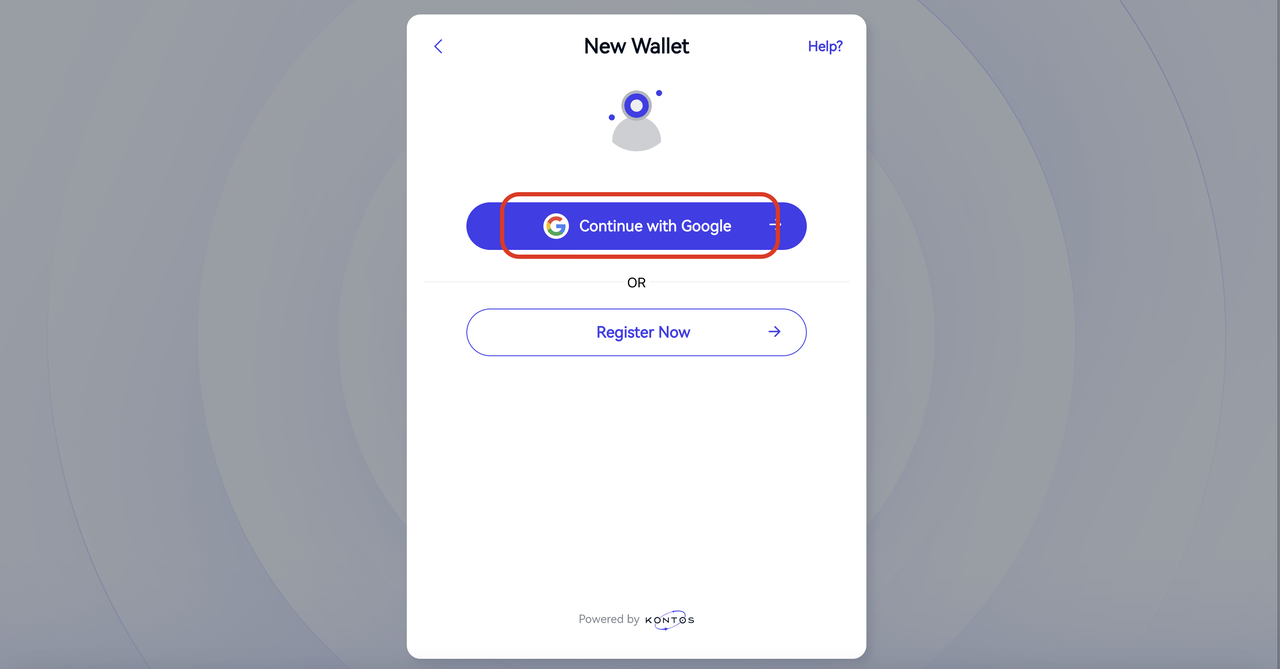
注:您可以稍後編輯您的 Gmail 安全設置。這樣,您可以更改您的安全郵件或添加更多 Gmail 賬戶,從而提高您的賬戶安全性。
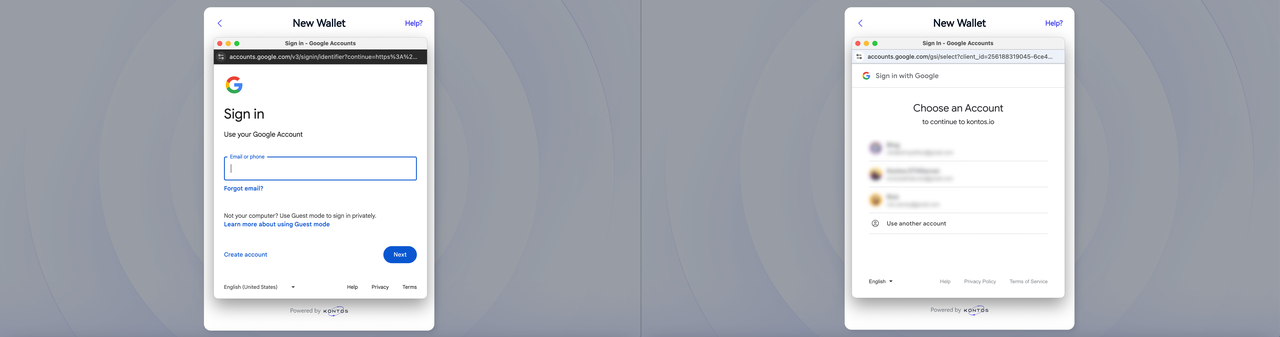
第 3 步:選擇登錄您的 Gmail 賬戶,或選擇已登錄的 Gmail 賬戶。
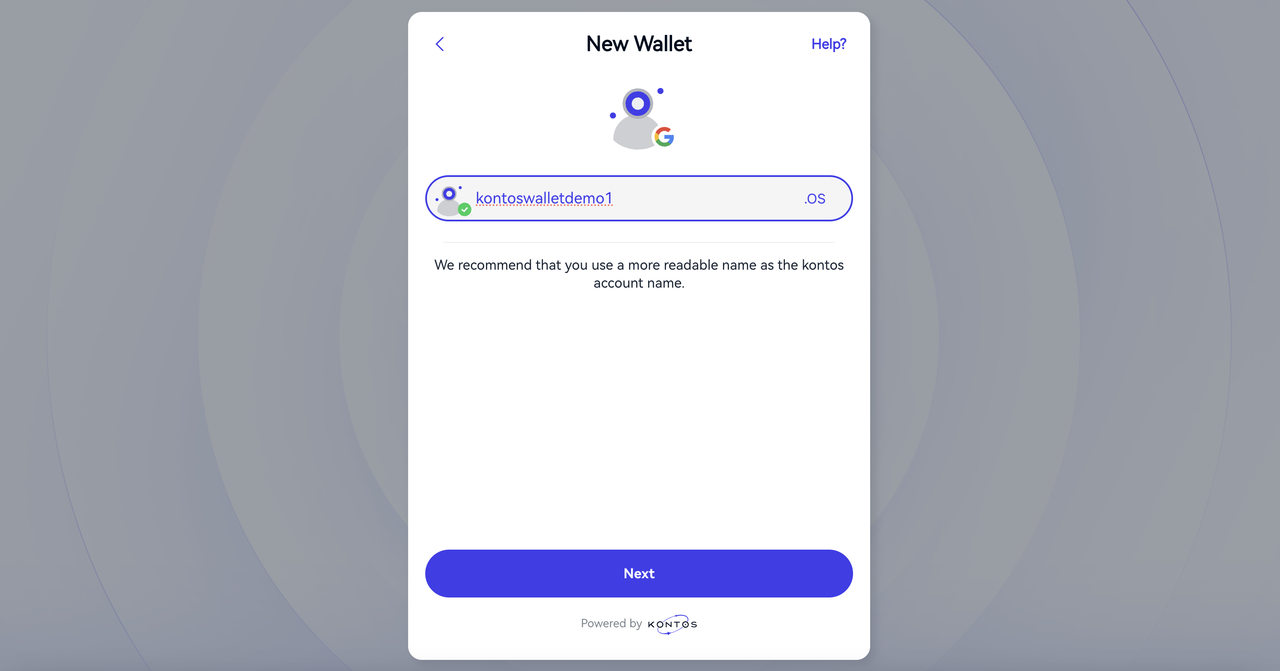
第 4 步:輸入您的首選賬戶名稱,然後點擊下一步。
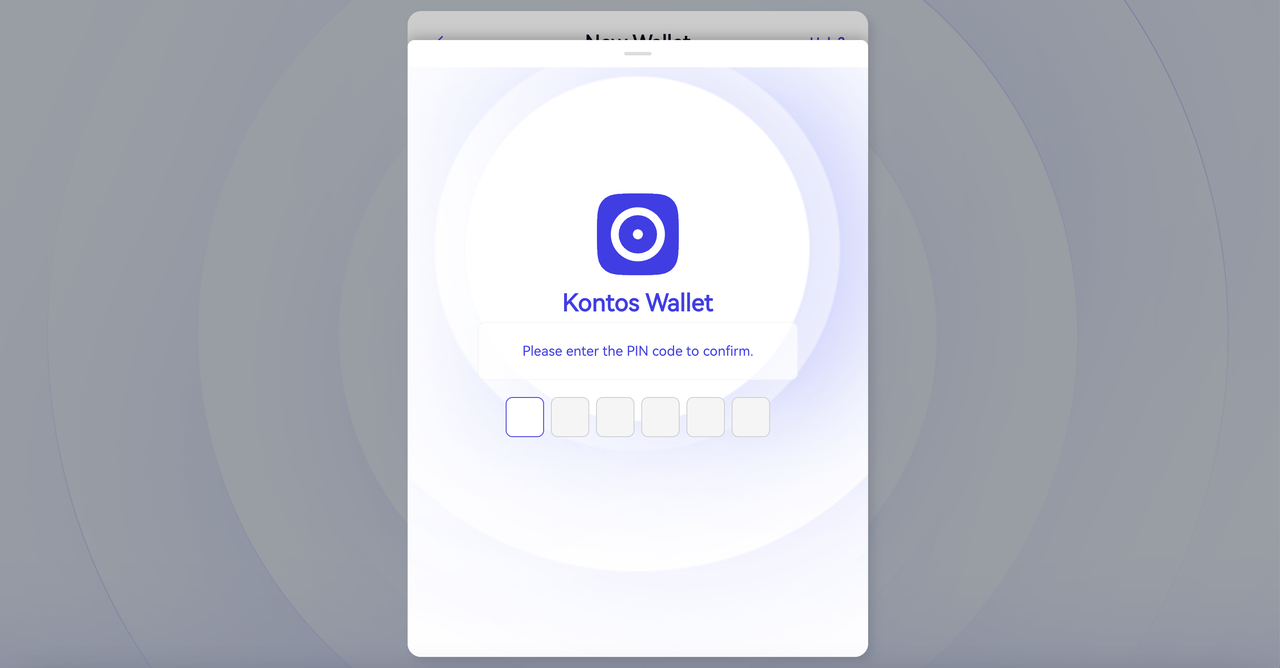
第 5 步:設置 PIN 碼。其目的是防止未經授權訪問您的錢包。
注 :
PIN 碼將在未來用於解鎖您的錢包。
如果 PIN 輸入錯誤 10 次,錢包將被重置。
重置後,您需要使用註冊 Kontos 賬戶時使用的 Gmail 賬戶找回錢包。
選擇一個您記得的 PIN 碼,但其他人很難猜到。
切勿與任何人分享您的 PIN 碼。
第 6 步:輸入您的邀請人姓名。如果您沒有或不想使用,只需點擊「跳過」。
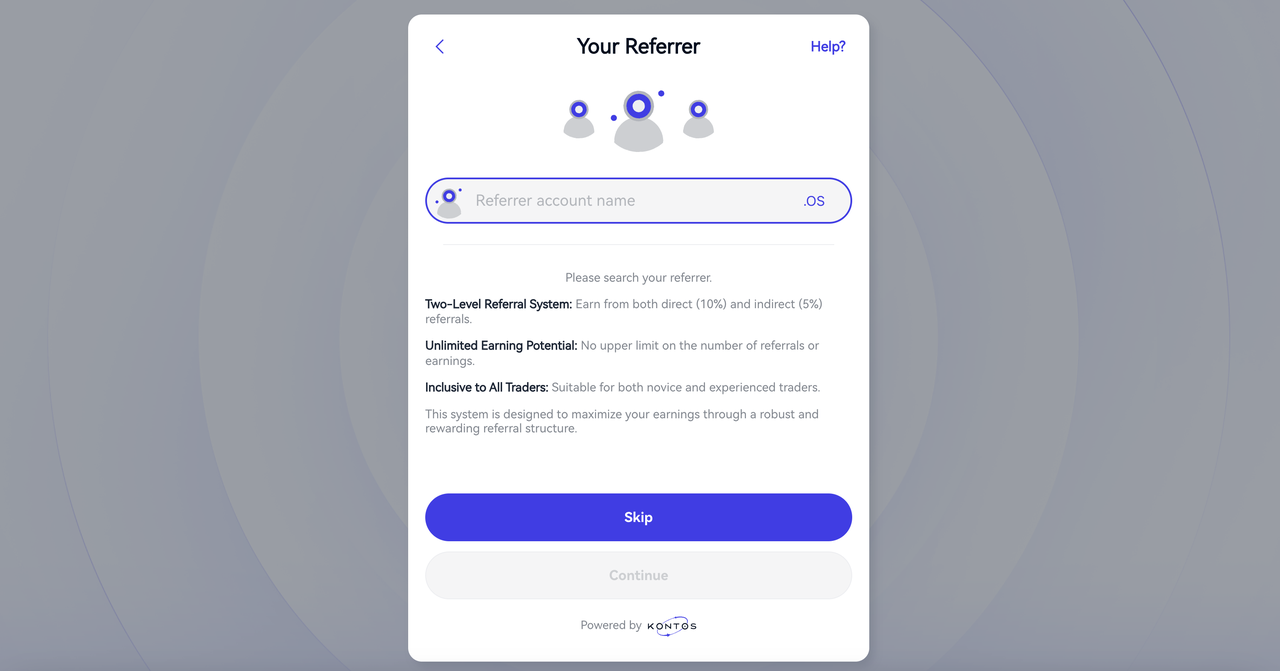
恭喜!您已成功創建 Kontos Wallet!
方法 2:透過 Bybit Web3 Wallet 設置 Kontos Wallet
第 1 步:打開 Bybit Web3 Wallet,點擊 DApp。然後,在搜索欄中輸入 https://wallet.kontos.io/://。
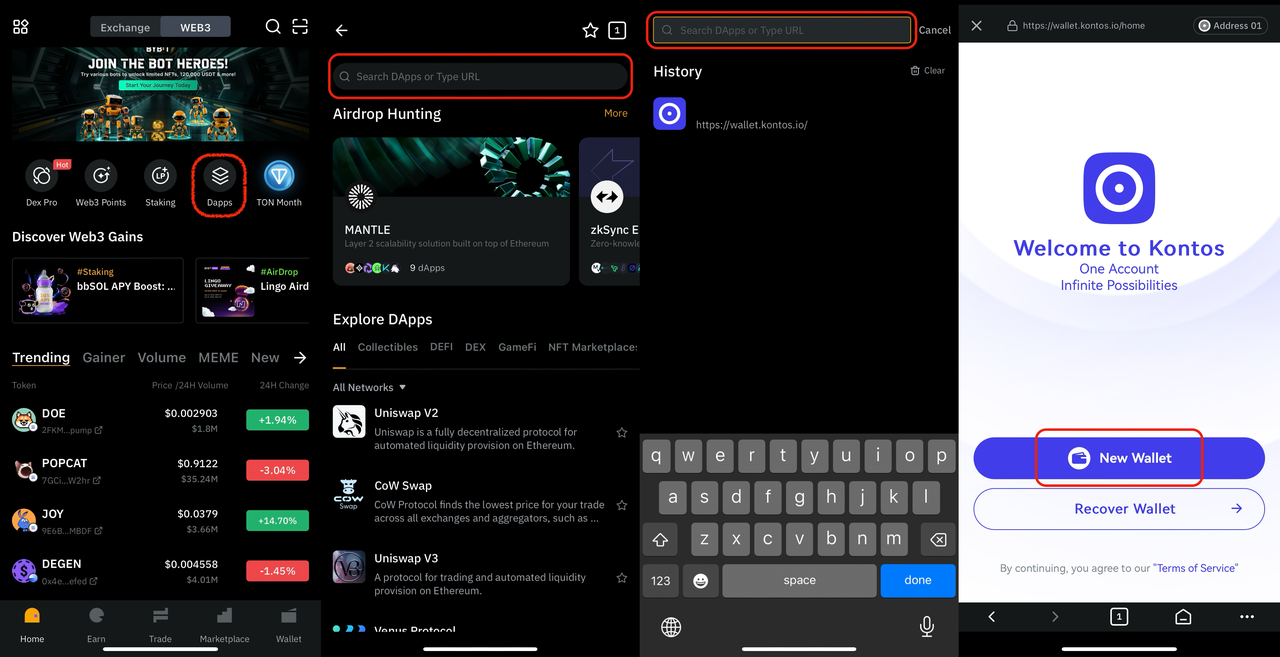
第 2 步:輸入您的首選賬戶名並設置 PIN 碼。設置 PIN 碼的目的是防止未經授權訪問您的錢包。
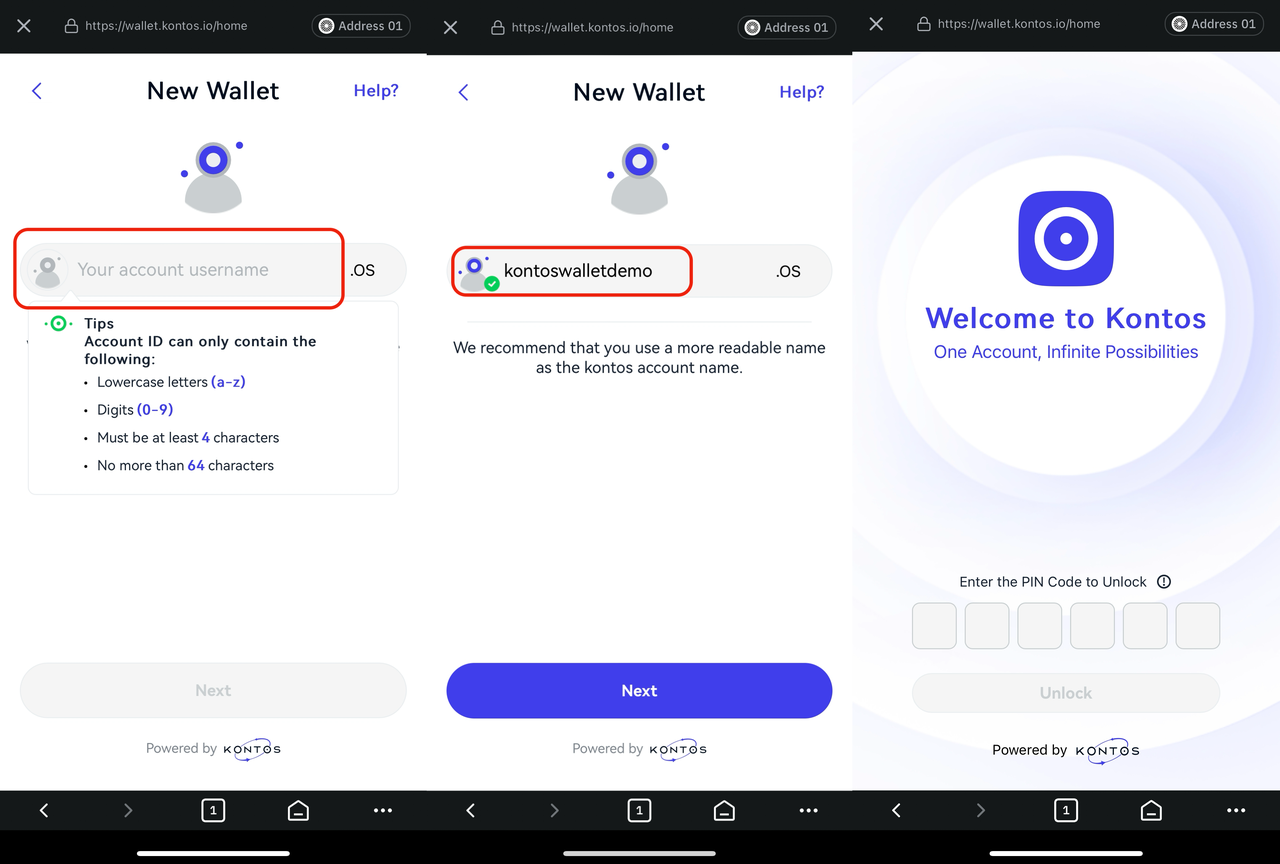
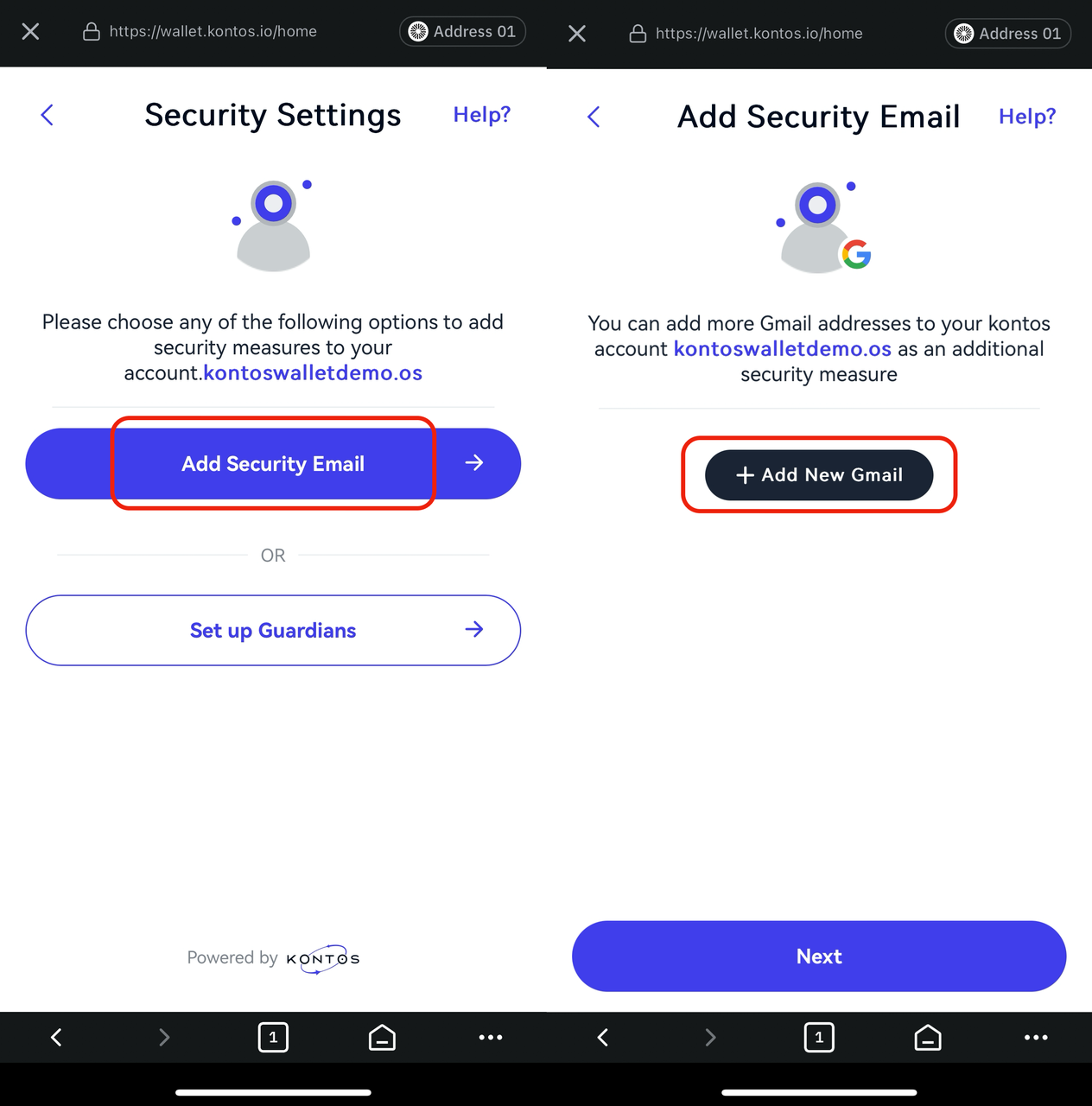
第 3 步:點擊添加安全郵件,然後點擊添加新 Gmail。
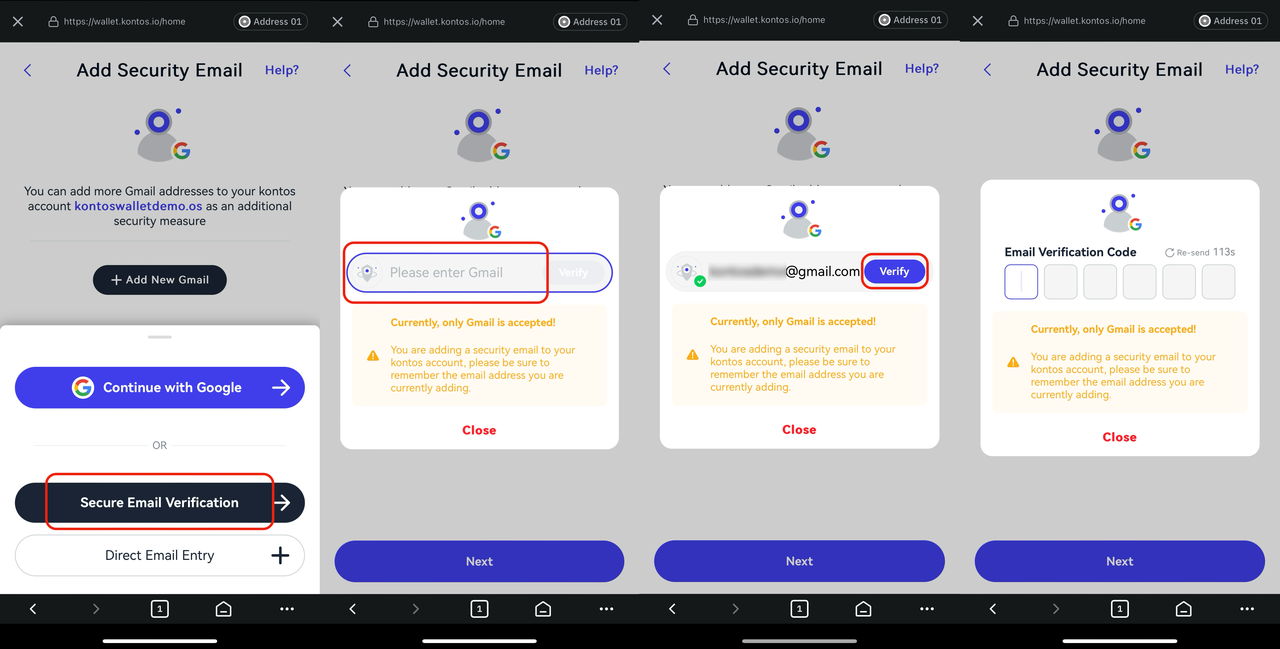
第 4 步:點擊安全電子郵件驗證,然後在提供的字段中輸入您的 Gmail 地址。點擊「驗證」,然後輸入已發送至您的 Gmail 收件箱的驗證碼。
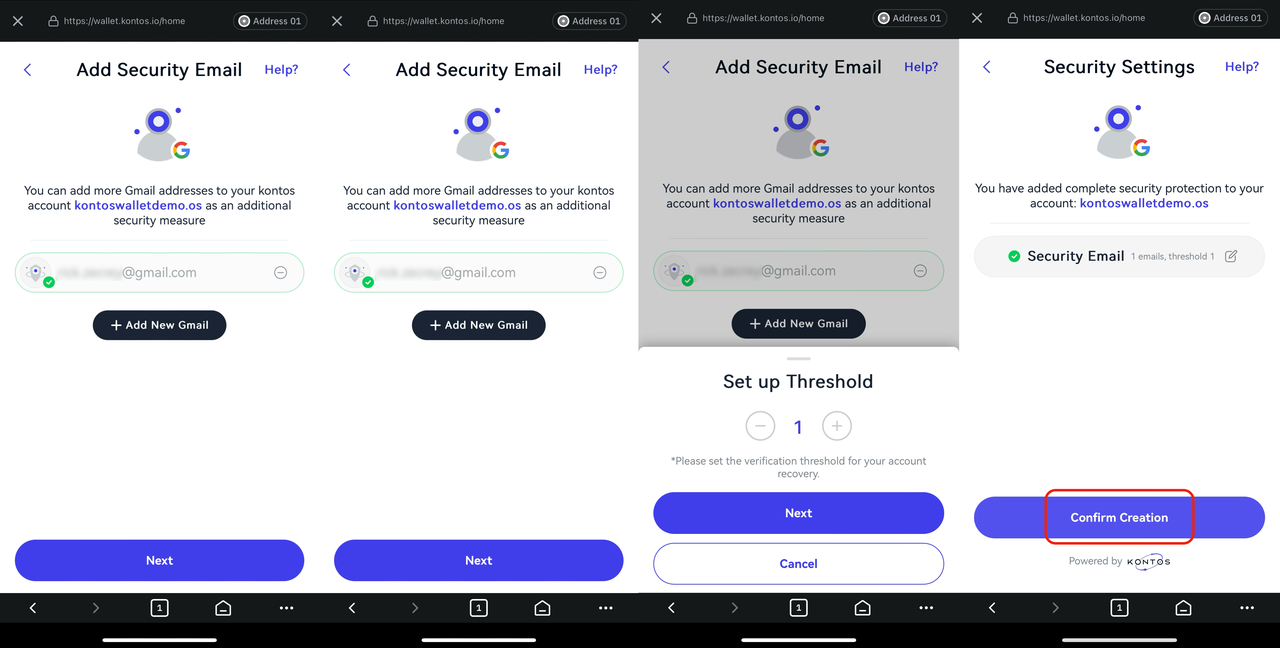
第 5 步:您可以點擊添加新 Gmail,將多個 Gmail 地址添加爲安全電子郵件地址。然後,爲未來的賬戶恢復設置恢復閾值。閾值表示恢復所需的電子郵件地址數量。達到閾值的任意電子郵件地址組合均可用於發起賬戶恢復。
注:閾值系統支持靈活、安全的賬戶恢復。例如,如果您將門檻設置爲三封新增郵件中的兩封,則其中任意兩封均可用於恢復您的賬戶。
第 6 步:輸入您的邀請人姓名。如果您沒有或不想使用,只需點擊「跳過」。
恭喜!您已成功創建 Kontos Wallet!
如何使用 Bybit Web3 Wallet 將至少 10 MNT 存入 Mantle 的 Kontos 賬戶
方法 1:透過 Bybit 瀏覽器擴展錢包儲值 MNT
第 1 步:安裝 Bybit Web3 Wallet 擴展程序後,打開瀏覽器,並點擊此處訪問以下鏈接。
注:上述 URL 已預先配置了您的儲值任務的特定參數:
專爲 Mantle 鏈設置 (chainID = 5000)。
地址已預先填寫。
金額設置爲 10 MNT。
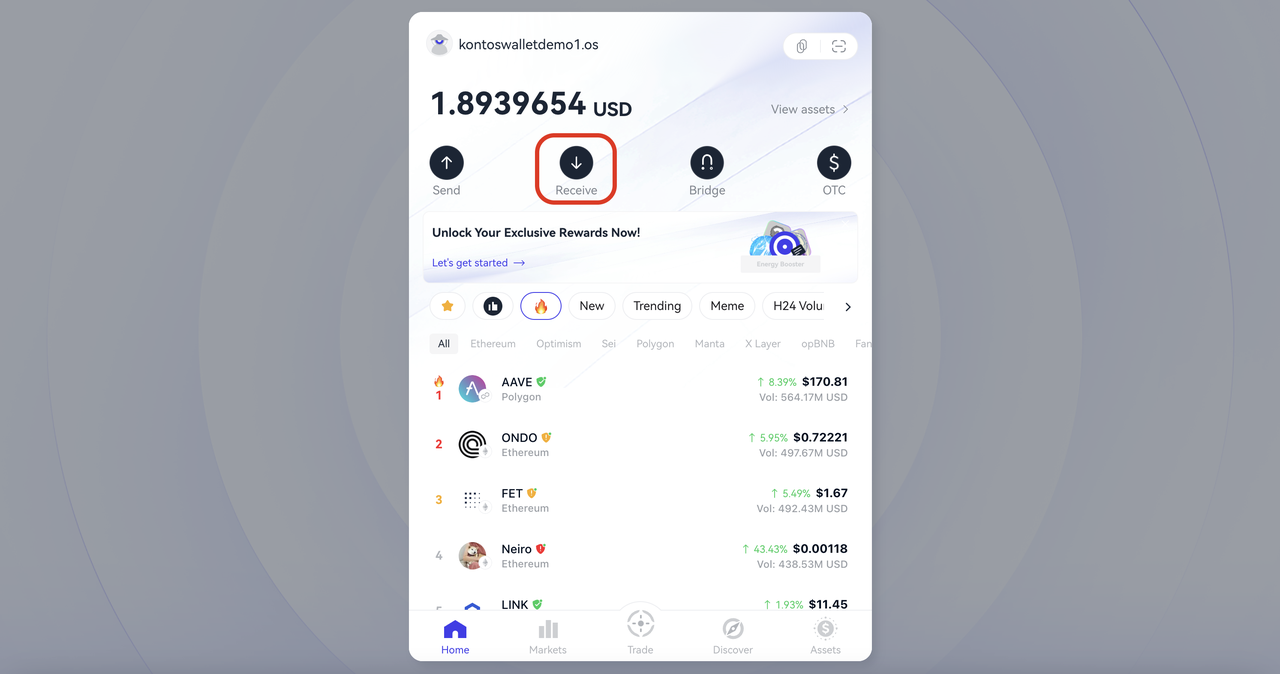
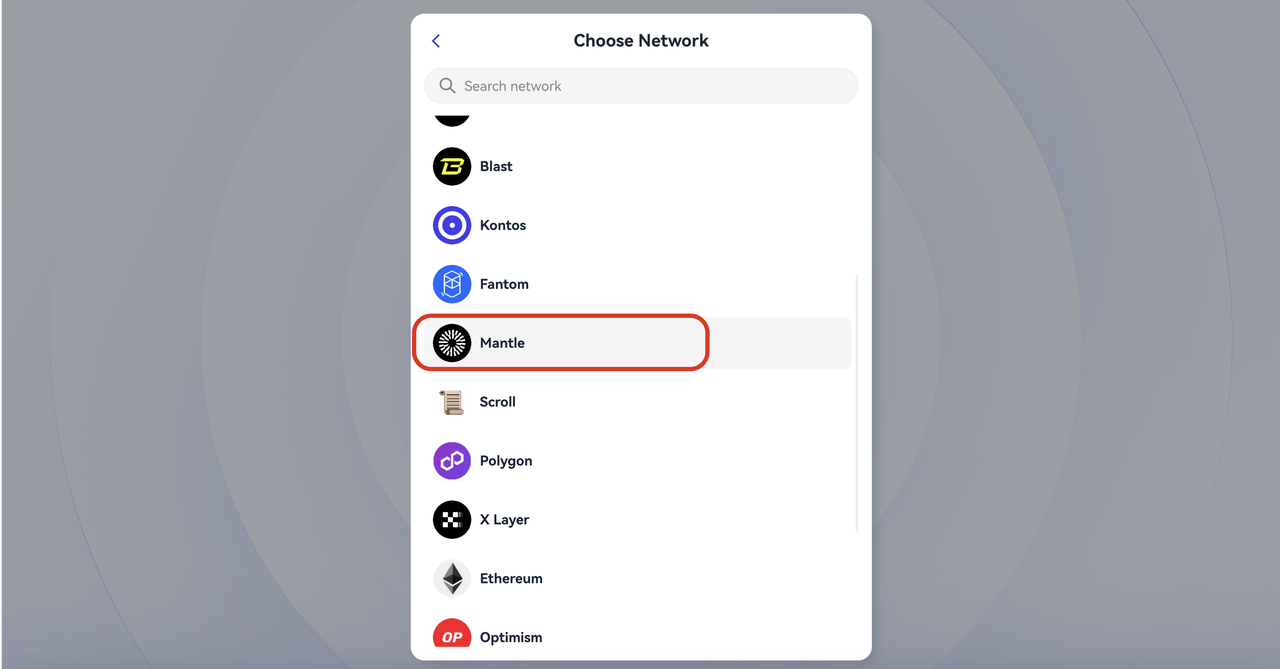
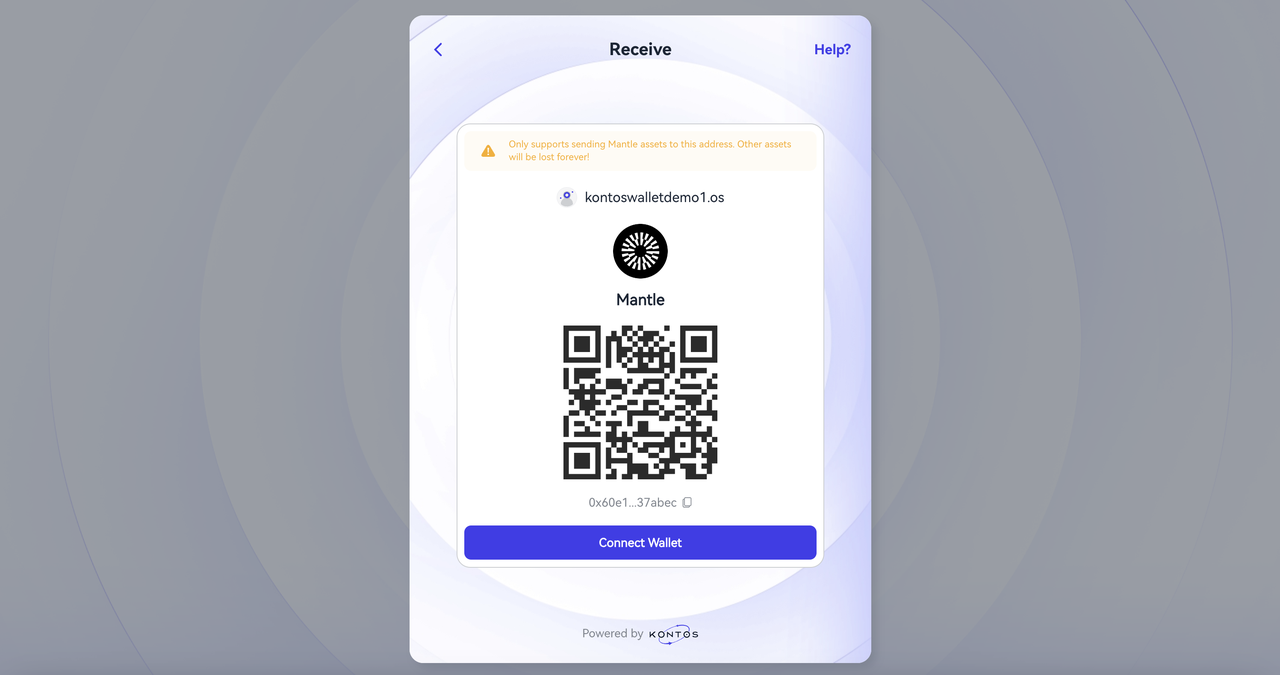
或者,您也可以前往 Kontos Wallet 主頁,點擊「收款」。 然後在網絡下選擇 Mantle。
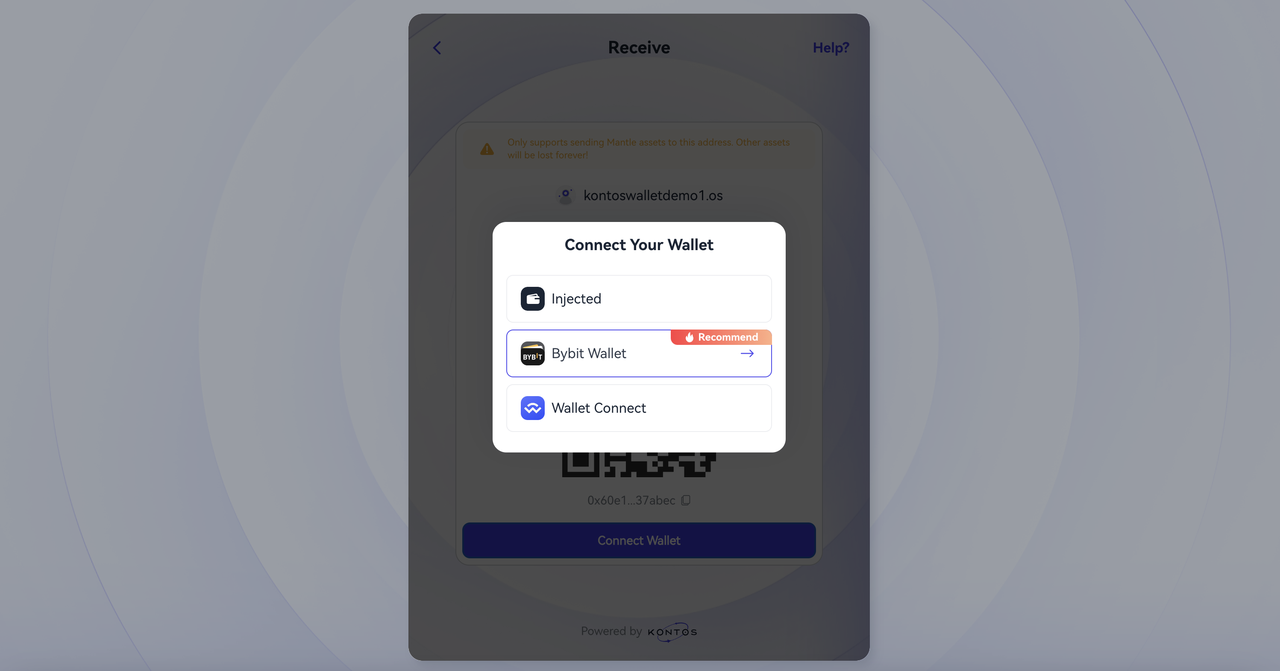
第 2 步:點擊連接錢包,然後選擇 Bybit Wallet。
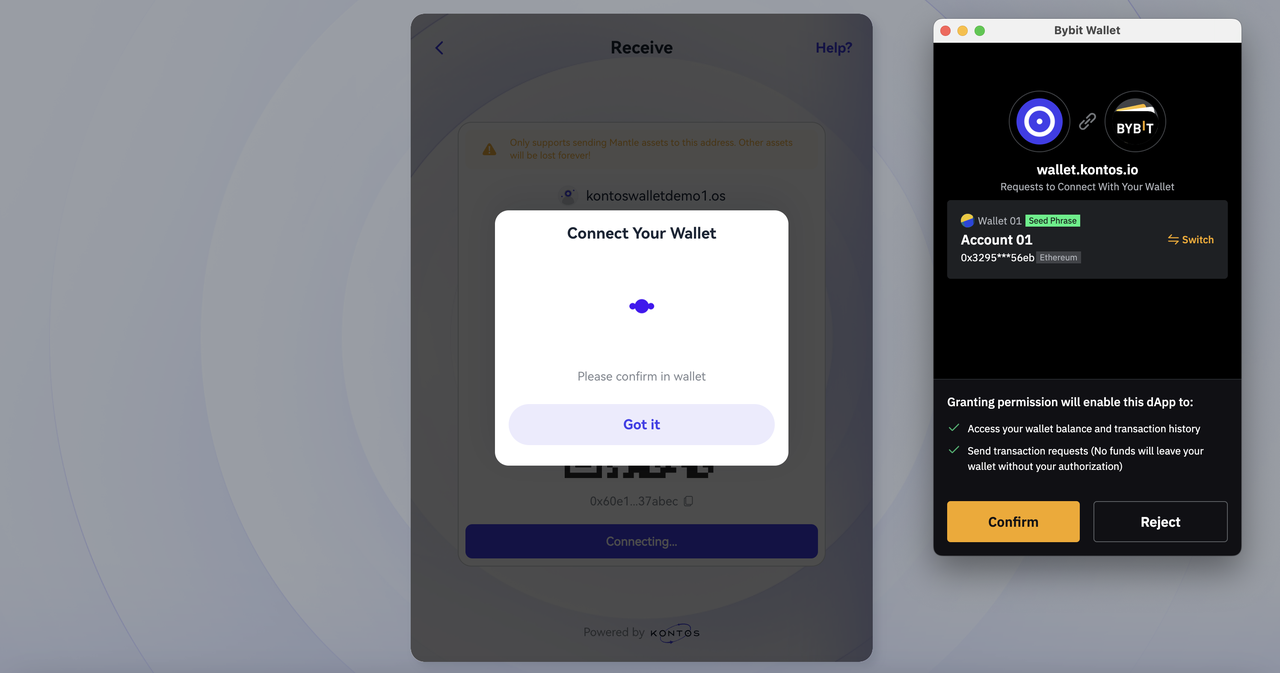
第 3 步:點擊儲值。 如果您透過預先配置的 URL 訪問頁面,您將看到 10 的金額以及已列出的儲值資產 (MNT)。
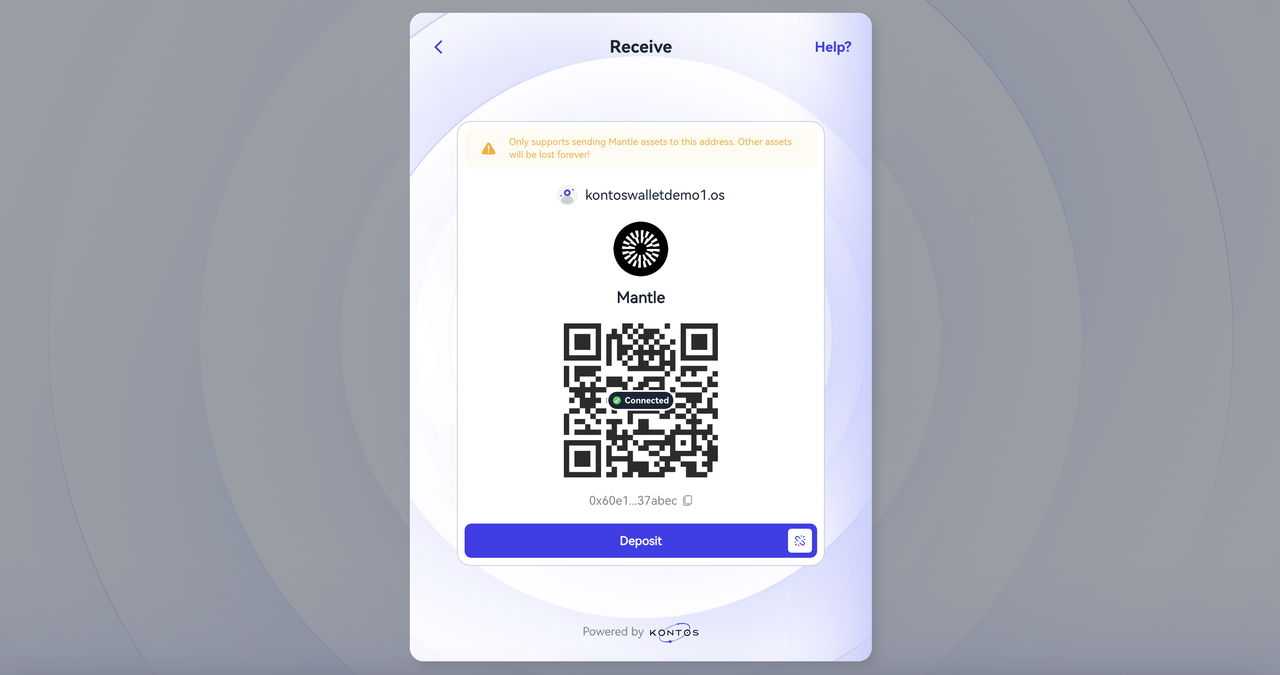
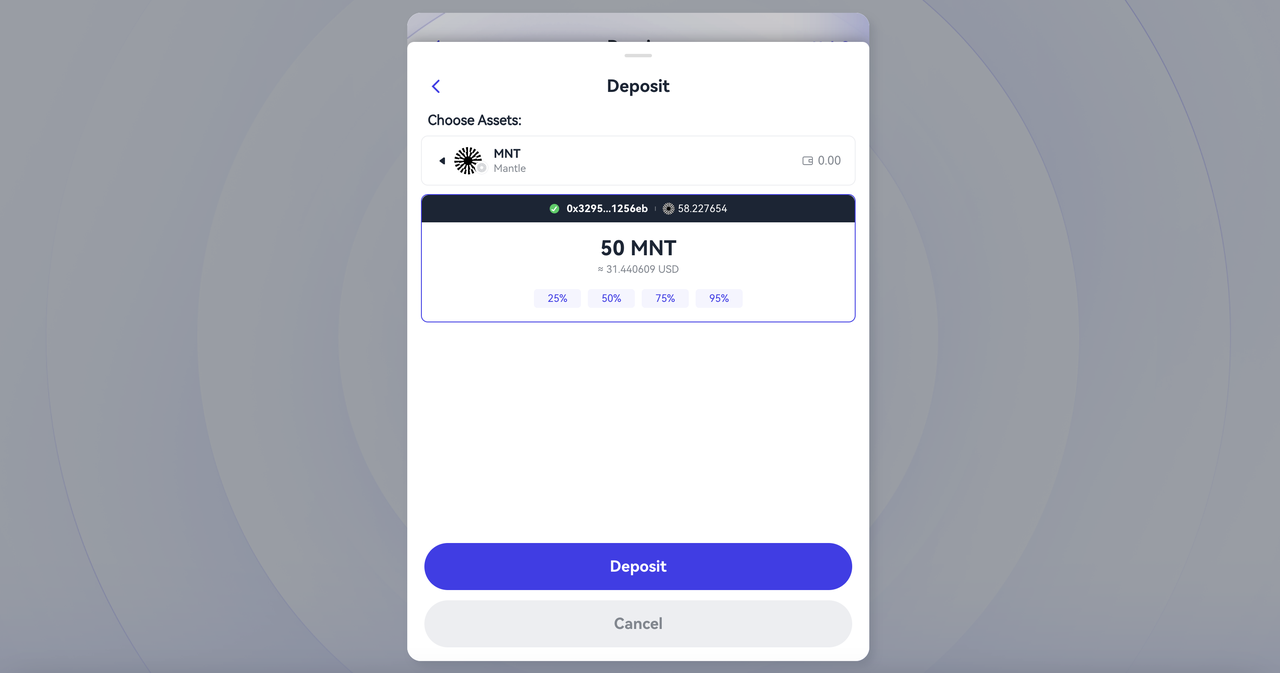
注:如果您透過 Kontos Wallet 主頁訪問頁面,則需要選擇 MNT 作爲儲值資產,然後輸入大於或等於 10 MNT 的金額。
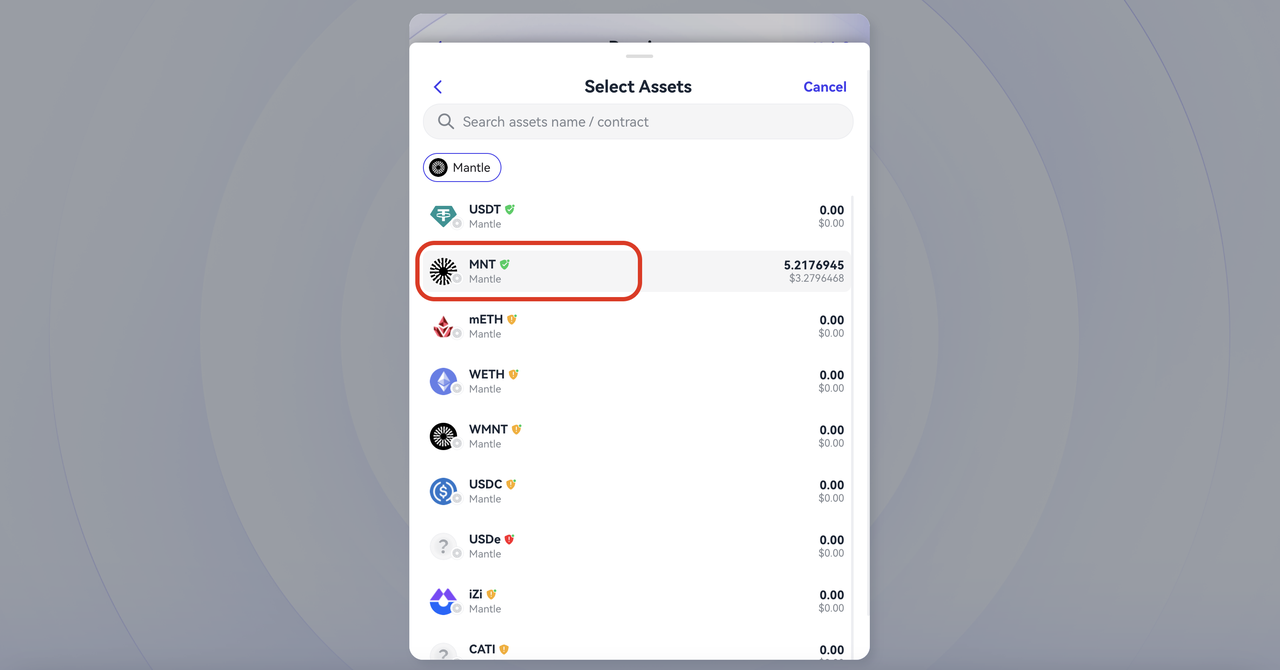
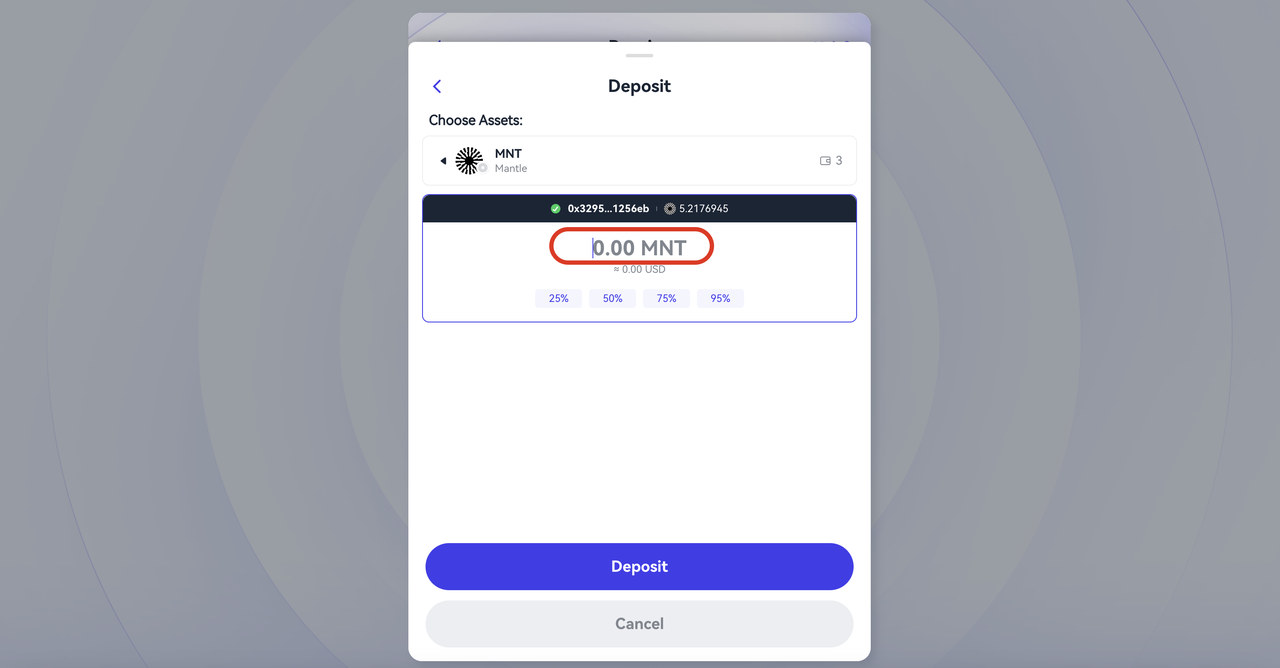
第 4 步:點擊充值,然後點擊確認。 接下來,批准交易,完成儲值流程。
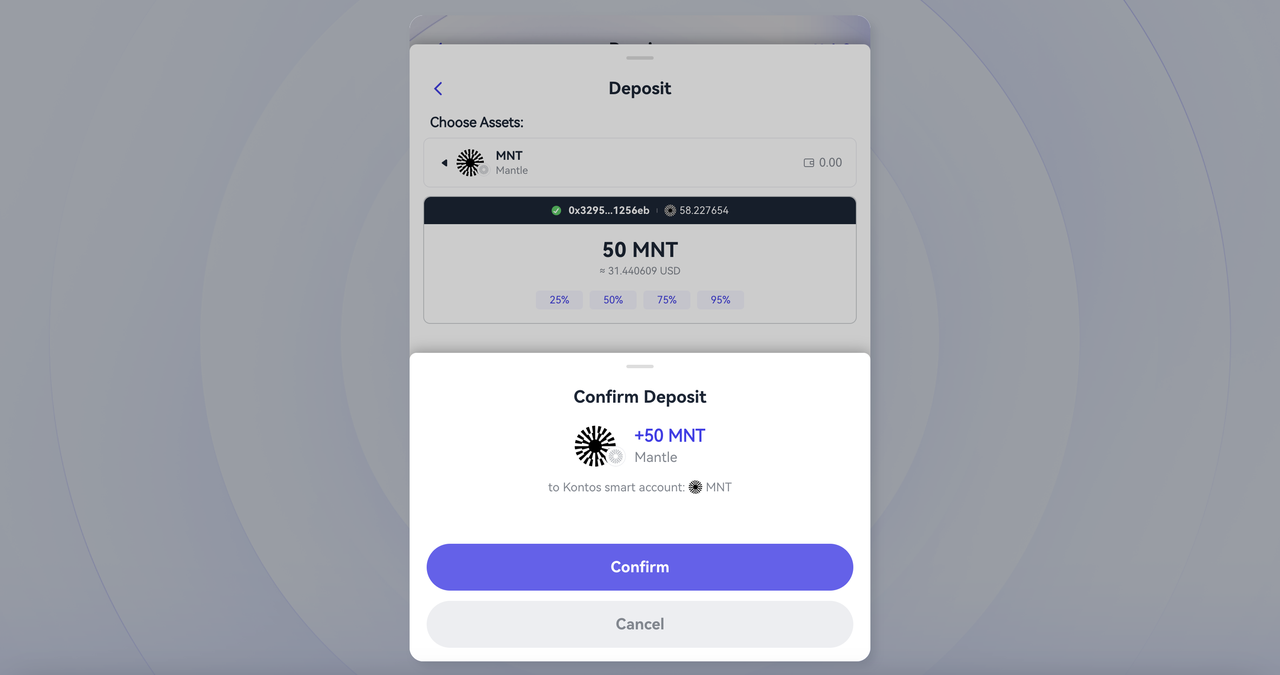
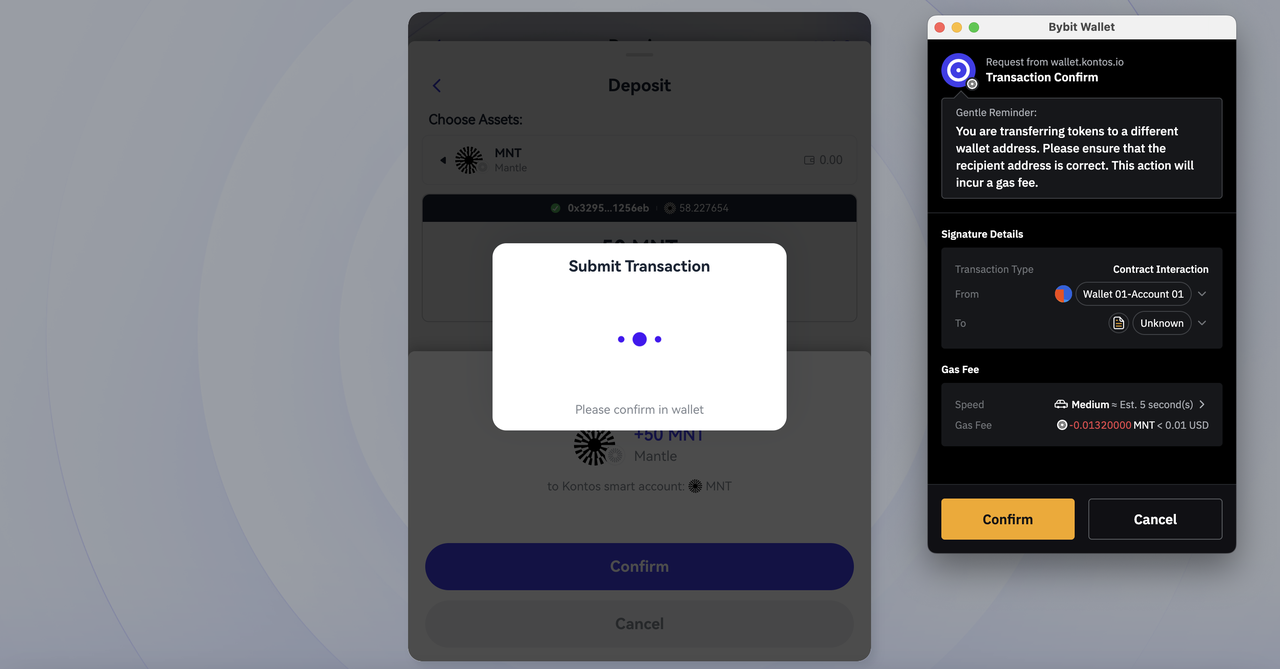
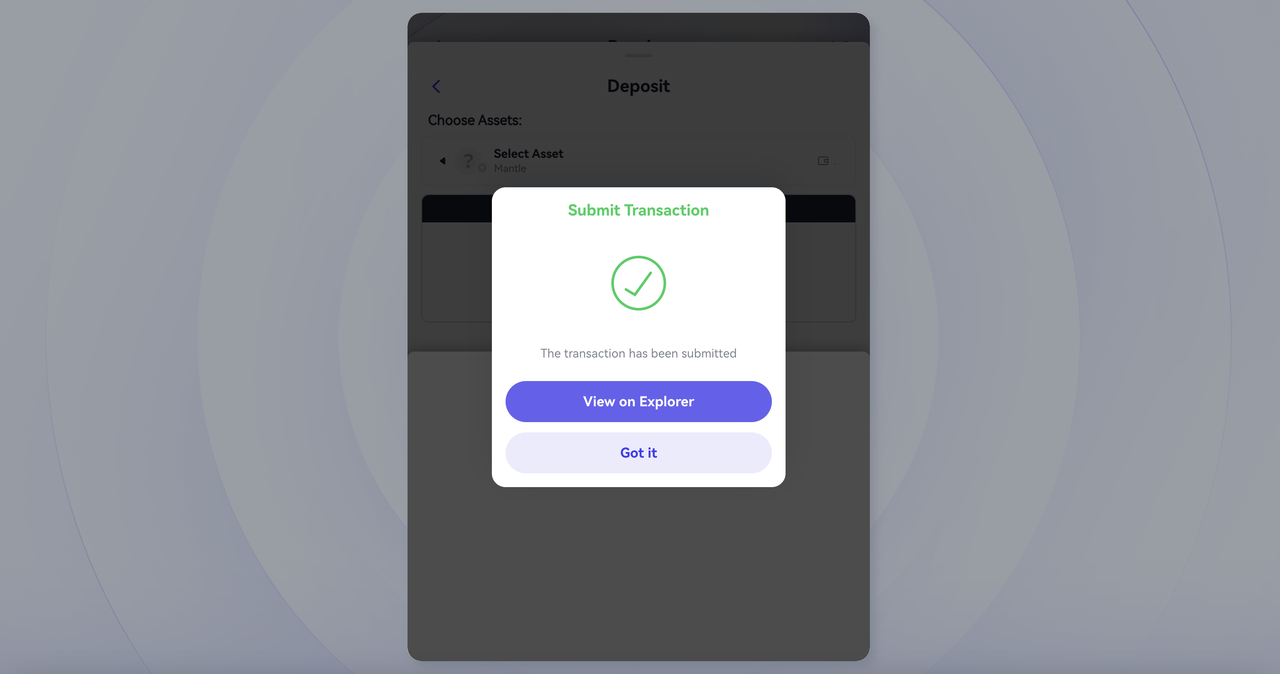
方法 2:透過 Bybit Web3 Wallet 儲值 MNT
第 1 步:打開 Bybit Web3 Wallet,點擊 DApp。然後,在搜索欄中輸入 https://wallet.kontos.io/receive?chainId=5000&address=0xEeeeeEeeeEeEeeEeEeEeeEEEeeeeEeeeeeeeEEeE&amount=10000000000000000000&decimals=18&connector=bybit:// (請參閱下方備註瞭解預先配置的鏈接),然後點擊新錢包。
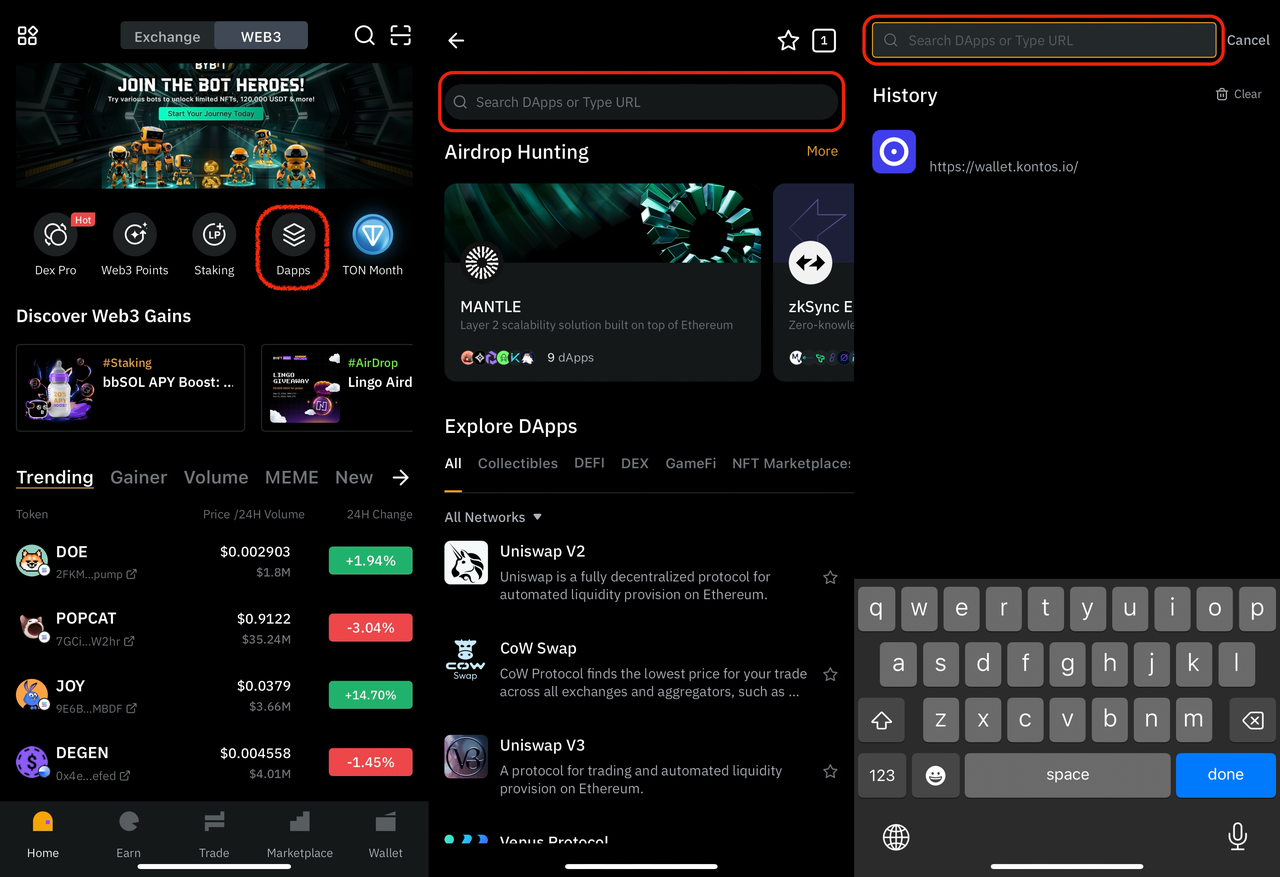
第 2 步:連接您的 Bybit Wallet,確保已選擇 Mantle 鏈。然後,查看儲值詳情,點擊儲值確認並繼續交易。
注:上述 URL 已預先配置了您的儲值任務的特定參數:
專爲 Mantle 鏈設置 (chainID = 5000)。
地址已預先填寫。
金額設置爲 10 MNT。
或者,您也可以在搜索字段中輸入 https://wallet.kontos.io/:// Kontos Wallet 主頁上的接收。從網絡選項中選擇 Mantle 鏈,然後選擇 MNT 作爲資產。 然後,輸入大於或等於 10 MNT 的金額進行儲值。
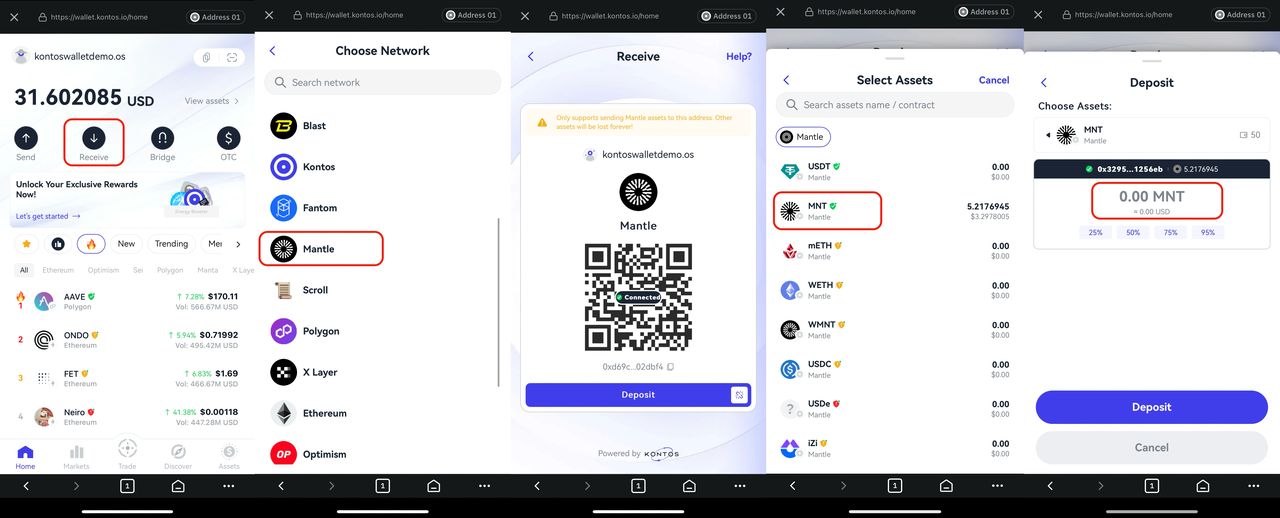
第 3 步:確認儲值。
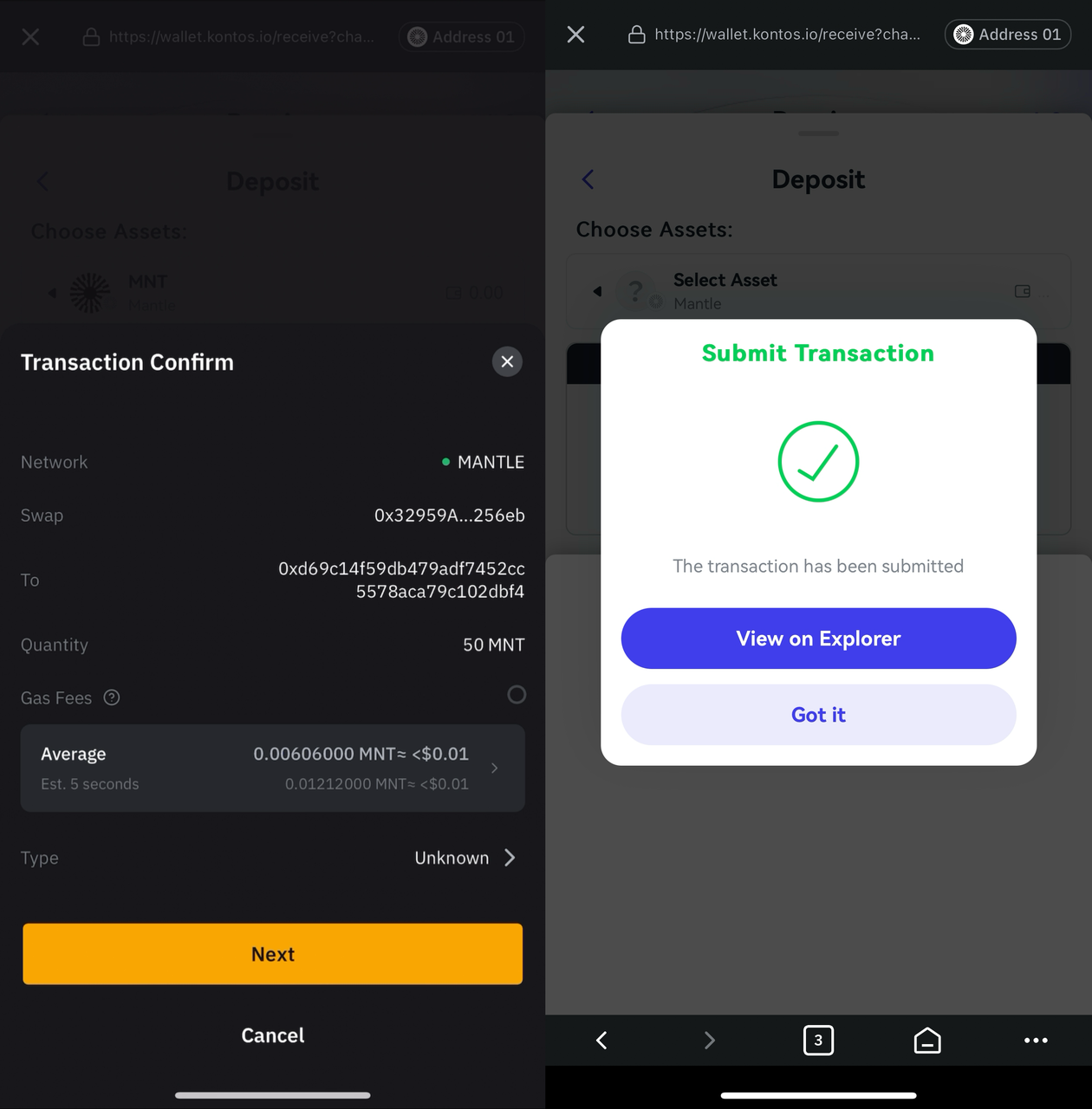
恭喜!您已成功完成任務,即從 Bybit Web3 Wallet 將至少 10 MNT 存入 Kontos Wallet!
#LearnWithBybit