


TradingView là gì? Hướng dẫn cài đặt và sử dụng nền tảng phân tích đầu tư

TradingView là gì? Đây là một nền tảng biểu đồ và mạng xã hội mạnh mẽ, được thiết kế đặc biệt để hỗ trợ các nhà giao dịch và nhà đầu tư trong việc phân tích tài chính và đưa ra quyết định đầu tư chính xác hơn. Bài viết này, Bybit sẽ sẽ trang bị cho nhà đầu tư những công cụ cần thiết để tối ưu hóa chiến lược, quản lý rủi ro và nâng cao hiệu quả giao dịch trên thị trường tài chính đầy biến động.
TradingView là gì ?
TradingView là một nền tảng tài chính dựa trên đám mây, được thành lập vào năm 2011, cung cấp cho người dùng các công cụ biểu đồ nâng cao và dữ liệu thị trường trực tuyến từ nhiều loại tài sản khác nhau, giúp nhà đầu tư và nhà giao dịch thực hiện phân tích kỹ thuật và phân tích cơ bản một cách hiệu quả.
Nền tảng hỗ trợ một loạt các thị trường tài chính, bao gồm cổ phiếu, ngoại hối, hàng hóa, chỉ số và đặc biệt là thị trường tiền mã hóa, cho phép người dùng theo dõi và phân tích biến động giá của hàng ngàn cặp giao dịch.
Sứ mệnh của TradingView là dân chủ hóa thông tin tài chính và các công cụ phân tích, biến chúng thành tài nguyên dễ tiếp cận cho mọi đối tượng nhà đầu tư, từ người mới bắt đầu đến các chuyên gia lão luyện, qua đó thúc đẩy một cộng đồng giao dịch minh bạch và hợp tác.
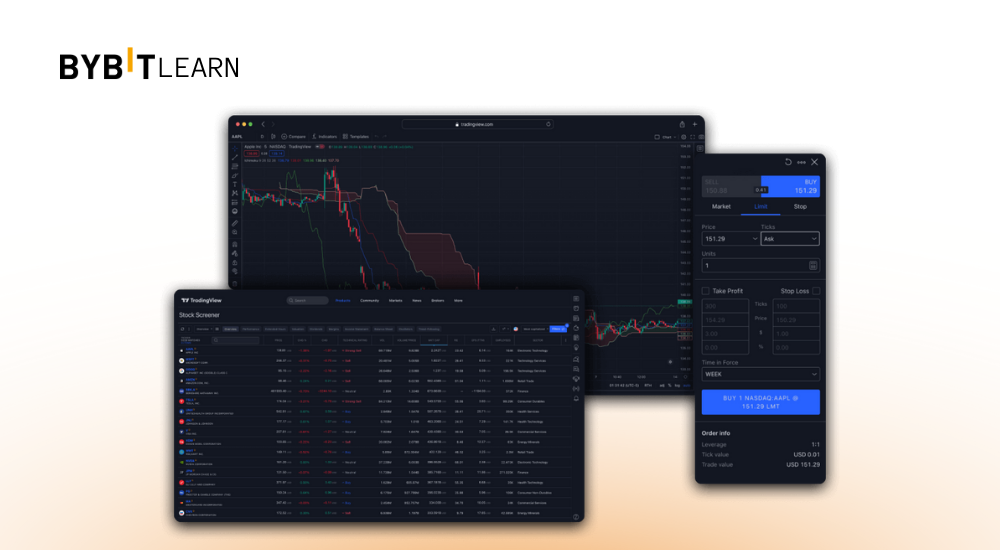
TradingView cung cấp công cụ biểu đồ và dữ liệu thị trường trực tuyến
Lý do chọn TradingView cho hành trình đầu tư tiền mã hóa
TradingView nổi bật là công cụ hàng đầu dành cho nhà đầu tư tiền mã hóa nhờ khả năng cung cấp dữ liệu thị trường toàn diện từ hàng ngàn cặp crypto. Nền tảng tổng hợp thông tin trực tiếp từ các sàn uy tín như Binance, Bybit, Coinbase, OKX và Kraken, giúp người dùng theo dõi biến động giá, so sánh khối lượng giao dịch và các chỉ số quan trọng trên nhiều sàn, từ đó có cái nhìn tổng quan về thị trường nhanh thay đổi.
Trước khi TradingView ra đời, các trader thường phải sử dụng các phần mềm biểu đồ do từng sàn cung cấp hoặc tự bổ sung chỉ báo kỹ thuật để phân tích thị trường, dẫn đến hiệu quả hạn chế và tốn thời gian.
Chart cơ bản của các sàn hoặc phần mềm như Amibroker không thể đáp ứng hết nhu cầu đa dạng về chiến lược và phương pháp giao dịch của trader. TradingView giải quyết triệt để vấn đề này bằng cách cung cấp kho công cụ phân tích kỹ thuật chuyên sâu, bao gồm hàng trăm chỉ báo phổ biến (RSI, MACD, Bollinger Bands, Moving Averages, Ichimoku Cloud) và các công cụ vẽ như đường xu hướng, Fibonacci, sóng Elliott.
Cộng đồng giao dịch trên TradingView cũng là một điểm mạnh quan trọng. Người dùng có thể chia sẻ ý tưởng, phân tích biểu đồ và tham khảo quan điểm từ hàng triệu nhà đầu tư toàn cầu thông qua các tính năng như Public Chat, Idea Stream hay Private Chat. Điều này giúp nhà đầu tư mới học hỏi nhanh và các trader có kinh nghiệm tinh chỉnh chiến lược dựa trên phản hồi từ cộng đồng, đồng thời cập nhật kịp thời các xu hướng mới nhất.
Nhờ những yếu tố trên, TradingView trở thành lựa chọn tối ưu cho cả nhà đầu tư mới lẫn chuyên nghiệp, cung cấp khả năng tiếp cận nhiều thị trường hơn, phân tích kỹ thuật sâu hơn và tương tác cộng đồng chất lượng hơn so với các công cụ chart truyền thống.
Các bước thiết lập và tạo tài khoản TradingView ban đầu
Quy trình đăng ký tài khoản TradingView diễn ra nhanh chóng và đơn giản, cho phép người dùng dễ dàng truy cập vào các công cụ phân tích tài chính mạnh mẽ của nền tảng chỉ trong vài phút.
- Bước 1: Người dùng cần truy cập trang chủ chính thức của TradingView và tìm nút "Bắt đầu" hoặc "Tham gia miễn phí", thường được đặt ở vị trí dễ thấy trên giao diện.
- Bước 2: Sau đó, hệ thống sẽ yêu cầu người dùng lựa chọn phương thức đăng ký, bao gồm sử dụng địa chỉ email, hoặc liên kết trực tiếp với các tài khoản mạng xã hội phổ biến như Google, Facebook, Twitter, hoặc Apple ID, mang lại sự tiện lợi và linh hoạt tối đa.
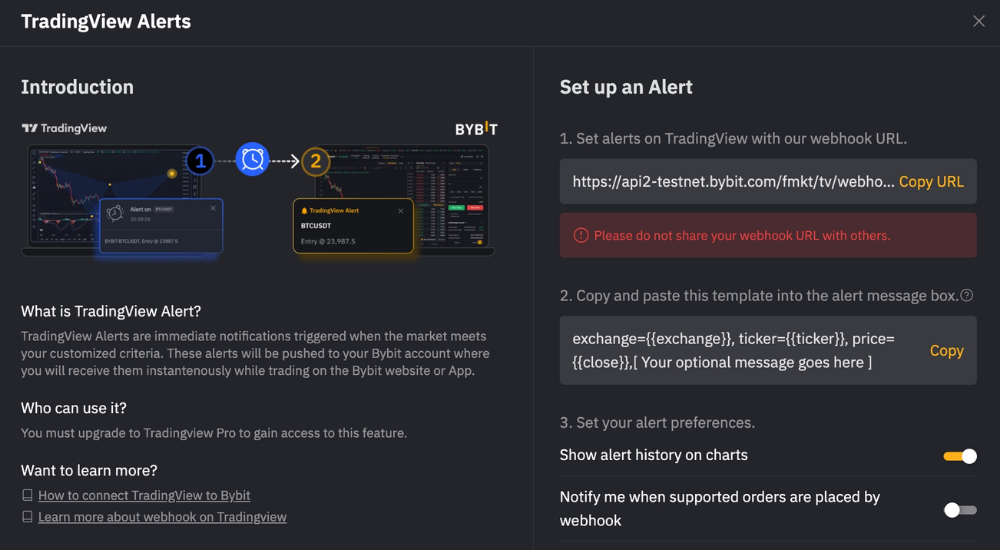
2 bước đăng ký tài khoản TradingView dễ dàng và nhanh chóng
Bảng 1: Các Phương Thức Đăng Ký Tài Khoản TradingView
Phương Thức Đăng Ký | Ưu Điểm | Nhược Điểm |
Bảo mật cao, kiểm soát hoàn toàn thông tin | Cần thêm bước xác nhận email | |
Nhanh chóng, tiện lợi, đồng bộ | Phụ thuộc vào tài khoản Google | |
Nhanh chóng, dễ nhớ | Phụ thuộc vào tài khoản Facebook | |
Tích hợp mạng xã hội | Ít phổ biến hơn cho mục đích tài chính | |
Apple ID | Bảo mật cao, riêng tư (Hide My Email) | Chỉ dành cho người dùng hệ sinh thái Apple |
Các loại tài khoản TradingView
TradingView cung cấp một loạt các gói từ miễn phí đến trả phí, bao gồm Basic, Pro, Pro+, và Premium, mỗi gói đi kèm với các bộ tính năng và giới hạn khác nhau.
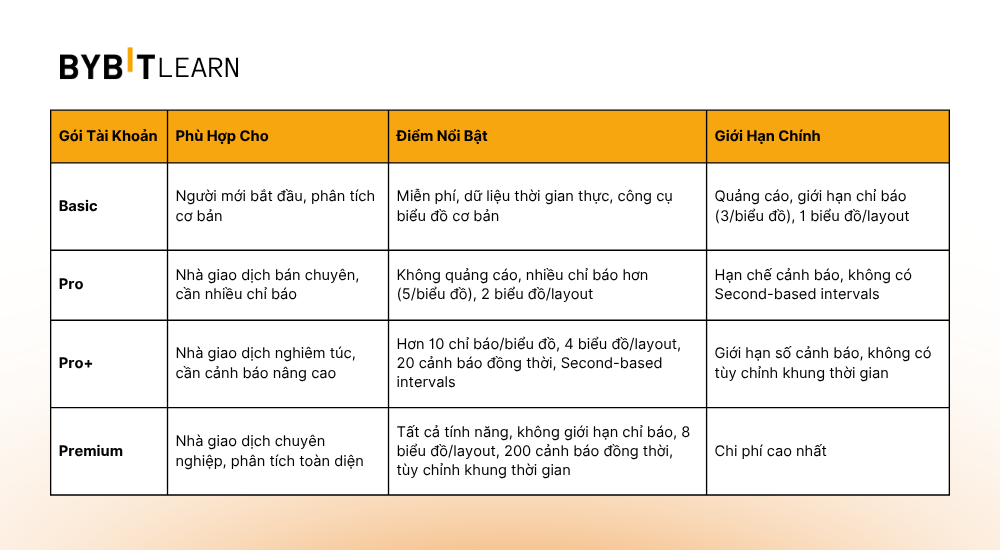
2 bước đăng ký tài khoản TradingView dễ dàng và nhanh chóng
Gói Basic (miễn phí) phù hợp cho người mới bắt đầu hoặc những ai chỉ cần các công cụ biểu đồ cơ bản, cho phép truy cập vào một số chỉ báo nhất định và biểu đồ đơn lẻ, dù có kèm quảng cáo.
Gói trả phí như Pro, Pro+, và Premium mở khóa nhiều lợi ích hơn, bao gồm số lượng chỉ báo và biểu đồ trên một layout cao hơn, không có quảng cáo, dữ liệu nâng cao, cảnh báo không giới hạn, và các tính năng chuyên nghiệp như Pine Script và Strategy Tester, giúp nhà đầu tư chuyên nghiệp thực hiện phân tích sâu rộng và kiểm thử chiến lược một cách toàn diện hơn.
Bảng 2: So Sánh Các Gói Tài Khoản TradingView
Gói Tài Khoản | Phù Hợp Cho | Điểm Nổi Bật | Giới Hạn Chính |
Basic | Người mới bắt đầu, phân tích cơ bản | Miễn phí, dữ liệu thời gian thực, công cụ biểu đồ cơ bản | Quảng cáo, giới hạn chỉ báo (3/biểu đồ), 1 biểu đồ/layout |
Pro | Nhà giao dịch bán chuyên, cần nhiều chỉ báo | Không quảng cáo, nhiều chỉ báo hơn (5/biểu đồ), 2 biểu đồ/layout | Hạn chế cảnh báo, không có Second-based intervals |
Pro+ | Nhà giao dịch nghiêm túc, cần cảnh báo nâng cao | Hơn 10 chỉ báo/biểu đồ, 4 biểu đồ/layout, 20 cảnh báo đồng thời, Second-based intervals | Giới hạn số cảnh báo, không có tùy chỉnh khung thời gian |
Premium | Nhà giao dịch chuyên nghiệp, phân tích toàn diện | Tất cả tính năng, không giới hạn chỉ báo, 8 biểu đồ/layout, 200 cảnh báo đồng thời, tùy chỉnh khung thời gian | Chi phí cao nhất |
Khám phá giao diện và các tính năng chính của TradingView
Giao diện TradingView được thiết kế một cách trực quan và khoa học, cho phép người dùng dễ dàng định vị và sử dụng các công cụ phân tích tài chính mạnh mẽ của nền tảng ngay cả khi mới bắt đầu.
Bố cục màn hình chính bao gồm một khu vực biểu đồ lớn ở trung tâm, nơi hiển thị biến động giá của tài sản, cùng với bốn thanh công cụ chính được sắp xếp hợp lý ở các cạnh: Thanh công cụ phía trên (Top Toolbar), Thanh công cụ bên trái (Left Toolbar), Thanh công cụ phía dưới (Bottom Toolbar), và Thanh công cụ bên phải (Right Toolbar).
Mỗi thanh công cụ đảm nhiệm một nhóm chức năng cụ thể, giúp người dùng truy cập nhanh chóng vào các tính năng cần thiết mà không bị phân tâm, tạo ra một trải nghiệm phân tích mượt mà và hiệu quả. Sự sắp xếp này đảm bảo rằng nhà đầu tư có thể tùy chỉnh không gian làm việc của mình để phù hợp với phong cách và chiến lược giao dịch cá nhân.
Biểu đồ giá của TradingView
Các thanh công cụ trên TradingView cung cấp một bộ chức năng toàn diện để hỗ trợ mọi khía cạnh của phân tích thị trường.
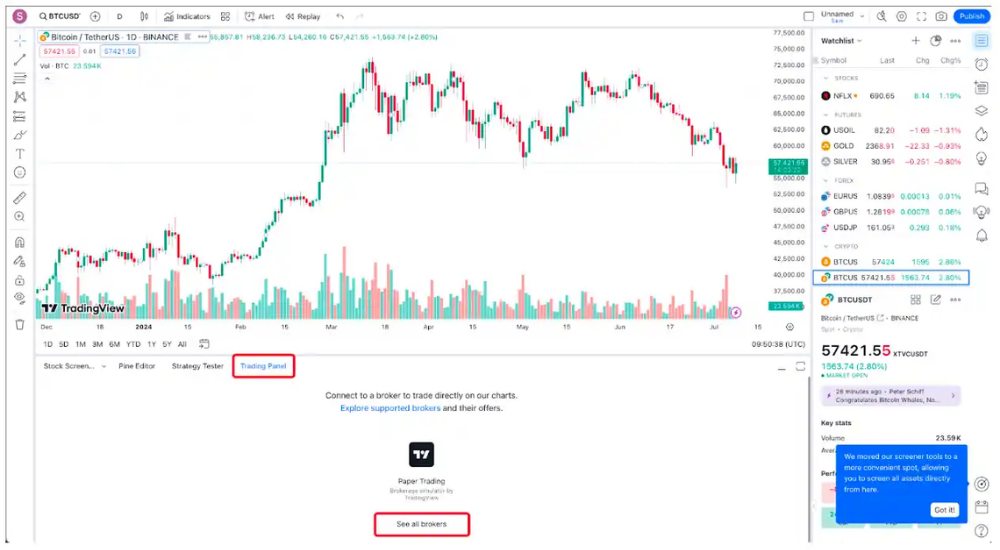
Hướng dẫn đọc các thanh công cụ trên TradingView
Thanh công cụ phía trên (Top Toolbar)
Khu vực đóng vai trò là trung tâm điều khiển chính cho biểu đồ, cho phép người dùng nhanh chóng tìm kiếm và lựa chọn mã tài sản (ví dụ: BTCUSD, AAPL), thay đổi khung thời gian biểu đồ (ví dụ: 1 phút, 4 giờ, 1 ngày), chọn loại biểu đồ hiển thị (nến, thanh, đường), và thêm các chỉ báo kỹ thuật như RSI, MACD, hay đường trung bình động.
Thanh công cụ cũng tích hợp các nút chức năng để so sánh hiệu suất của tài sản với các chỉ số khác, lưu lại các thay đổi trên biểu đồ, và truy cập vào cài đặt hiển thị, giúp nhà đầu tư tùy chỉnh giao diện phân tích theo ý muốn.
Thanh công cụ bên trái (Left Toolbar)
Khu vực chứa một kho công cụ vẽ và phân tích kỹ thuật trực tiếp trên biểu đồ, cho phép người dùng kẻ các đường xu hướng, kênh giá, và các mức Fibonacci Retracement để xác định các vùng hỗ trợ/kháng cự quan trọng.
Ngoài ra, thanh công cụ còn cung cấp các công cụ hình học như hình chữ nhật, hình elip, để đánh dấu các khu vực tích lũy hoặc phân phối, cùng với các công cụ ghi chú để thêm văn bản, mũi tên, và các nhãn dán, giúp nhà đầu tư minh họa và giải thích các phân tích của mình một cách rõ ràng. Các công cụ như Long/Short Position hỗ trợ việc mô phỏng giao dịch và tính toán tỷ lệ Rủi ro/Lợi nhuận (R:R), qua đó hỗ trợ quản lý rủi ro hiệu quả.
Thanh công cụ phía dưới (Bottom Toolbar)
Khu vực tập trung vào các chức năng nâng cao và quản lý dữ liệu lịch sử, bao gồm Pine Editor, một trình soạn thảo code cho phép người dùng viết, chỉnh sửa và kiểm thử các chỉ báo và chiến lược giao dịch tùy chỉnh bằng ngôn ngữ Pine Script của TradingView.
Bên cạnh đó, Strategy Tester là một công cụ mạnh mẽ giúp nhà đầu tư kiểm tra hiệu quả của các chiến lược trên dữ liệu lịch sử, đánh giá các thông số như lợi nhuận, mức sụt giảm tối đa (drawdown) và tỷ lệ thắng, qua đó tối ưu hóa chiến lược trước khi áp dụng vào giao dịch thực tế. Thanh công cụ này cũng cung cấp khả năng điều chỉnh khoảng thời gian dữ liệu hiển thị và truy cập vào các dữ liệu tài chính cơ bản của các công ty (đối với cổ phiếu).
Thanh công cụ bên phải (Right Toolbar)
Thanh công cụ bên phải là nơi tập trung các tính năng cộng đồng và thông tin bổ trợ, cung cấp cho người dùng quyền truy cập nhanh vào danh sách theo dõi (Watchlist) để quản lý các mã tài sản yêu thích, thiết lập và quản lý cảnh báo giao dịch (Alerts) để không bỏ lỡ các biến động giá quan trọng.
Ngoài ra, thanh công cụ này còn tích hợp lịch kinh tế (Economic Calendar) hiển thị các sự kiện macro quan trọng, và các kênh trò chuyện công cộng (Public Chat) cùng dòng ý tưởng (Idea Stream), giúp nhà đầu tư kết nối với cộng đồng, chia sẻ quan điểm và cập nhật tin tức thị trường một cách liên tục. Các tính năng này biến TradingView không chỉ là một công cụ phân tích mà còn là một trung tâm thông tin và giao tiếp đa chiều.
Hướng dẫn sử dụng biểu đồ giá một cách hiệu quả trên TradingView
Biểu đồ giá là công cụ quan trọng nhất trên TradingView, giúp nhà đầu tư theo dõi biến động thị trường và đưa ra quyết định chính xác.
Trade Demo với Tradingview
Chế độ giao dịch Demo hiện nay được hầu hết các sàn hỗ trợ, tuy nhiên TradingView mang lại trải nghiệm tiện lợi và thực tế hơn. Ngay trong cùng một giao diện, người dùng có thể vừa phân tích biểu đồ vừa thực hiện giao dịch mô phỏng mà không cần chuyển đổi nền tảng.
Tính năng Paper Trading của TradingView mô phỏng gần như chính xác biến động giá thật, đồng thời cho phép người dùng tùy chỉnh số vốn ảo và mức phí giao dịch để phù hợp với chiến lược luyện tập.
Ví dụ: bạn có thể đặt số dư tài khoản demo là 100,000 USD, sau đó chọn Paper Trading, kết nối với tài khoản ảo và thiết lập các thông số mong muốn. Giao diện đặt lệnh hỗ trợ đầy đủ các loại lệnh như Market, Limit và Stop, giúp bạn dễ dàng luyện tập trong điều kiện sát thực tế.
Sử dụng bộ lọc tìm kiếm giao dịch hữu ích
Không phải lúc nào nhà đầu tư cũng có thể theo dõi thị trường liên tục, nên khả năng bỏ lỡ các biến động quan trọng là điều khó tránh. Để khắc phục, bạn có thể sử dụng tính năng Alarm (Cảnh báo) trên TradingView. Công cụ này cho phép người dùng thiết lập thông báo trực tiếp trên biểu đồ, với nhiều tùy chỉnh như thời gian kích hoạt hay hình thức gửi thông báo.
Tính năng này đặc biệt hữu ích khi bạn dùng ứng dụng TradingView trên điện thoại, giúp nhận tín hiệu kịp thời và không bỏ lỡ các cơ hội đầu tư quan trọng. Với tài khoản miễn phí, người dùng được phép tạo một cảnh báo duy nhất mỗi lần, còn nếu muốn thiết lập nhiều cảnh báo cùng lúc thì cần nâng cấp lên gói trả phí.
Hiển thị khung thời gian phù hợp
Một trong những chiến lược phổ biến của các trader là theo dõi những đồng tiền có lực mua hoặc lực bán mạnh, vì đây thường là giai đoạn thị trường có khối lượng giao dịch cao và tính thanh khoản tốt, báo hiệu khả năng hình thành xu hướng mới.
TradingView cung cấp bộ lọc giao dịch (Screener) giúp người dùng nhanh chóng xác định các cặp tiền đang có tín hiệu “mua mạnh” hoặc “bán mạnh”, từ đó tận dụng cơ hội giao dịch ngược hoặc thuận xu hướng.
Bộ lọc này cũng hiển thị nhanh các chỉ số kỹ thuật cơ bản như Bollinger Bands hay SMA, giúp trader có kinh nghiệm chỉ cần nhìn qua là có thể nhận diện cơ hội tiềm năng mà không cần mở biểu đồ chi tiết.
Tắt notification các sự kiện
Các sự kiện kinh tế hiển thị trên biểu đồ là những thông tin liên quan trực tiếp đến cặp tiền tệ bạn đang theo dõi, thường được biểu thị bằng các biểu tượng hình tròn nhỏ ở góc phải của biểu đồ chính. Tuy nhiên, với nhiều người dùng, các ký hiệu này có thể gây rối mắt và che khuất biểu đồ, khiến việc quan sát trở nên khó khăn hơn.
Để ẩn các sự kiện này, bạn chỉ cần nhấp chuột phải vào khu vực biểu đồ chính (Main Chart), chọn Cài đặt (Settings) → tìm đến mục Sự kiện (Events) → bỏ chọn ô “Hiển thị các sự kiện kinh tế”, sau đó nhấn OK để hoàn tất.
Xem bố cục biểu đồ
Tại TradingView, người dùng có thể tùy chỉnh bố cục biểu đồ theo hai cách: hiển thị nhiều sản phẩm khác nhau trên cùng màn hình, hoặc nhiều khung biểu đồ của cùng một sản phẩm. Dù tính năng này cũng xuất hiện trên MT4, nhưng TradingView mang đến giao diện trực quan và dễ thao tác hơn.
Để sử dụng, bạn chỉ cần nhấn vào biểu tượng “Chọn bố cục” (Select Layout), hệ thống sẽ hiển thị danh sách các dạng chia màn hình như 2, 3 hoặc 4 biểu đồ. Lưu ý rằng tính năng chia bố cục nhiều biểu đồ chỉ khả dụng với tài khoản trả phí.
Dịch chuyển đến 1 khoảng thời gian cụ thể
Tính năng này đặc biệt hữu ích cho những ai muốn backtest hoặc xem lại diễn biến giá tại một thời điểm cụ thể trong quá khứ. Ví dụ, nếu bạn muốn xem biểu đồ giá vàng vào ngày 1/1/2019, việc kéo chart thủ công sẽ rất mất thời gian và thiếu chính xác.
Để thao tác nhanh hơn, bạn chỉ cần nhấn vào mục “Đến” (Go to), một cửa sổ thời gian sẽ hiện ra. Tại đây, hãy nhập ngày và giờ mong muốn, sau đó nhấn biểu tượng mũi tên xanh để xác nhận. Ngay lập tức, biểu đồ sẽ tự động di chuyển đến đúng thời điểm bạn chọn, giúp tiết kiệm thời gian và thuận tiện hơn rất nhiều trong việc phân tích dữ liệu lịch sử.
TradingView là một nền tảng phân tích tài chính toàn diện và mạnh mẽ, mang lại cho nhà đầu tư một bộ công cụ biểu đồ chuyên nghiệp, dữ liệu thị trường theo thời gian thực và một cộng đồng giao dịch năng động. Bybit hy vọng bài viết có thể giúp người đọc biến TradingView thành một trợ thủ đắc lực trong việc hiện thực hóa các mục tiêu tài chính của mình.
Lưu ý: Nội dung trên chỉ nhằm mục đích cung cấp thông tin, không phải lời khuyên đầu tư. Người đọc nên tự tìm hiểu và cập nhật thông tin mới nhất trước khi đưa ra quyết định.