


Como Configurar Sua Carteira Kontos e Depositar Fundos

Neste artigo, vamos explorar como configurar sua Kontos Wallet e depositar tokens MNT na sua conta Kontos na rede Mantle usando sua Bybit Web3 Wallet.

Como Configurar a Kontos Wallet
Método 1: Configure a Kontos Wallet via Navegador de Desktop
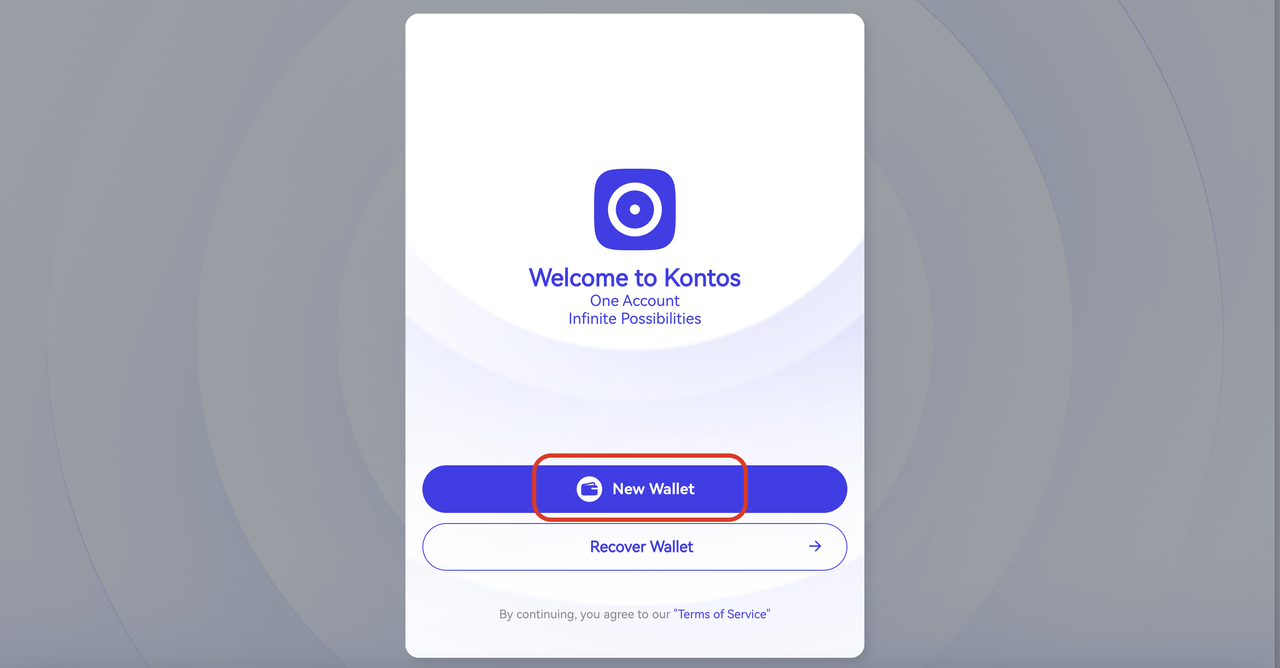
Passo 1: Navegue até o site da Kontos Wallet e clique em Nova Wallet.
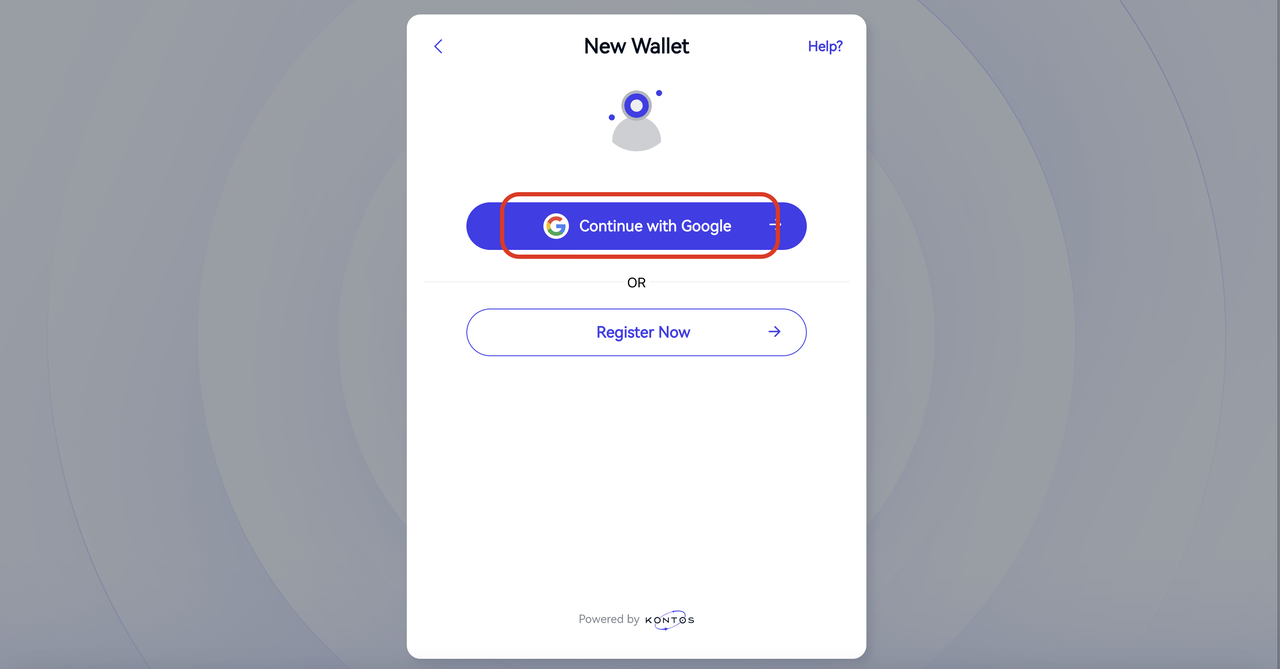
Passo 2: Clique em Continuar com o Google para registrar sua conta Kontos usando os dados da sua conta Google.
Nota: Você pode editar suas configurações de segurança do Gmail mais tarde. Isso permite que você altere seu email de segurança ou adicione mais contas do Gmail para aumentar a segurança da sua conta.
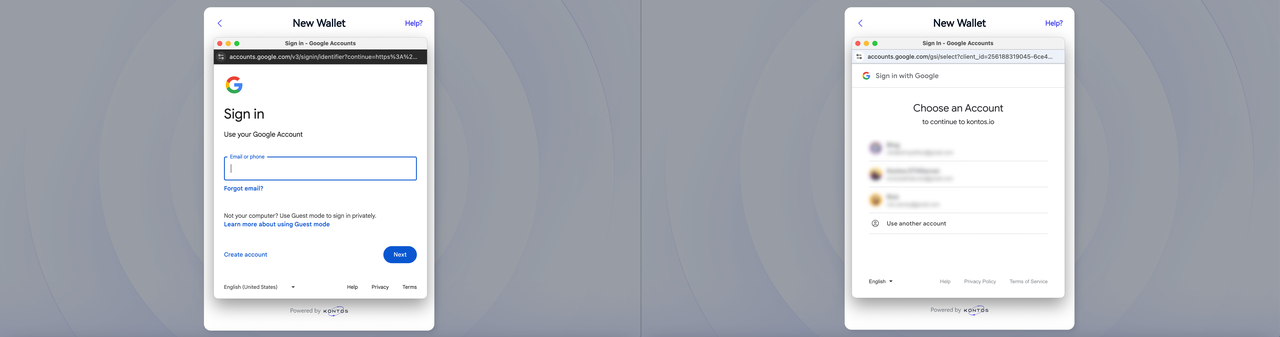
Passo 3: Escolha entre fazer login na sua conta do Gmail ou selecione uma conta do Gmail que já esteja conectada.
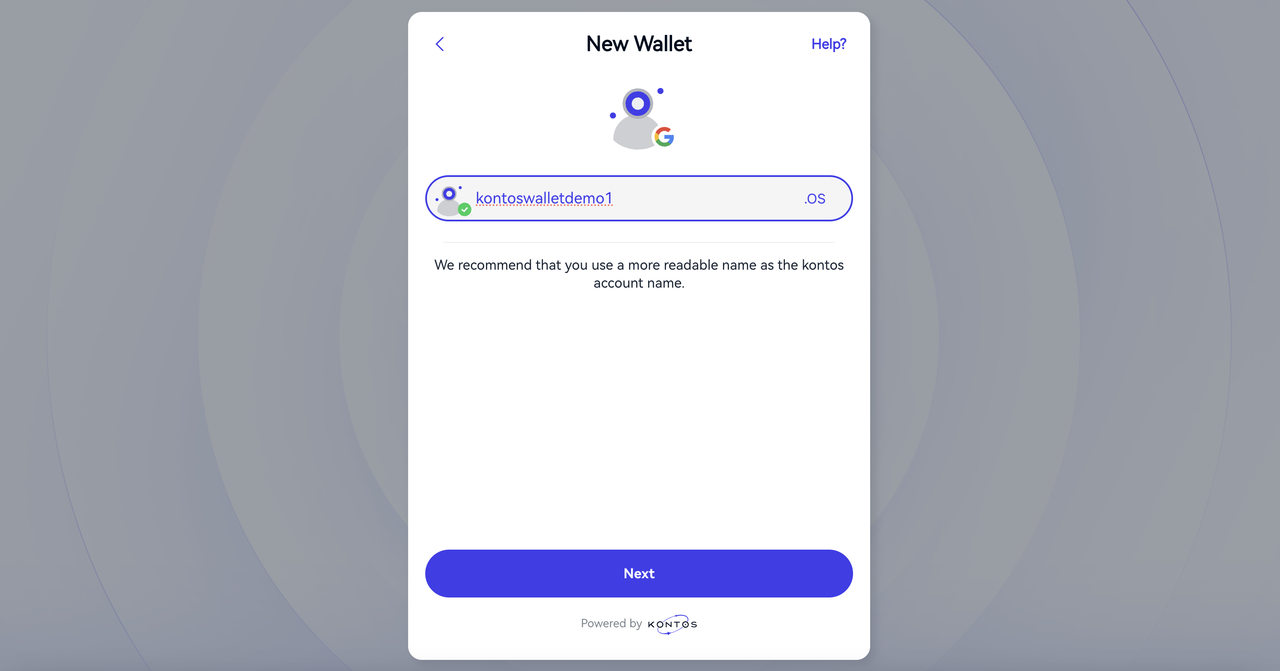
Passo 4: Insira o nome da conta de sua preferência e clique em Próximo.
Passo 5: Configure um código PIN. O objetivo disso é prevenir o acesso não autorizado à sua carteira.
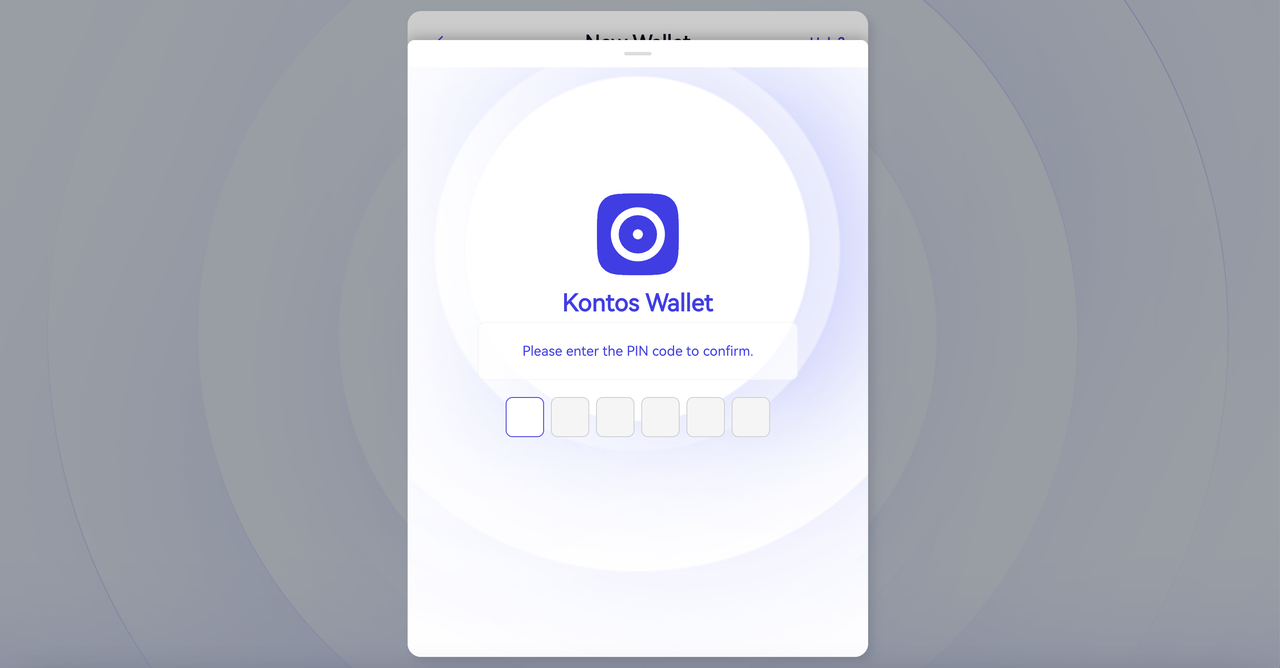
Observações:
O código PIN será usado para desbloquear sua carteira no futuro.
Se o PIN for inserido incorretamente 10 vezes, a carteira será redefinida.
Em caso de redefinição, você precisará recuperar sua carteira usando a conta Gmail que você usou para registrar sua conta Kontos.
Escolha um código PIN que você possa lembrar, mas que seja difícil para os outros adivinharem.
Nunca compartilhe seu código PIN com ninguém.
Passo 6: Digite o nome do seu referenciador. Se você não tiver um, ou preferir não usar um, simplesmente clique em Pular.
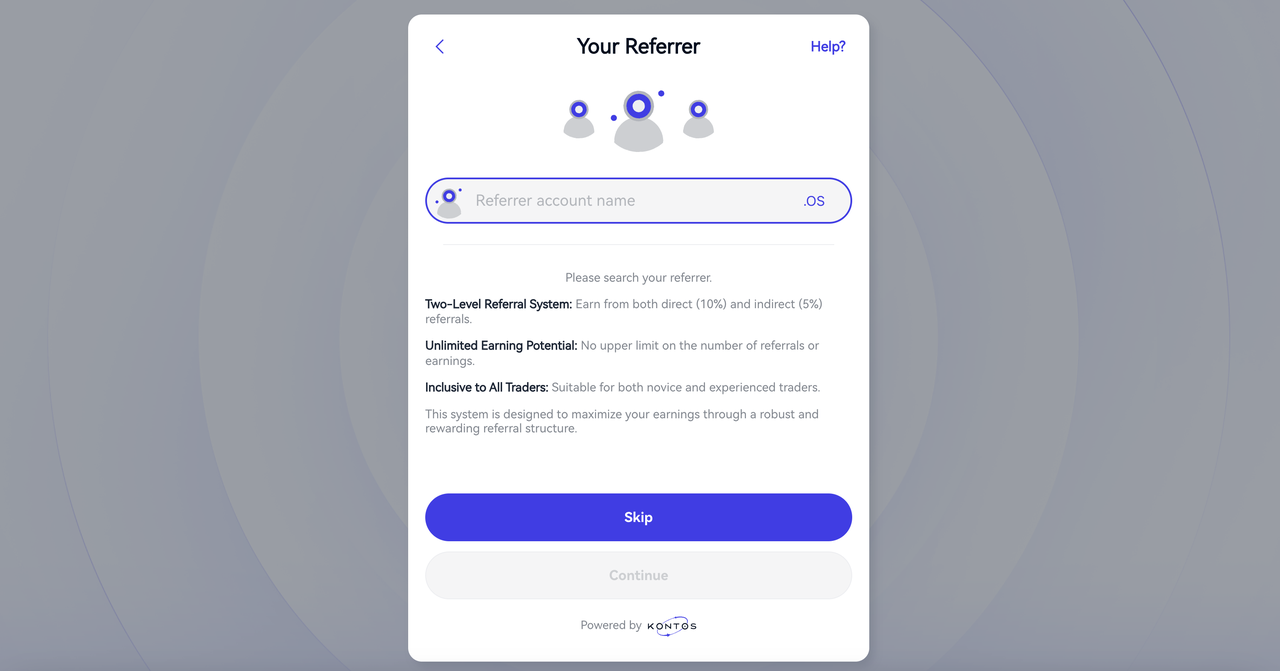
Parabéns! Você criou com sucesso sua Kontos Wallet!
Método 2: Configure a Kontos Wallet via Bybit Web3 Wallet
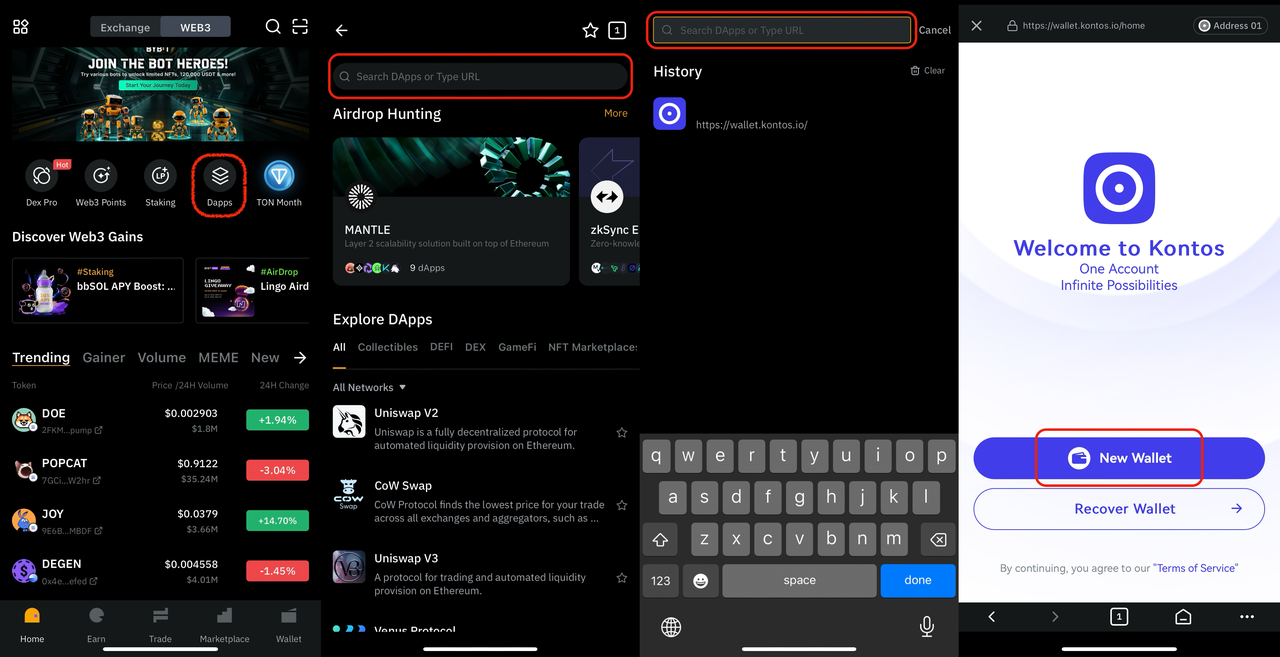
Passo 1: Abra sua Bybit Web3 Wallet e toque em DApps. Em seguida, no campo de pesquisa, insira https://wallet.kontos.io/ e toque em Nova Carteira.
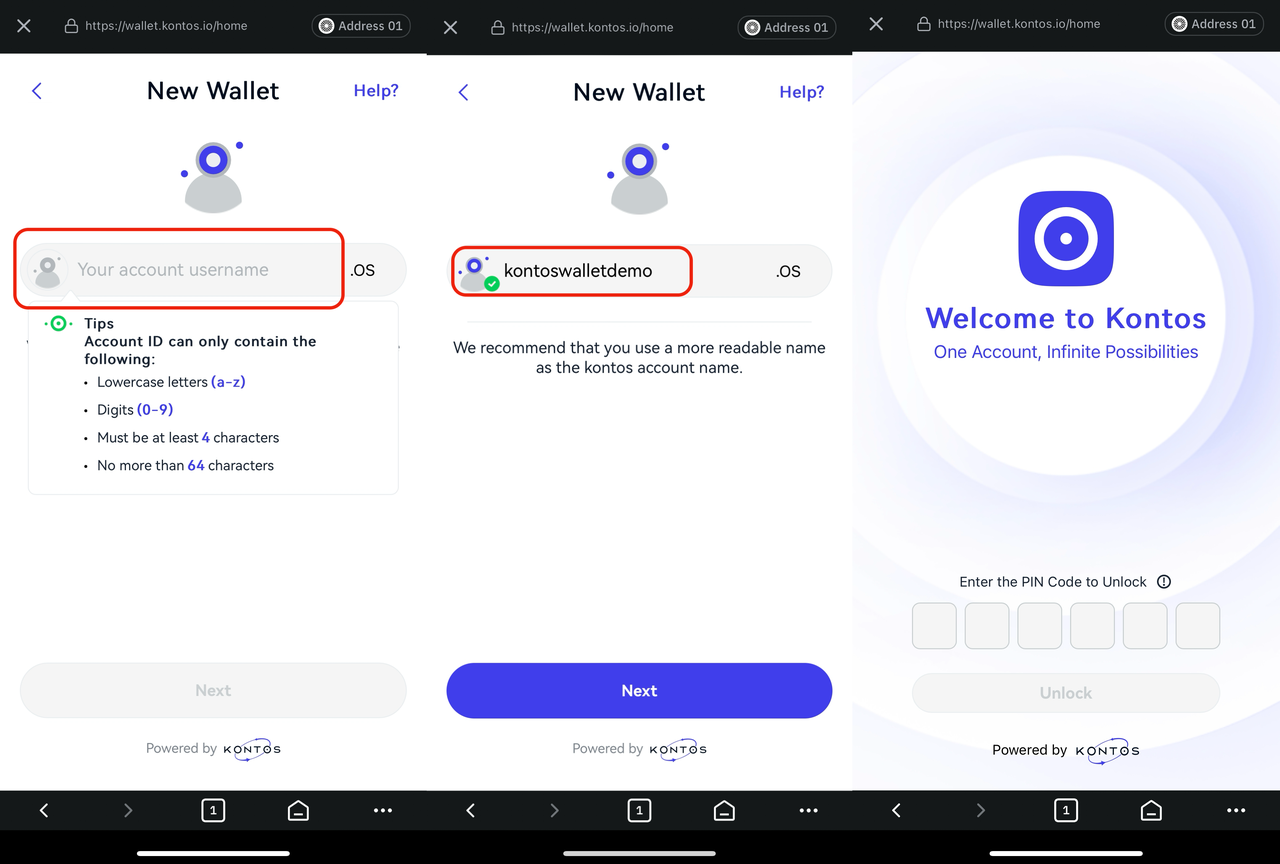
Passo 2: Digite o nome da conta de sua preferência e defina um código PIN. O objetivo de definir um código PIN é evitar o acesso não autorizado à sua carteira.
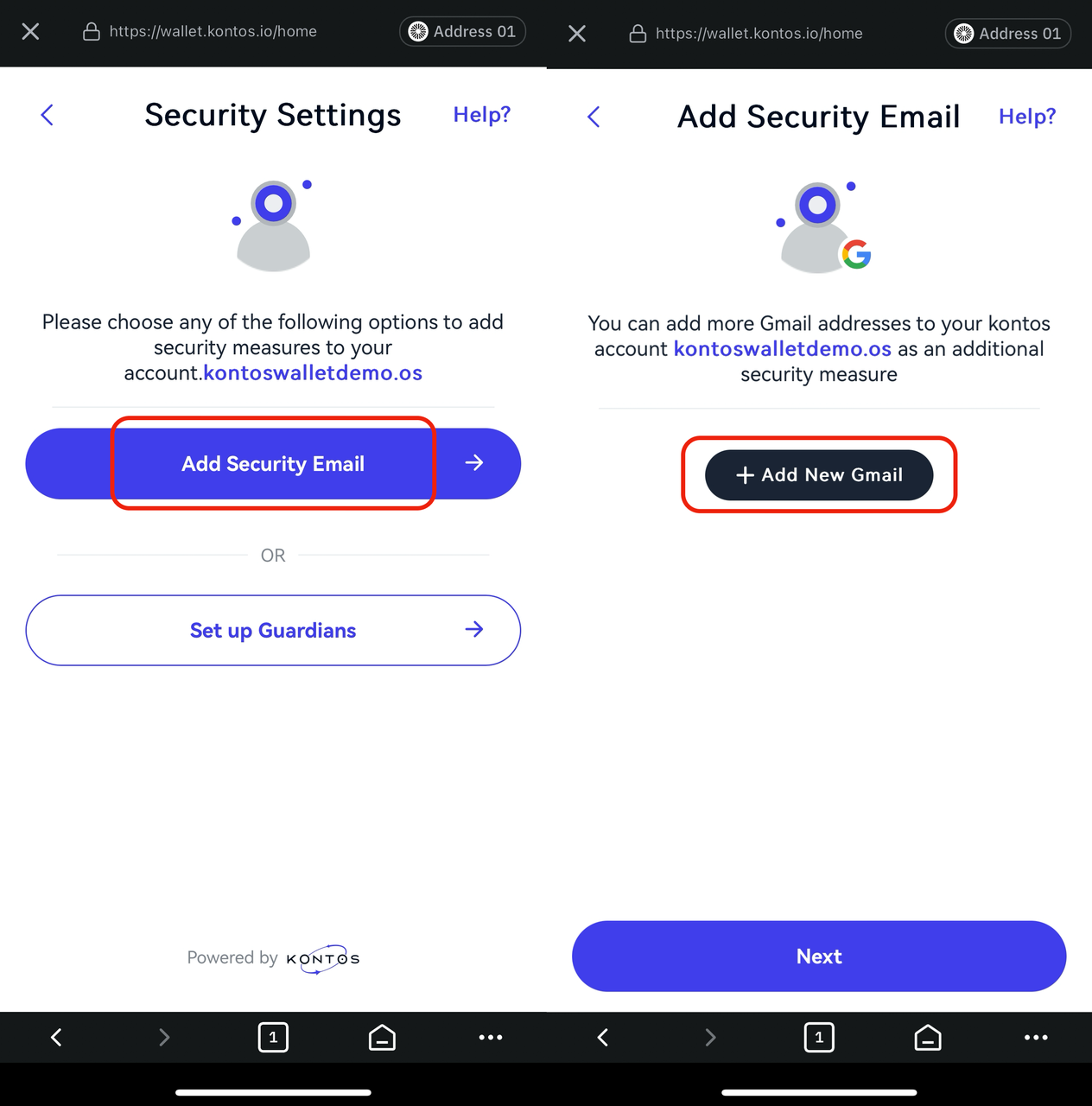
Passo 3: Toque em Adicionar Email de Segurança, seguido por Adicionar Novo Gmail.
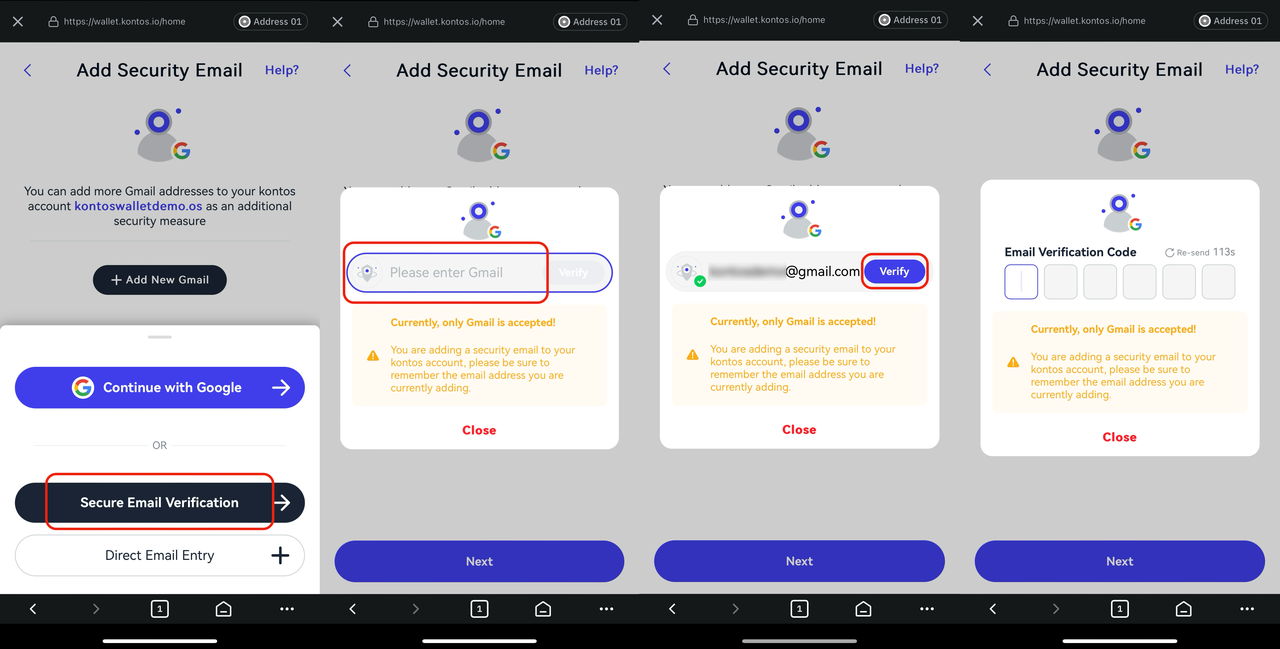
Passo 4: Toque em Verificação de Email Seguro e insira seu endereço Gmail no campo fornecido. Toque em Verificar, e então insira o código de verificação que foi enviado para sua caixa de entrada do Gmail.
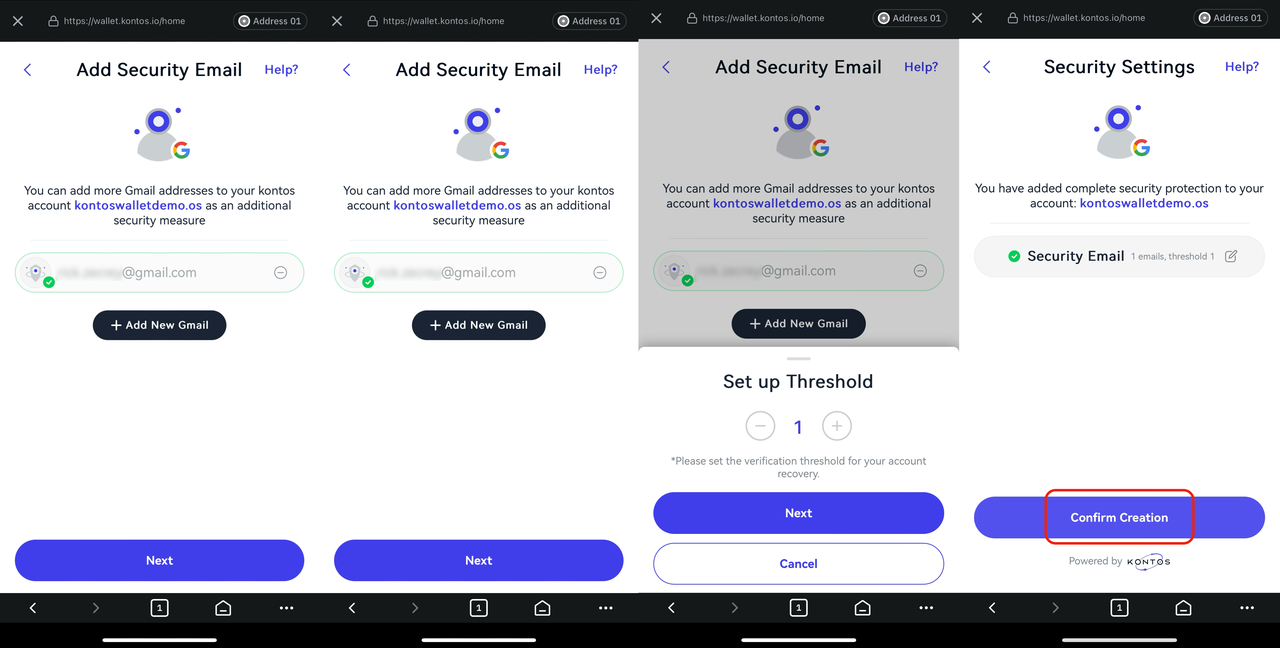
Passo 5: Você pode adicionar vários endereços do Gmail como endereços de e-mail de segurança tocando em Adicionar Novo Gmail. Em seguida, defina um limite de recuperação para recuperação futura da conta. O limite representa o número de endereços de e-mail necessários para recuperação. Qualquer combinação de endereços de e-mail que atenda ao limite pode ser usada para iniciar a recuperação da conta.
Nota: O sistema de limite permite uma recuperação de conta flexível e segura. Por exemplo, se você definir seu limite para dois de três e-mails adicionados, qualquer par desses e-mails poderá ser usado para recuperar sua conta.
Passo 6: Digite o nome do seu referenciador. Se você não tiver um ou preferir não usar um, simplesmente toque em Pular.
Parabéns! Você criou com sucesso sua Kontos Wallet!
Como Depositar Pelo Menos 10 MNT em sua Conta Kontos na Mantle Usando a Bybit Web3 Wallet
Método 1: Depositar MNT Via Bybit Browser Extension Wallet
Passo 1: Abra o seu navegador com a extensão Bybit Web3 Wallet instalada e visite o seguinte link aqui.
Nota: A URL acima está pré-configurada com parâmetros específicos para a sua tarefa de depósito:
Está configurado para a cadeia Mantle (chainID = 5000).
O endereço está pré-preenchido.
O valor é definido para 10 MNT.
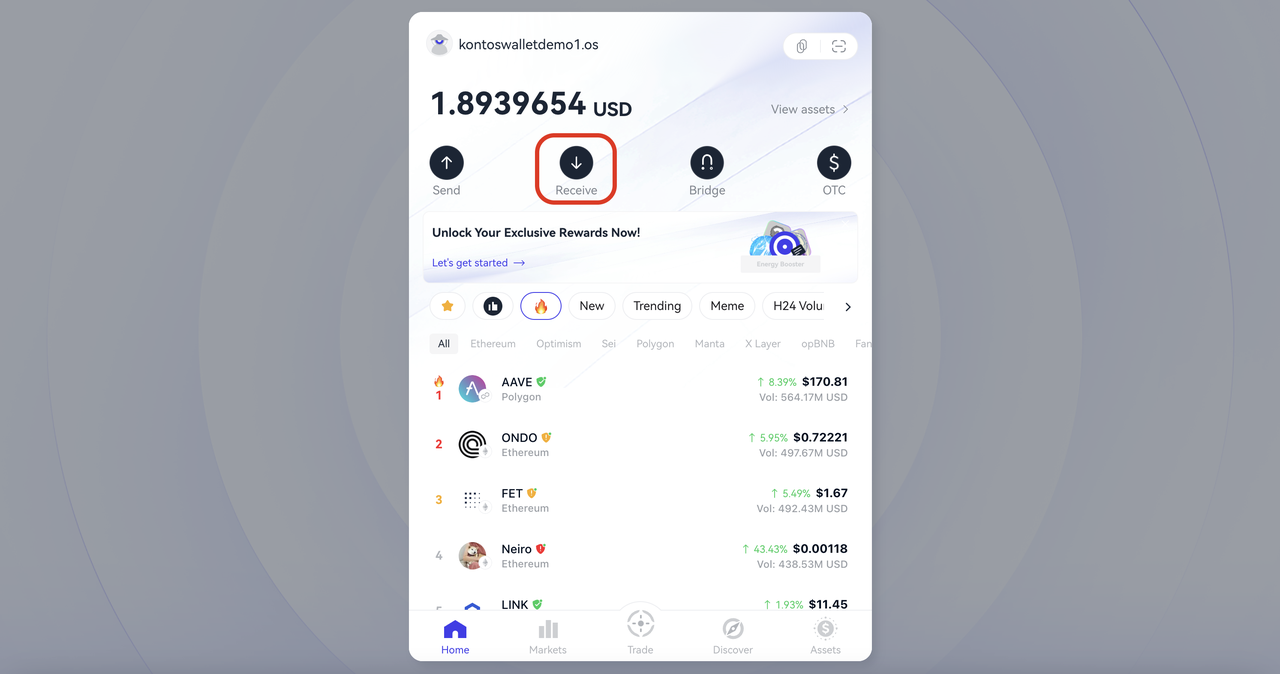
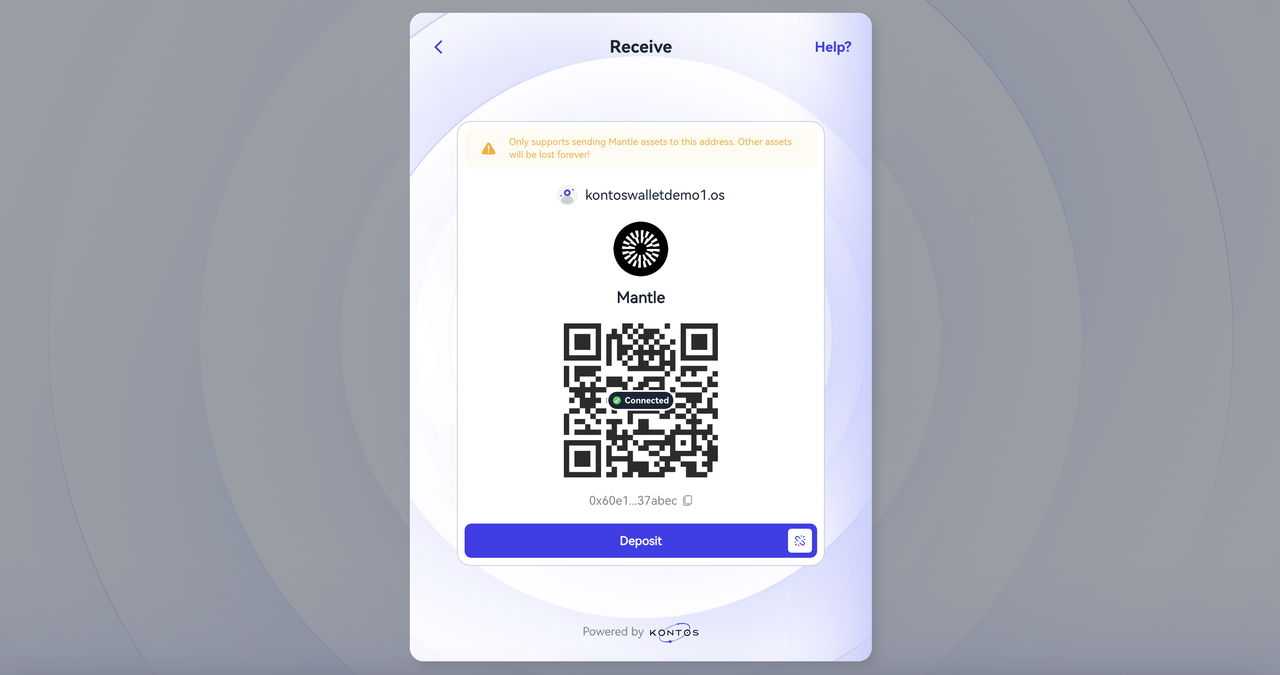
Alternativamente, você também pode navegar para a página inicial da Kontos Wallet e clicar em Receber. Então, em Rede, selecione Mantle.
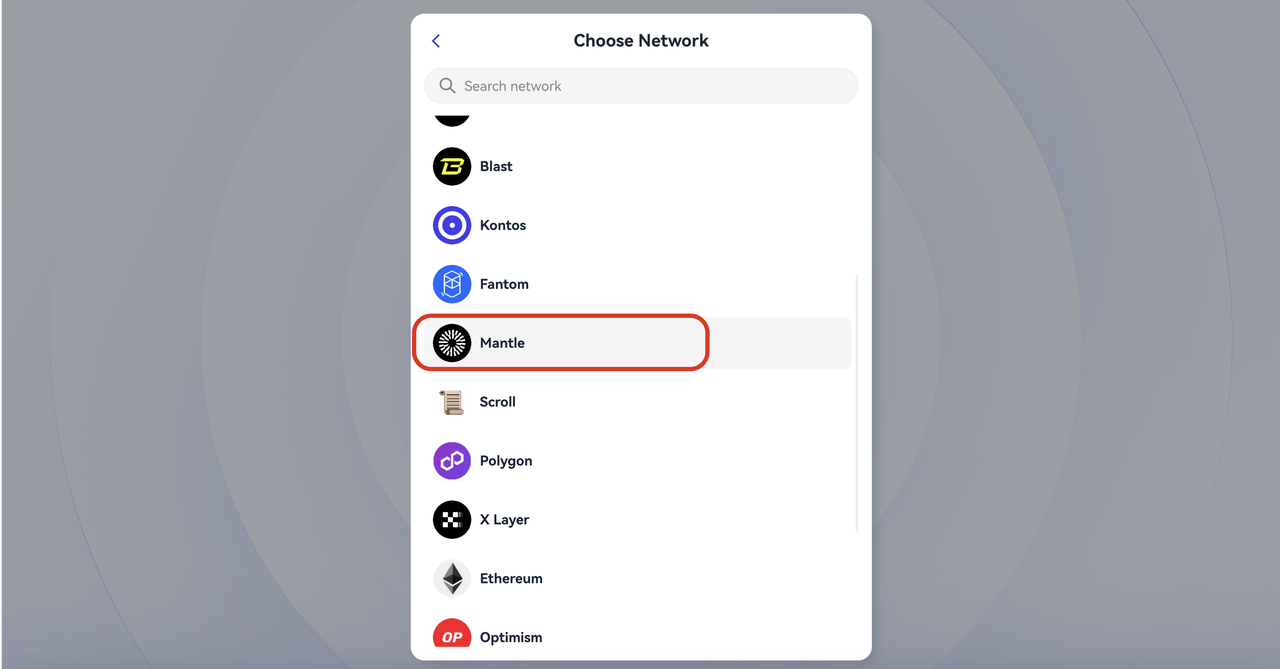
Passo 2: Clique em Conectar Carteira, e selecione Carteira Bybit.
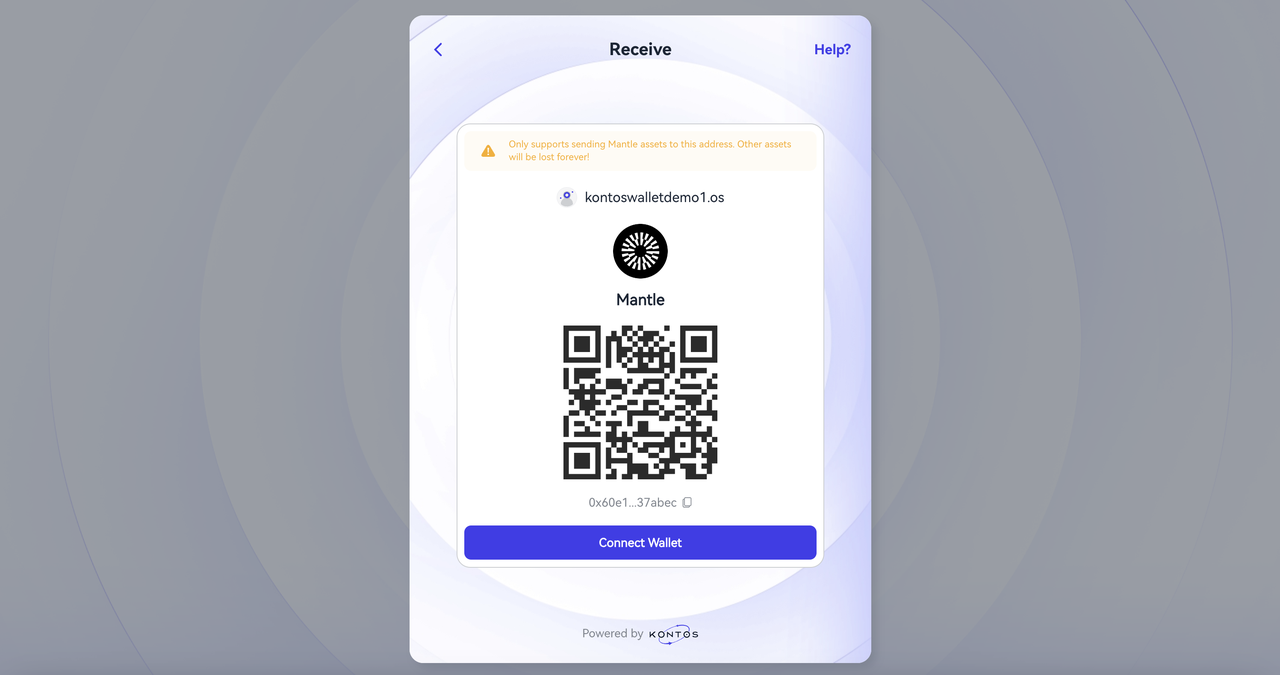
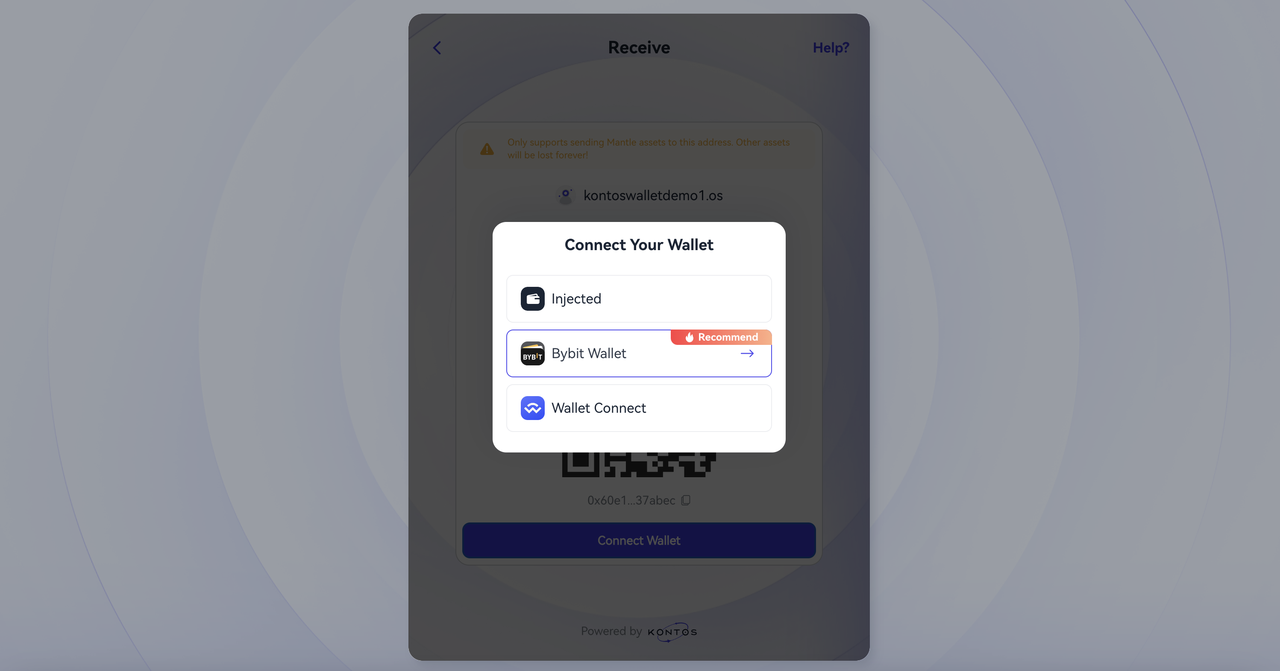
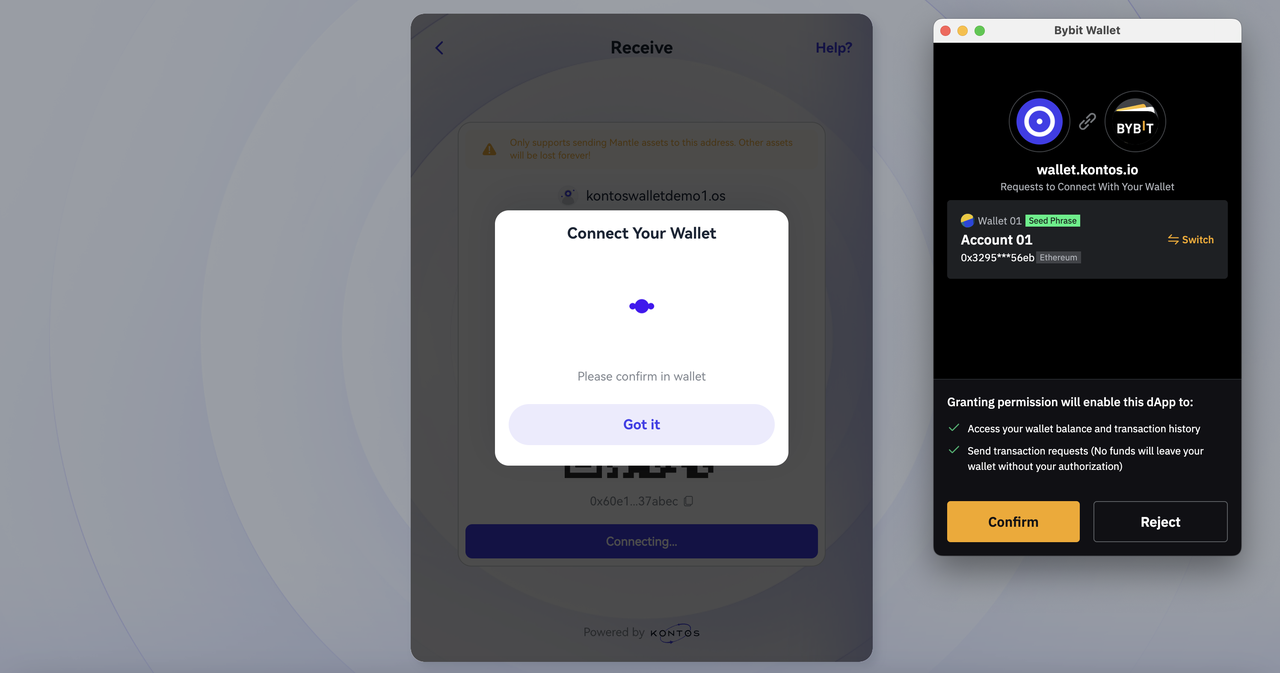
Passo 3: Clique em Depositar. Se você acessar a página através da URL pré-configurada, verá o valor de 10, junto com o ativo (MNT) a depositar já listado.
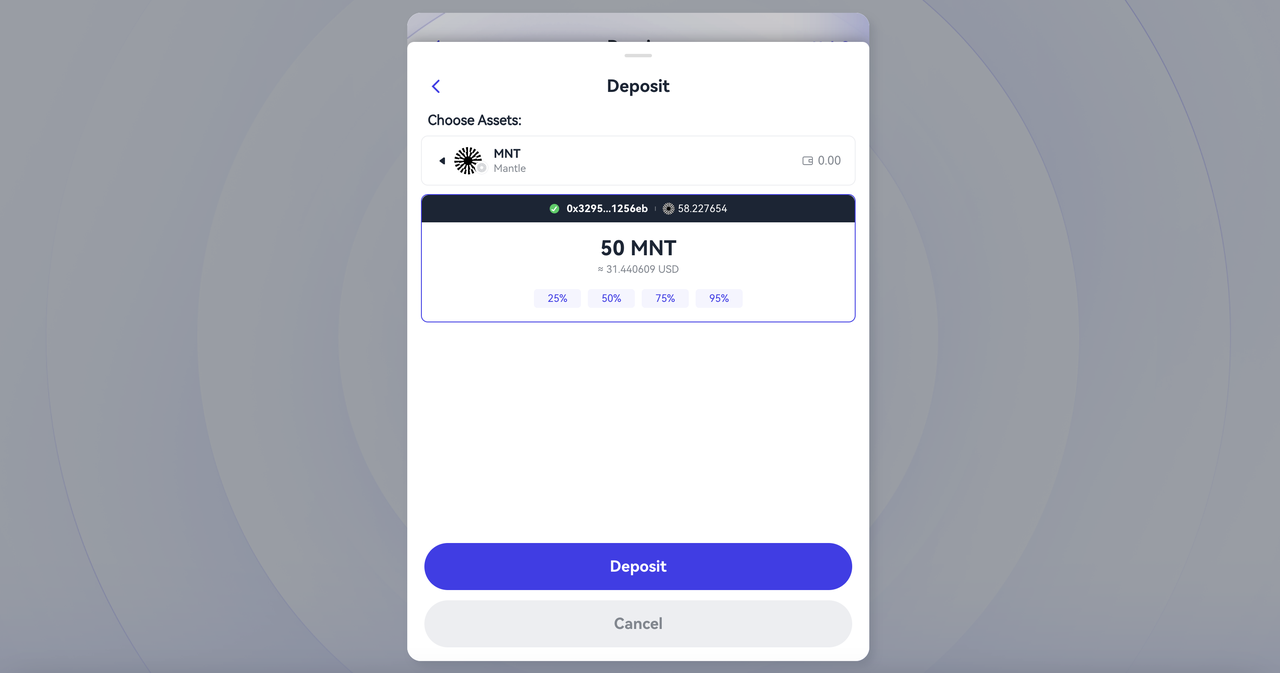
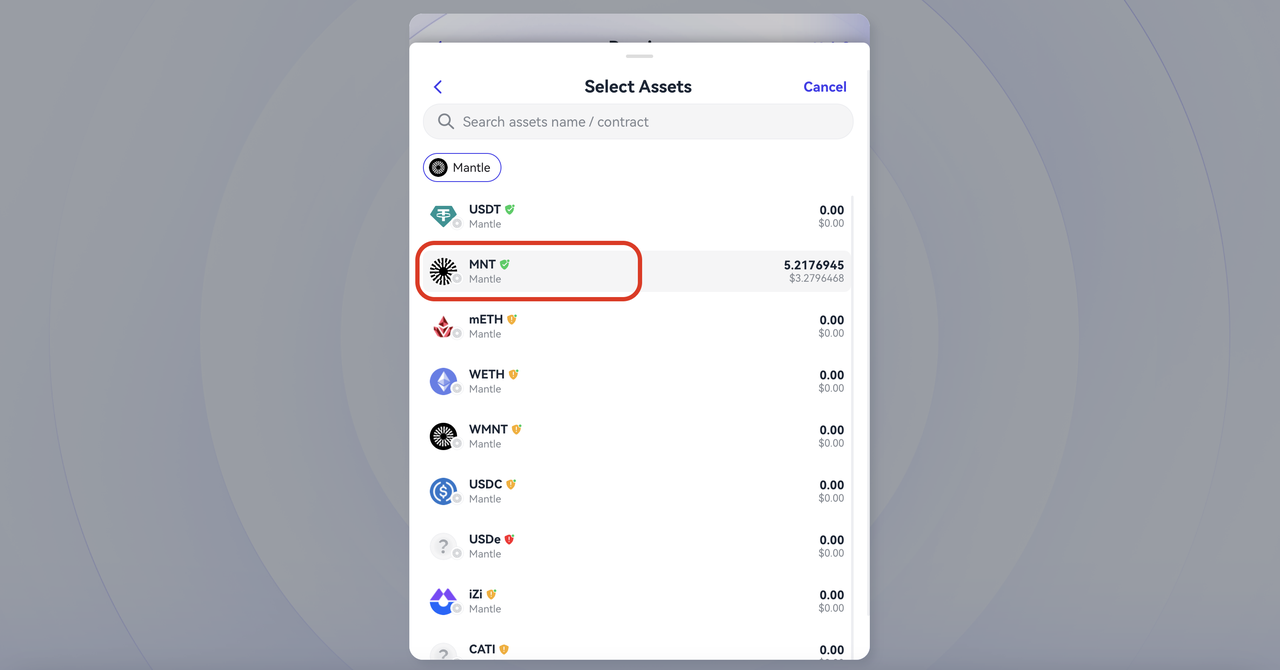
Nota: Se você acessou a página através da página inicial da Kontos Wallet, precisará escolher MNT como o ativo a depositar, e então inserir um valor maior ou igual a 10 MNT.
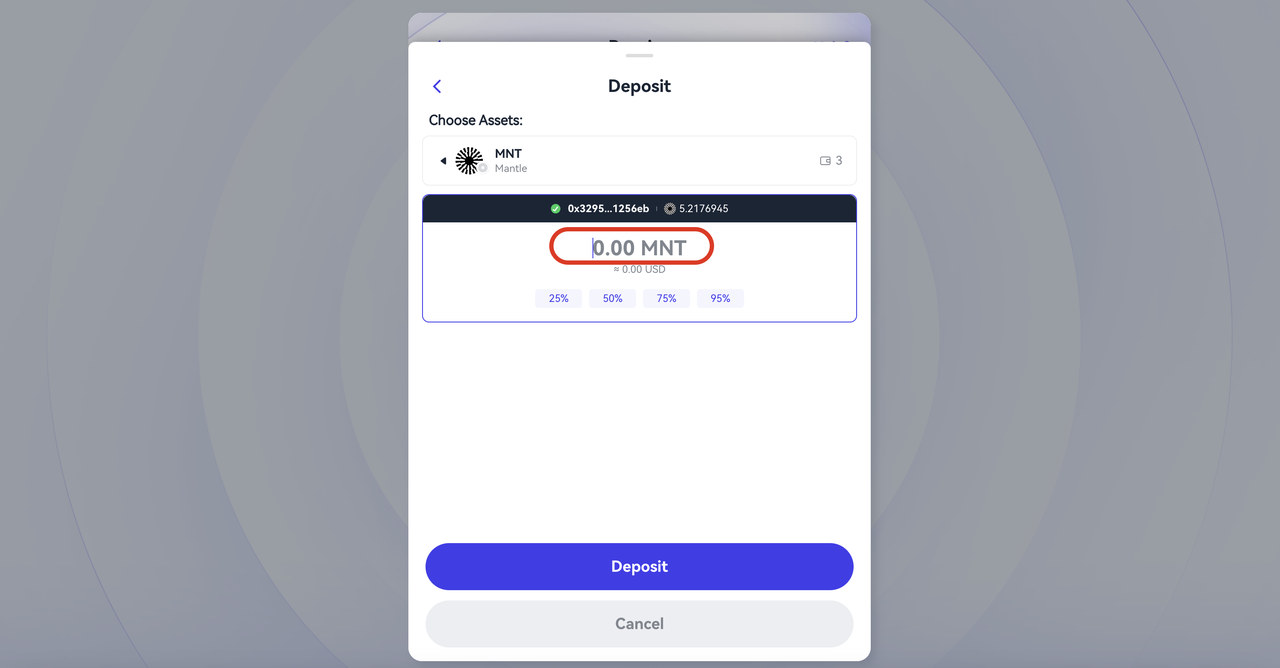
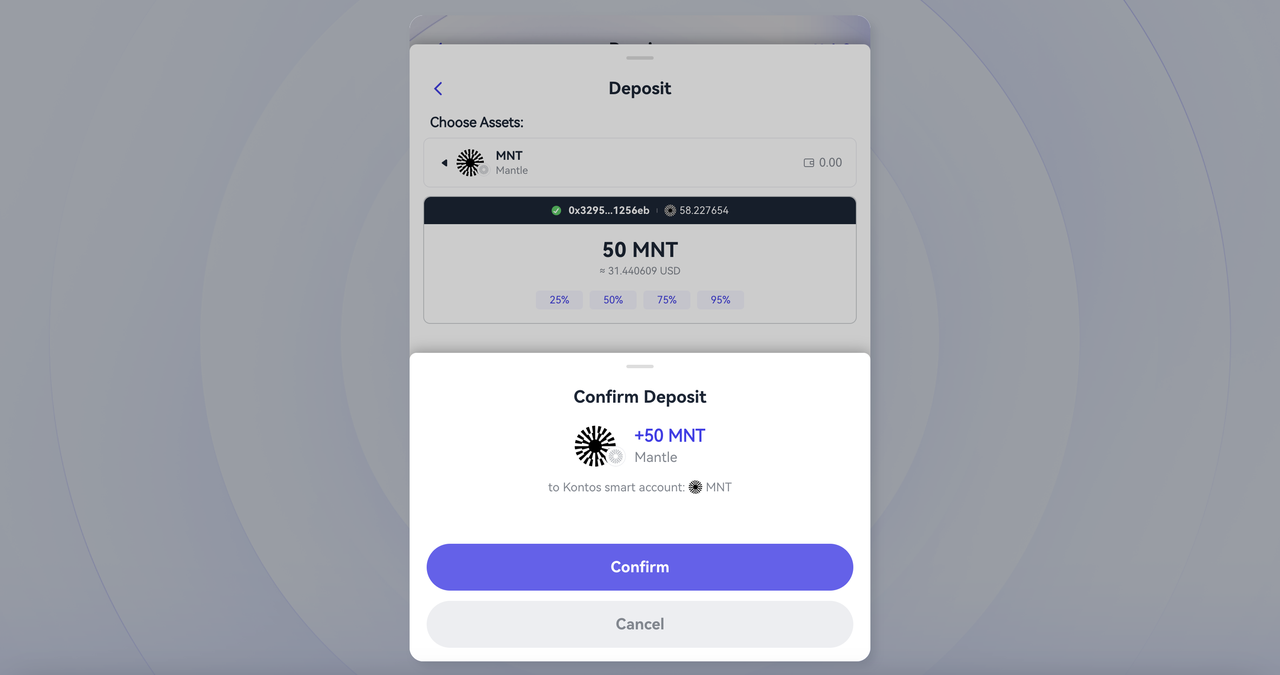
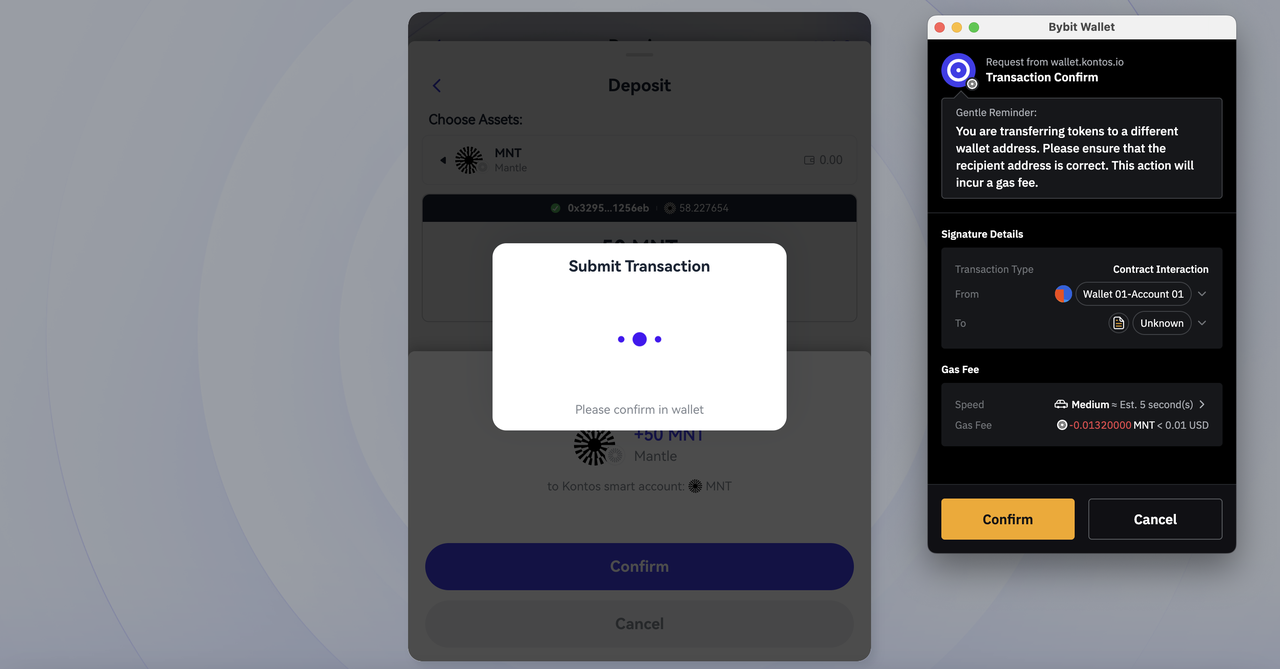
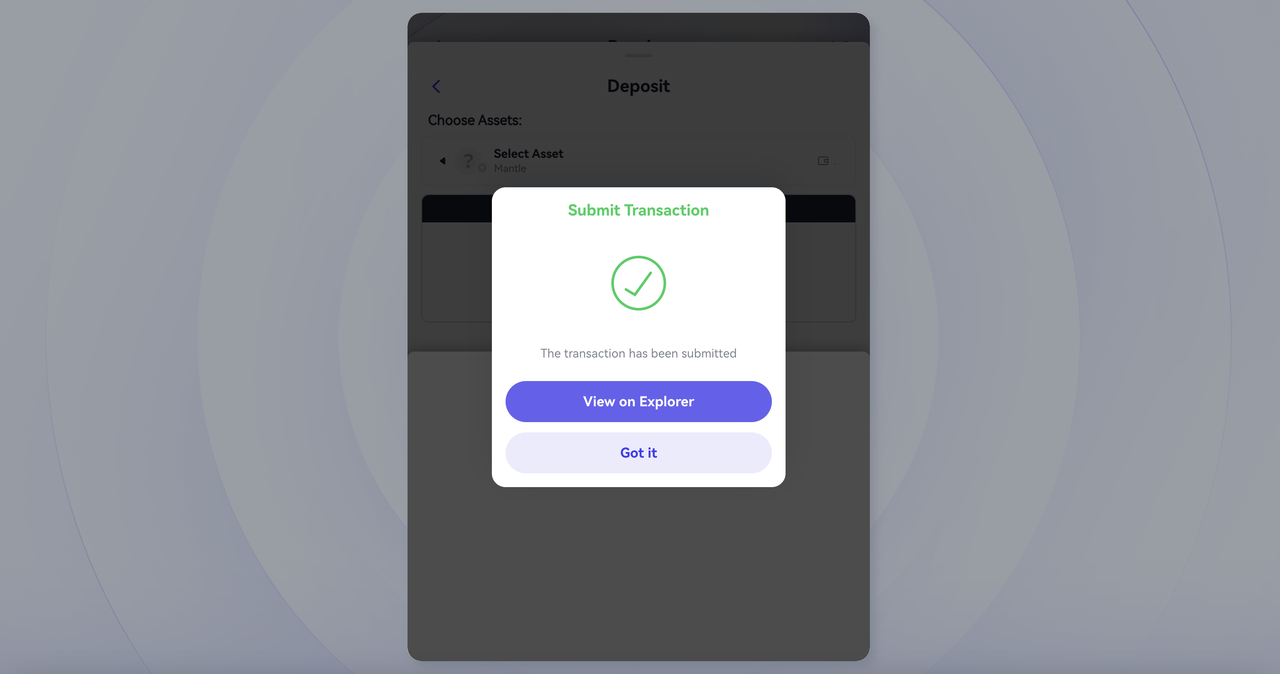
Passo 4: Clique em Depositar, e então em Confirmar. Em seguida, aprove a transação para completar o processo de depósito.
Método 2: Deposite MNT via Bybit Web3 Wallet
Passo 1: Abra sua Bybit Web3 Wallet e toque em DApps. Em seguida, no campo de pesquisa, digite https://wallet.kontos.io/receive?chainId=5000&address=0xEeeeeEeeeEeEeeEeEeEeeEEEeeeeEeeeeeeeEEeE&amount=10000000000000000000&decimals=18&connector=bybit (veja a Nota abaixo para o link pré-configurado), e toque em Nova Carteira.
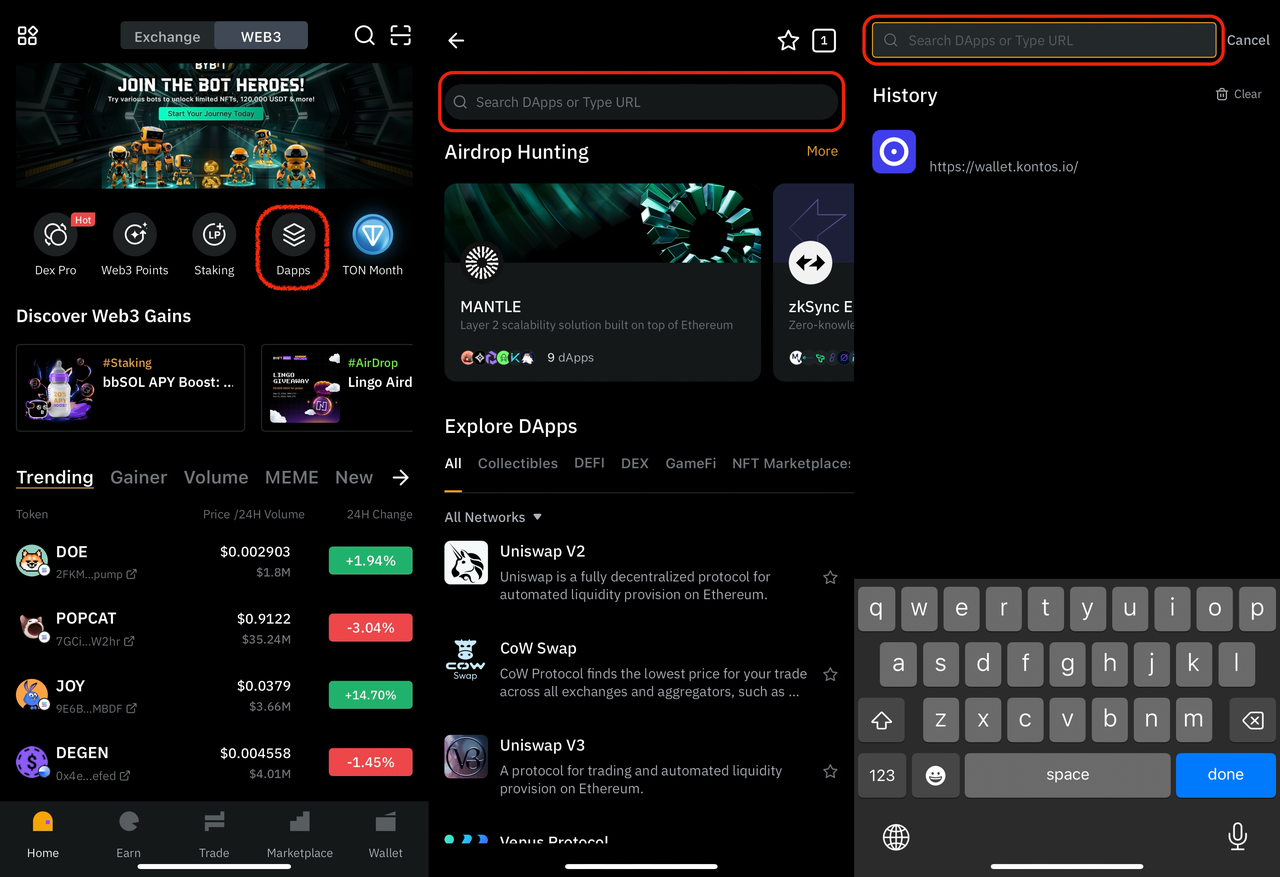
Passo 2: Conecte sua Carteira Bybit e certifique-se de que a cadeia Mantle esteja selecionada. Em seguida, revise os detalhes do depósito e toque em Depositar para confirmar e prosseguir com a transação.
Nota: O URL acima está pré-configurado com parâmetros específicos para sua tarefa de depósito:
Está configurado para a cadeia Mantle (chainID = 5000).
O endereço é preenchido automaticamente.
A quantia está definida em 10 MNT.
Alternativamente, você também pode inserir https://wallet.kontos.io/ no campo de busca e tocar em Receber na página inicial da Carteira Kontos. Selecione a Mantle cadeia das opções de rede, e selecione MNT como o ativo. Em seguida, insira um valor maior ou igual a 10 MNT para depositar.
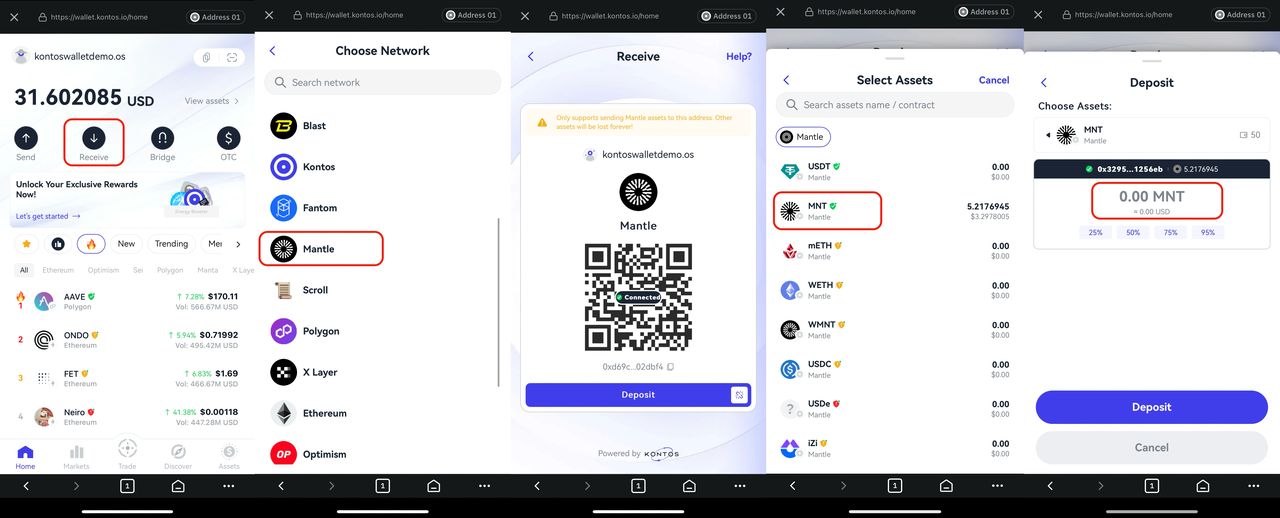
Passo 3: Confirme o depósito.
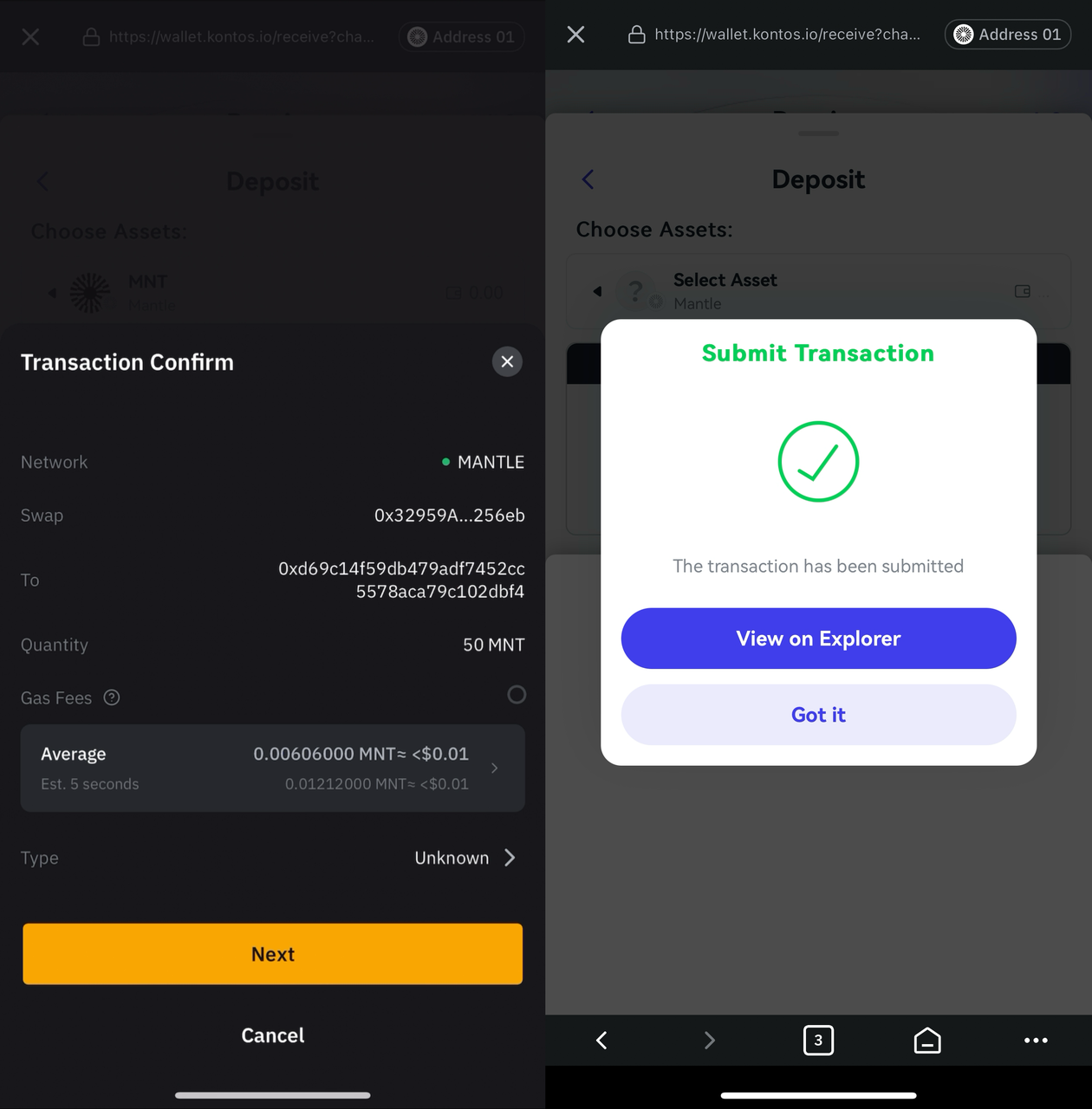
Parabéns! Você completou com sucesso a tarefa de depositar pelo menos 10 MNT na sua Kontos Wallet a partir da sua Bybit Web3 Wallet!
#LearnWithBybit