


Cara Mengatur Kontos Wallet & Mendepositkan Dana

Dalam artikel ini, kami akan menjelajahi cara mengatur Dompet Kontos Anda dan mendepositkan token MNT ke akun Kontos Anda di rantai Mantle menggunakan Dompet Web3 Bybit Anda.

Cara Menyiapkan Dompet Kontos
Metode 1: Siapkan Dompet Kontos melalui Peramban Desktop
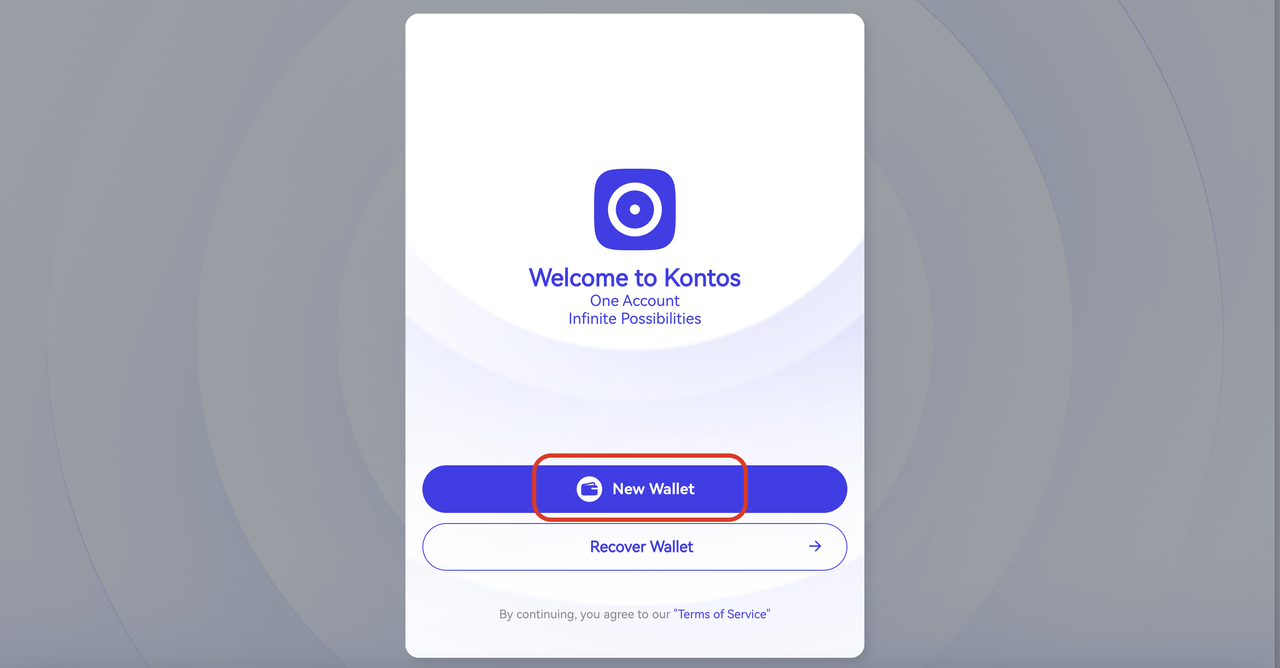
Langkah 1: Buka situs web Dompet Kontos dan klik Dompet Baru.
Langkah 2: Klik Lanjutkan dengan Google untuk mendaftarkan akun Konto Anda menggunakan detail akun Google Anda.
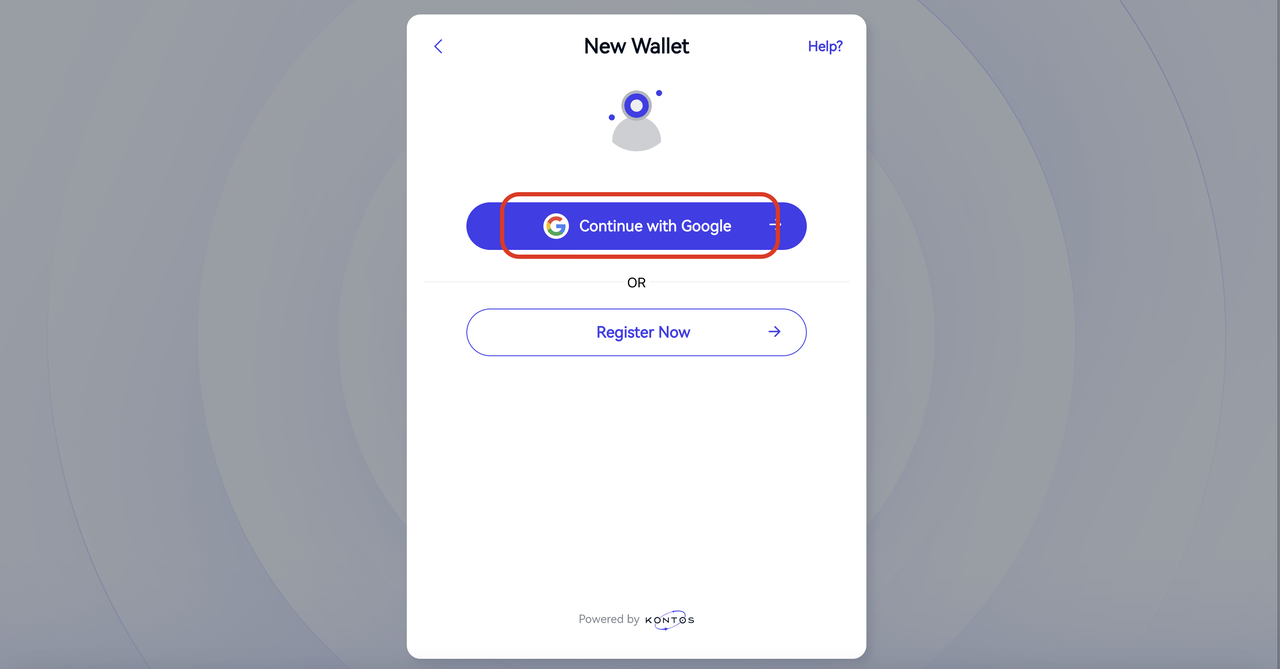
Catatan: Anda dapat mengedit pengaturan keamanan Gmail nanti. Hal ini memungkinkan Anda untuk mengubah surel keamanan atau menambahkan lebih banyak akun Gmail untuk meningkatkan keamanan akun Anda.
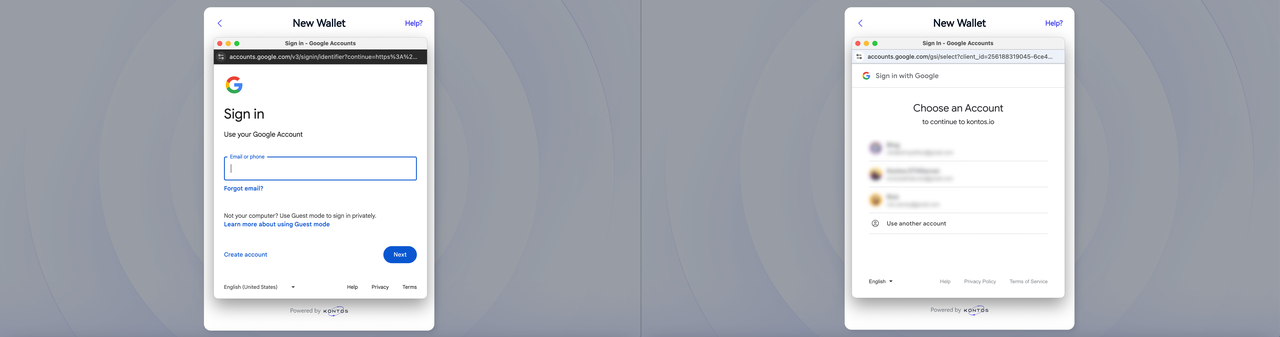
Langkah 3: Pilih untuk masuk ke akun Gmail Anda, atau pilih akun Gmail yang sudah masuk.
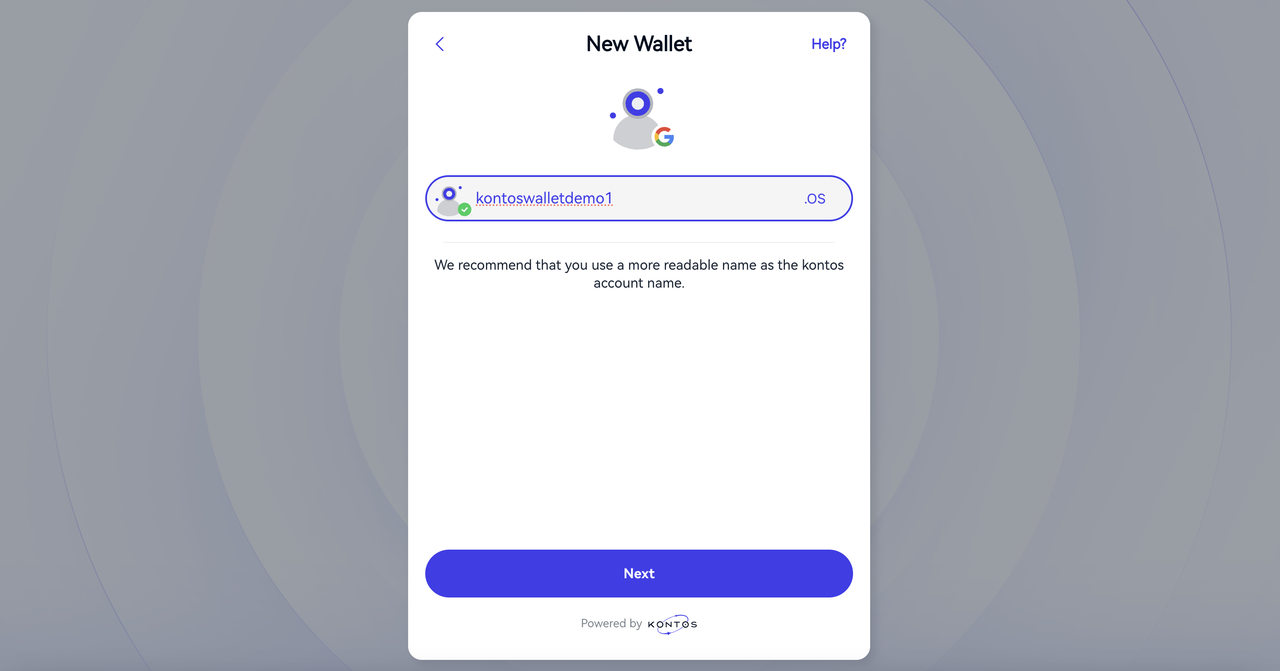
Langkah 4: Masukkan nama akun pilihan Anda dan klik Berikutnya.
Langkah 5: Atur kode PIN. Tujuannya adalah untuk mencegah akses tanpa izin ke dompet Anda.
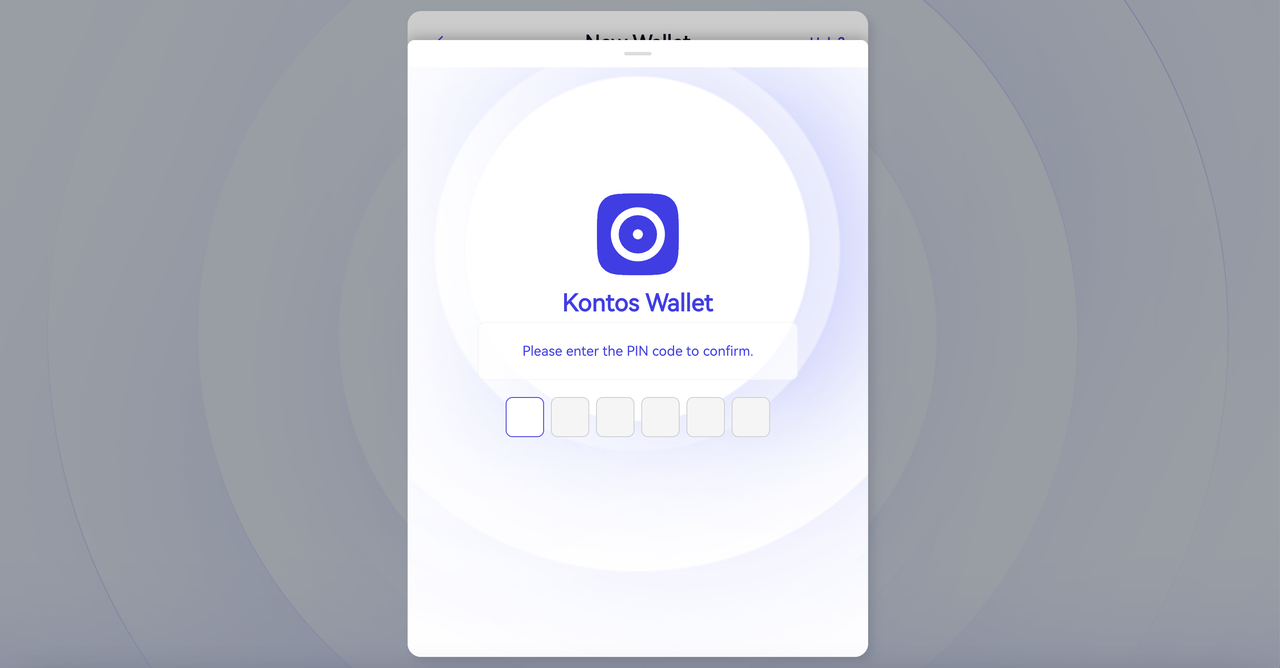
Catatan:
Kode PIN akan digunakan untuk membuka dompet Anda di masa mendatang.
Jika PIN salah dimasukkan 10 kali, dompet akan direset.
Jika terjadi reset, Anda harus memulihkan dompet menggunakan akun Gmail yang digunakan untuk mendaftarkan akun Konto.
Pilih kode PIN yang dapat Anda ingat, tetapi sulit untuk ditebak oleh orang lain.
Jangan pernah membagikan kode PIN Anda dengan siapa pun.
Langkah 6: Masukkan nama referrer Anda. Jika Anda tidak memilikinya, atau memilih untuk tidak menggunakannya, cukup klik Lewati.
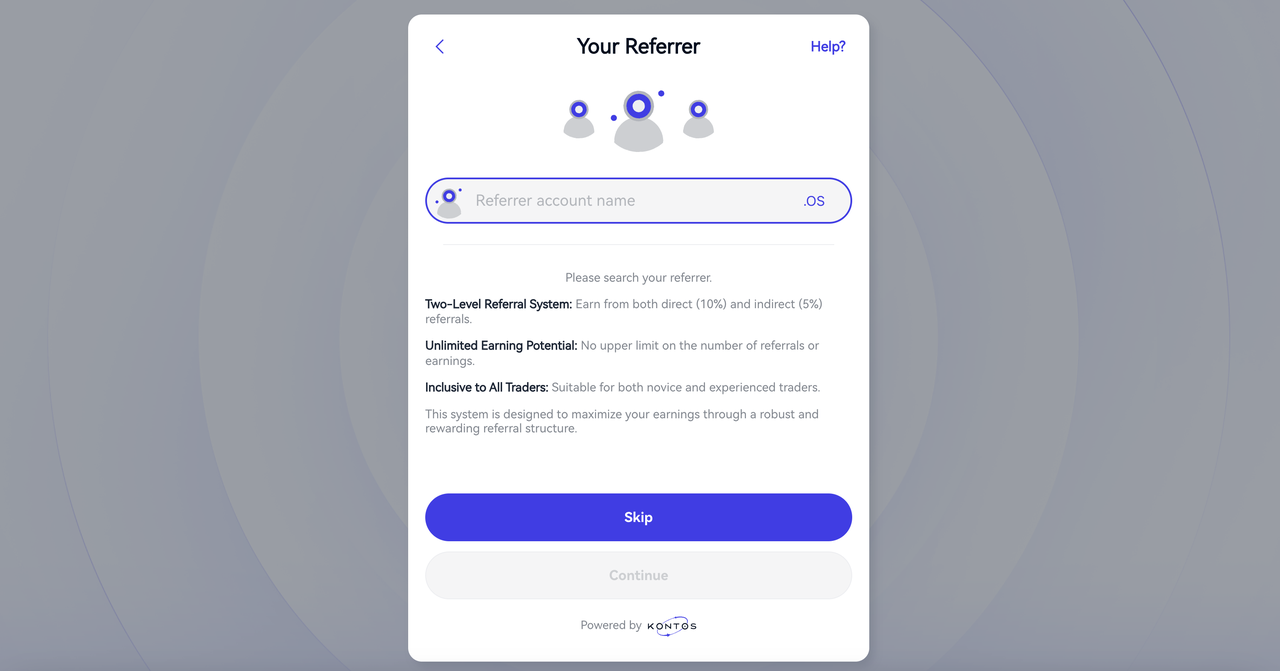
Selamat! Anda telah berhasil membuat Dompet Kontos!
Metode 2: Siapkan Dompet Kontos melalui Dompet Web3 Bybit
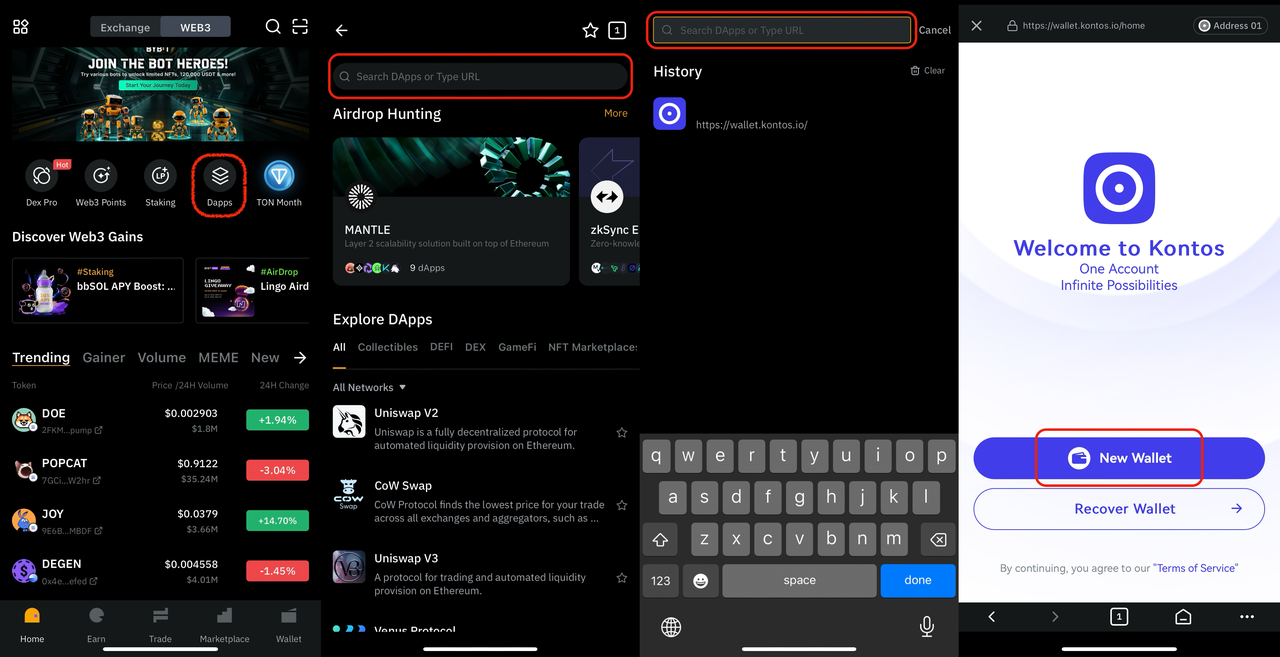
Langkah 1: Buka Bybit Web3 Wallet Anda dan ketuk DApp. Lalu, di kolom pencarian, masukkan https://wallet.kontos.io/ dan ketuk Dompet Baru.
Langkah 2: Masukkan nama akun pilihan Anda dan siapkan kode PIN. Tujuan pengaturan kode PIN adalah untuk mencegah akses tanpa izin ke dompet Anda.
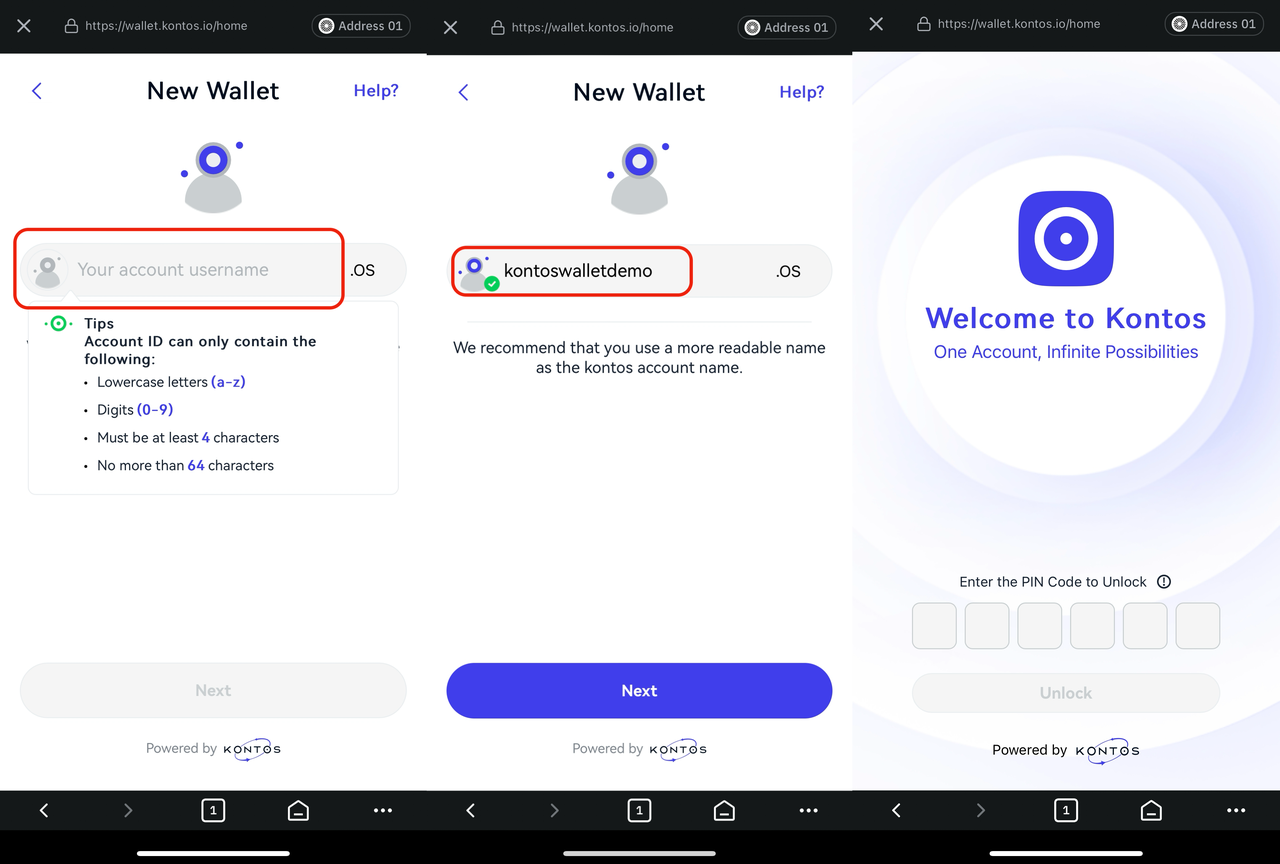
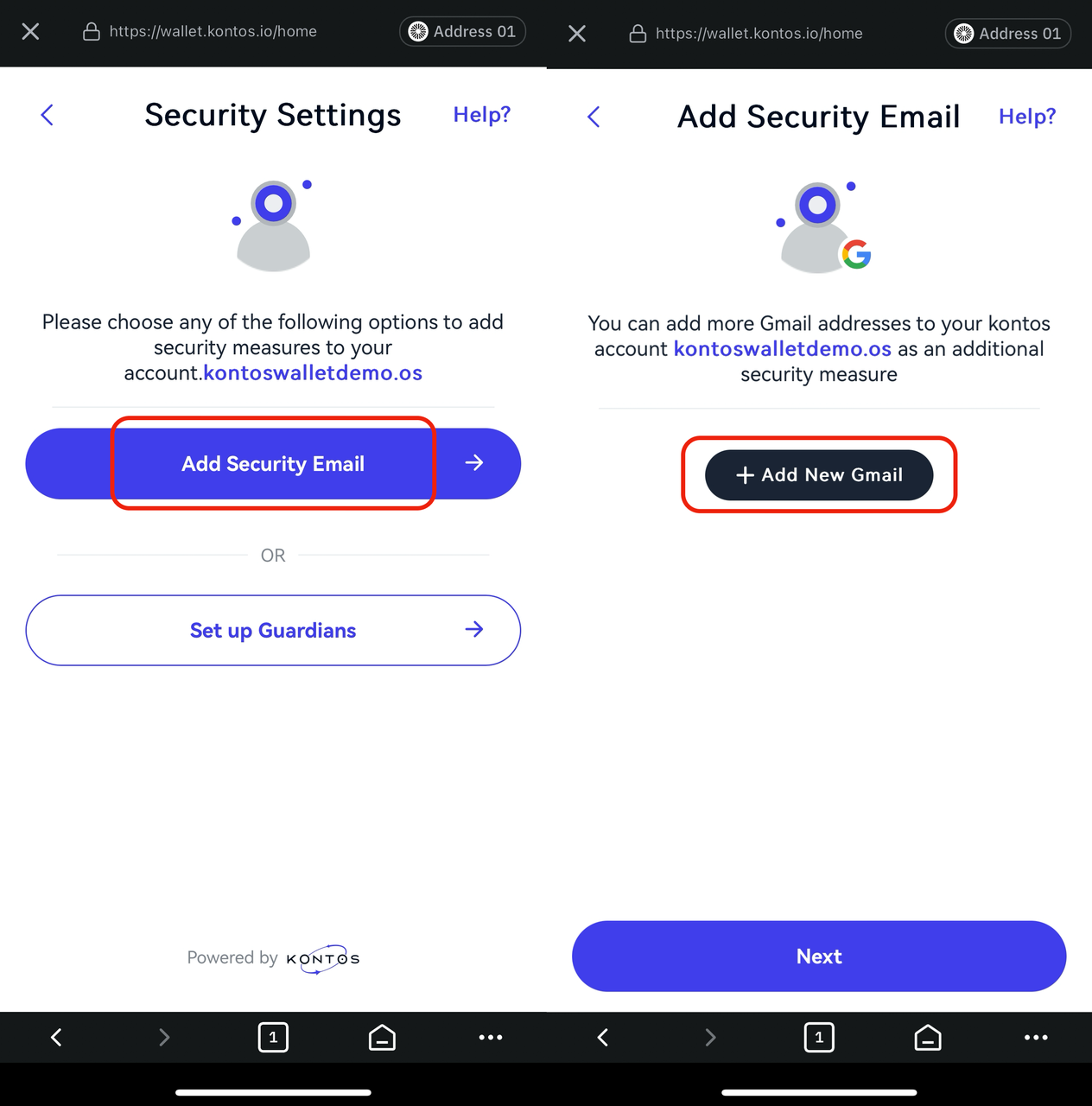
Langkah 3: Ketuk Tambahkan Email Keamanan, diikuti dengan Tambahkan Gmail Baru.
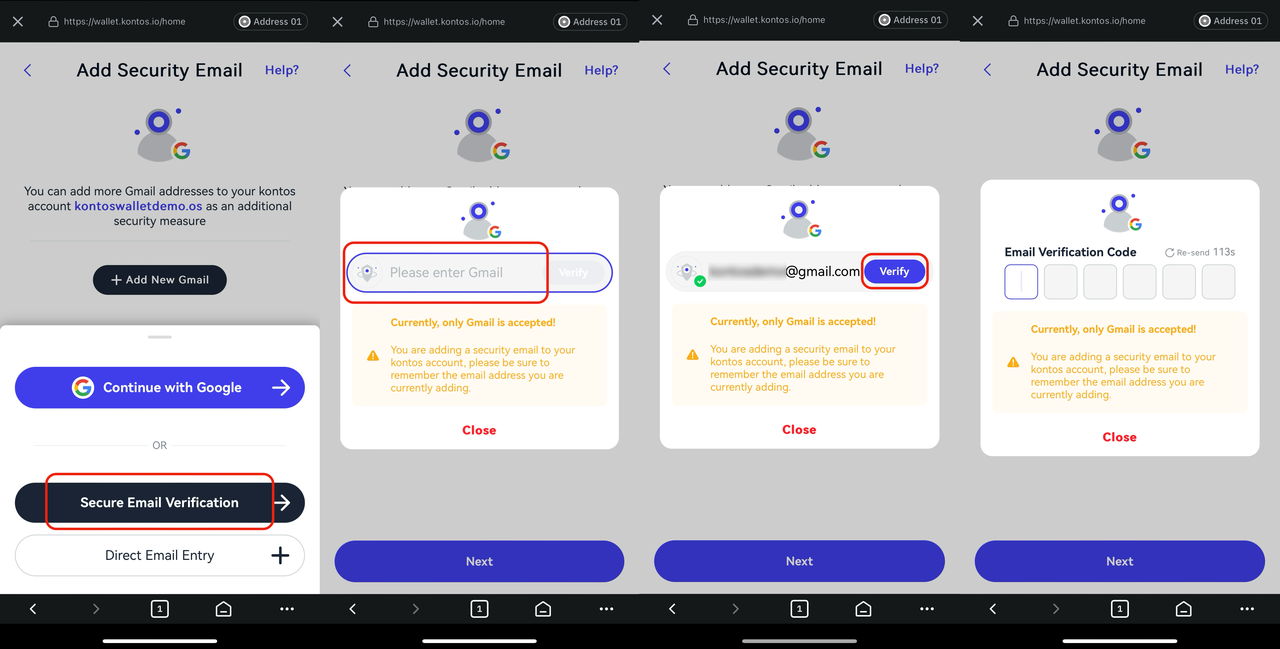
Langkah 4: Ketuk Verifikasi Secure Email dan masukkan alamat Gmail Anda di kolom yang disediakan. Ketuk Verifikasi, lalu masukkan kode verifikasi yang telah dikirim ke kotak masuk Gmail Anda.
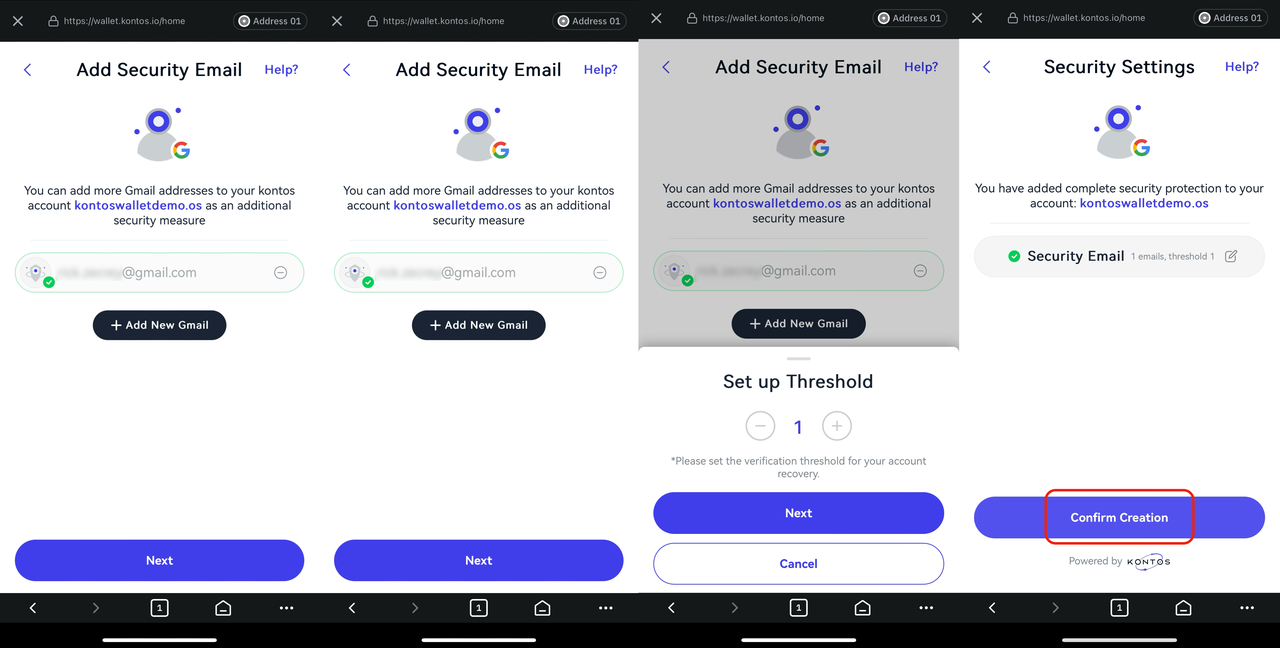
Langkah 5: Anda dapat menambahkan beberapa alamat Gmail sebagai alamat email keamanan dengan mengetuk Tambahkan Gmail Baru. Kemudian, tetapkan ambang batas pemulihan untuk pemulihan akun di masa mendatang. Ambang batas mewakili jumlah alamat surel yang diperlukan untuk pemulihan. Setiap kombinasi alamat surel yang memenuhi ambang batas dapat digunakan untuk memulai pemulihan akun.
Catatan: Sistem ambang batas memungkinkan pemulihan akun yang fleksibel dan aman. Misalnya, jika Anda menetapkan ambang batas menjadi dua dari tiga email yang ditambahkan, maka dua email tersebut dapat digunakan untuk memulihkan akun Anda.
Langkah 6: Masukkan nama referrer Anda. Jika Anda tidak memilikinya atau memilih untuk tidak menggunakannya, cukup ketuk Lewati.
Selamat! Anda telah berhasil membuat Dompet Kontos!
Cara Mendepositkan Sekurang-kurangnya 10 MNT ke Akun Konto Anda di Mantle Menggunakan Bybit Web3 Wallet
Metode 1: Depositkan MNT Melalui Dompet Ekstensi Browser Bybit
Langkah 1: Buka peramban Anda dengan menginstal ekstensi Bybit Web3 Wallet, dan kunjungi tautan berikut di sini.
Catatan: URL di atas telah dikonfigurasi sebelumnya dengan parameter khusus untuk tugas deposit Anda:
Ini ditetapkan untuk rantai Mantle (chainID = 5000).
Alamat telah diisi sebelumnya.
Jumlahnya diatur menjadi 10 MNT.
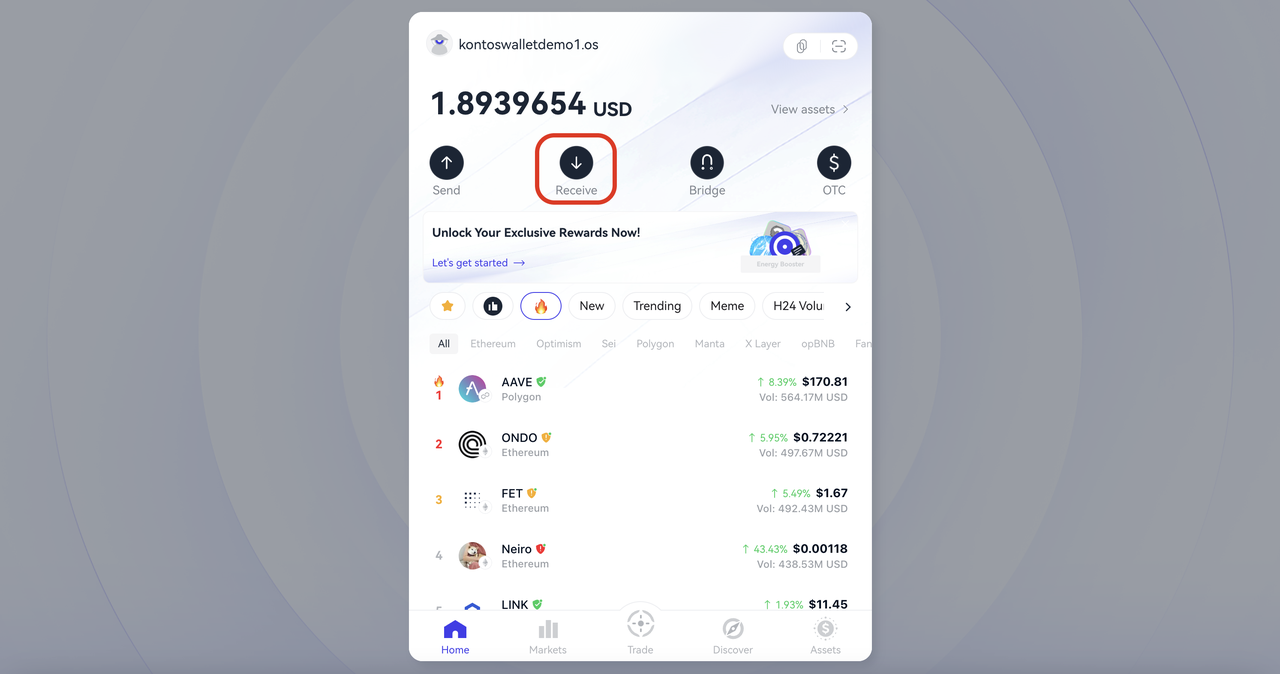
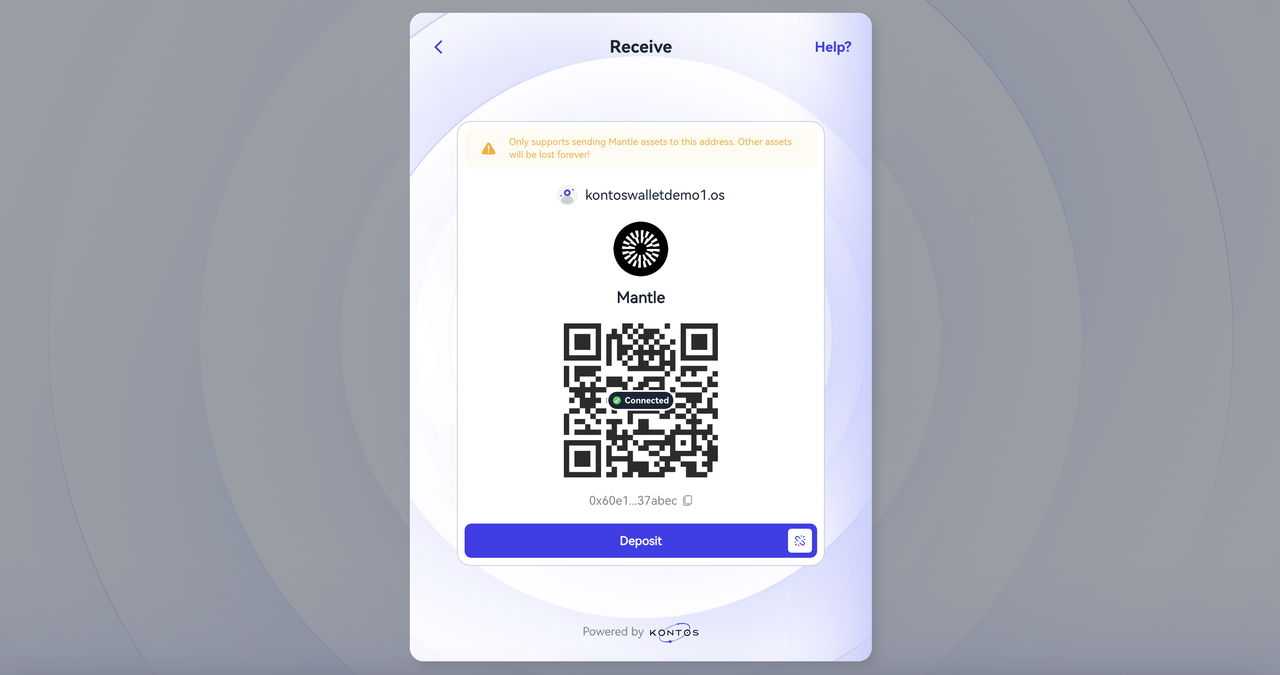
Atau, Anda juga dapat menavigasi ke beranda Dompet Kontos dan mengeklik Terima. Lalu, di bawah Jaringan, pilih Mantle.
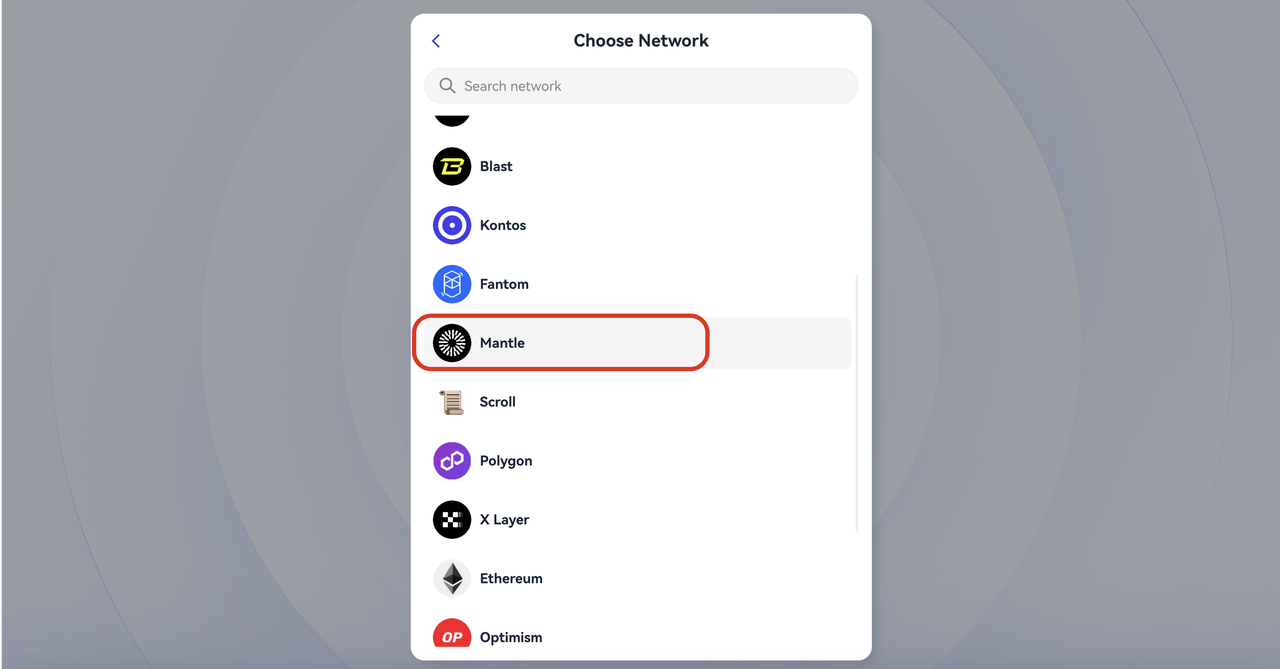
Langkah 2: Klik Connect Wallet, dan pilih Bybit Wallet.
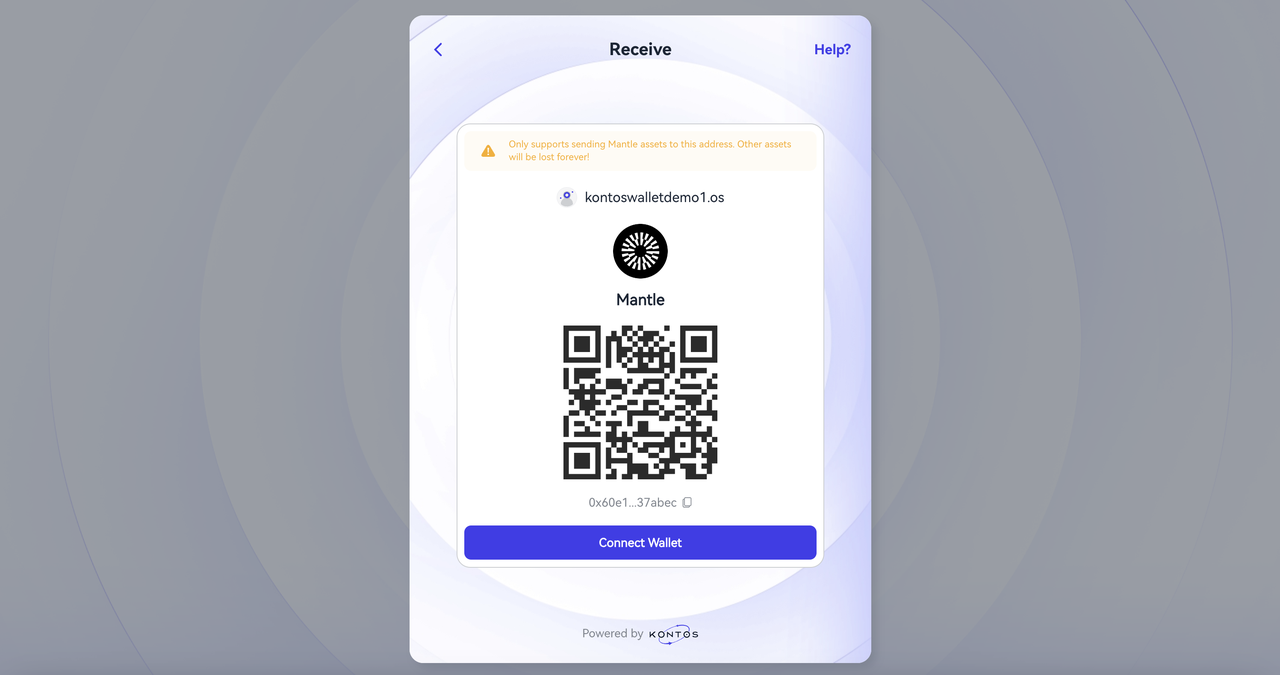
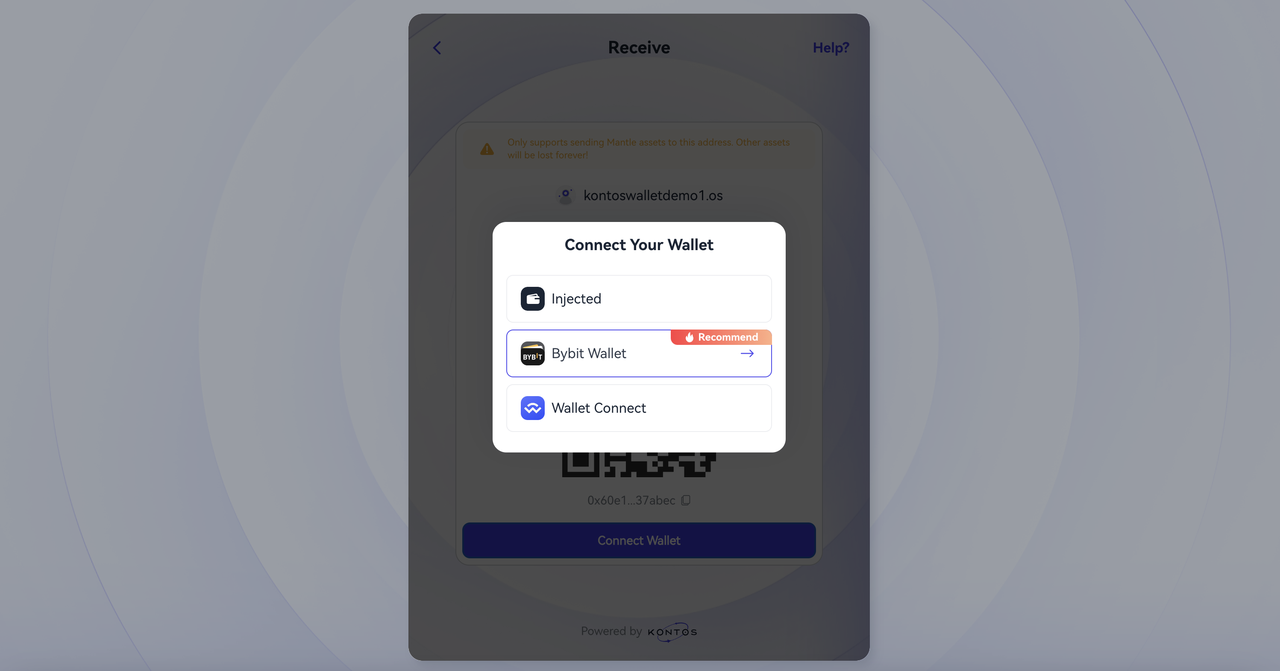
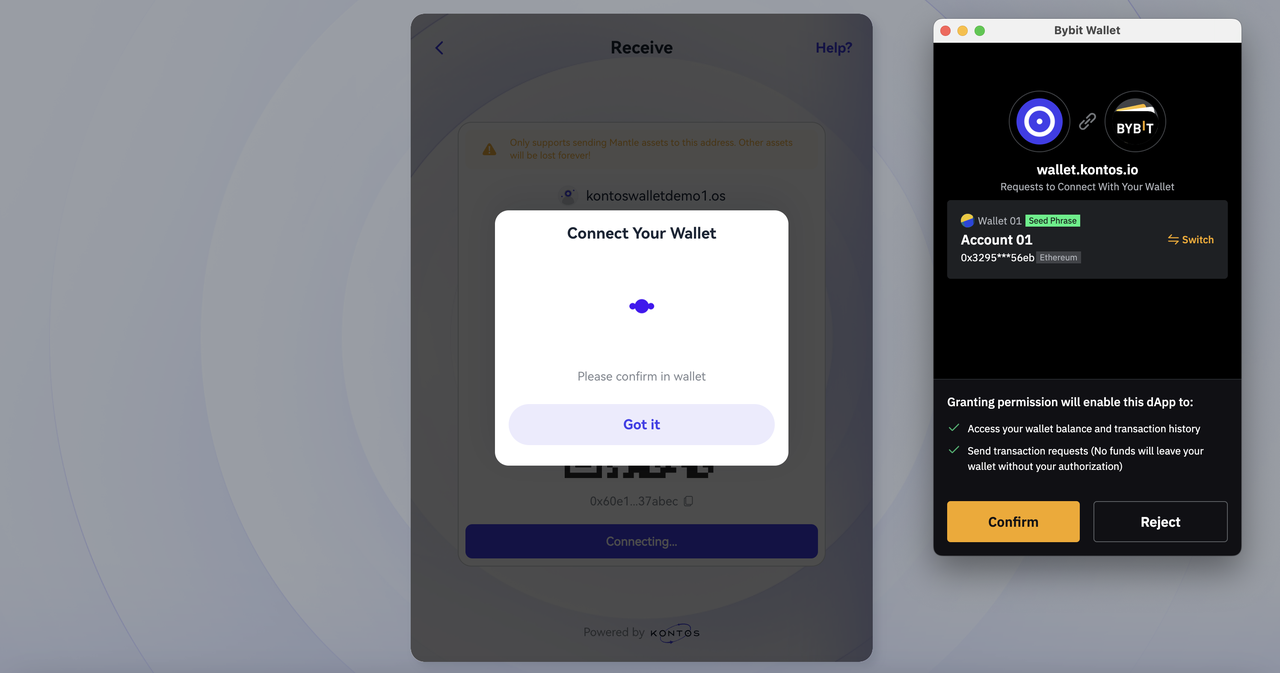
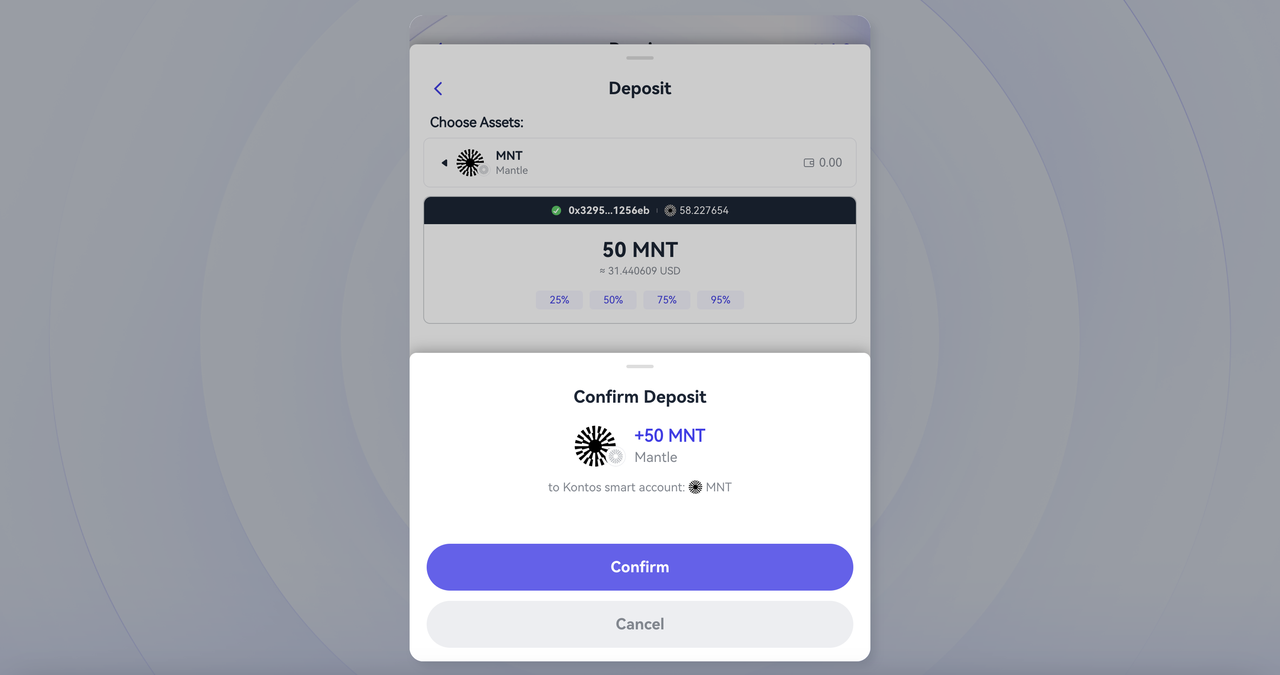
Langkah 3: Klik Deposit. Jika Anda mengakses laman melalui URL yang telah dikonfigurasi sebelumnya, Anda akan melihat jumlah 10, bersama dengan aset (MNT) untuk didepositkan yang telah terdaftar.
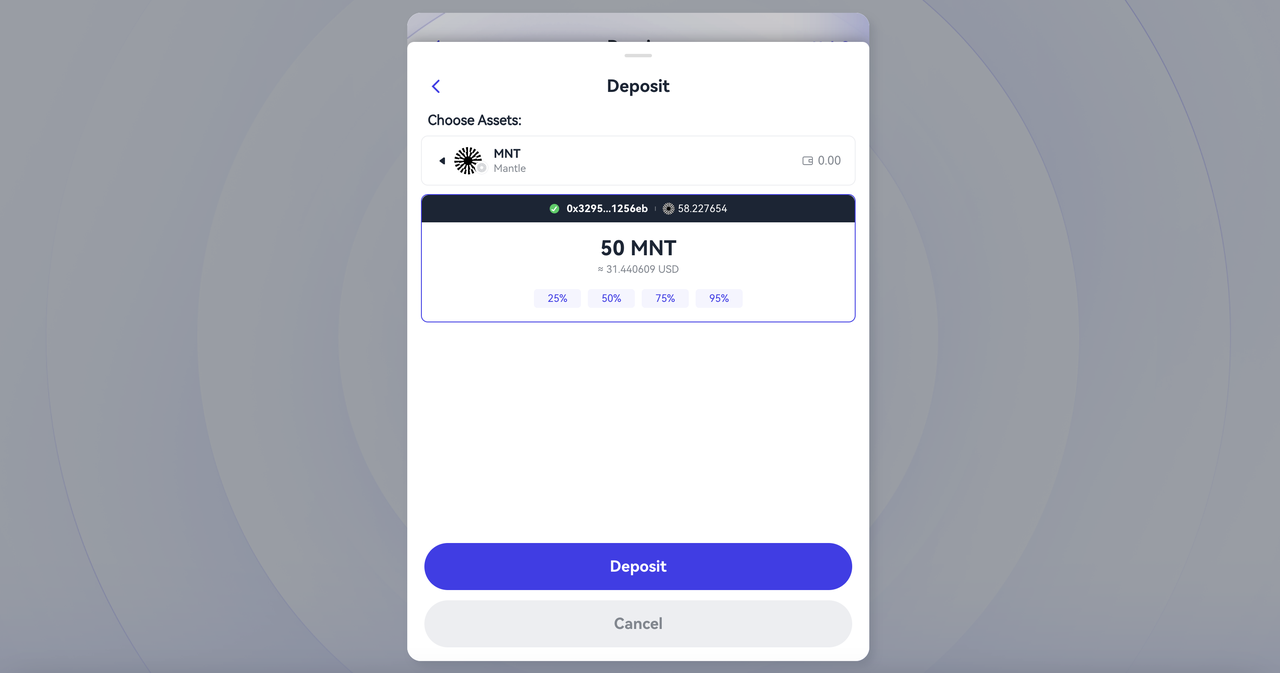
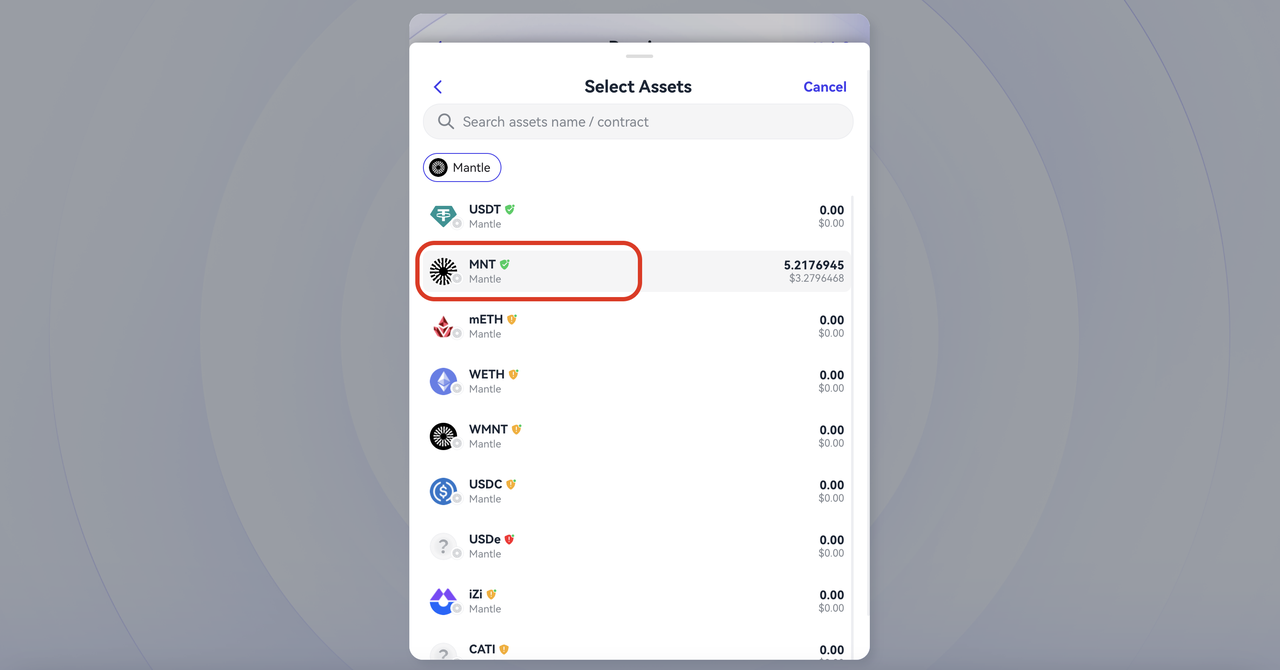
Catatan: Jika Anda mengakses laman melalui beranda Dompet Kontos, Anda harus memilih MNT sebagai aset yang akan didepositkan, lalu memasukkan jumlah yang lebih besar dari atau sama dengan 10 MNT.
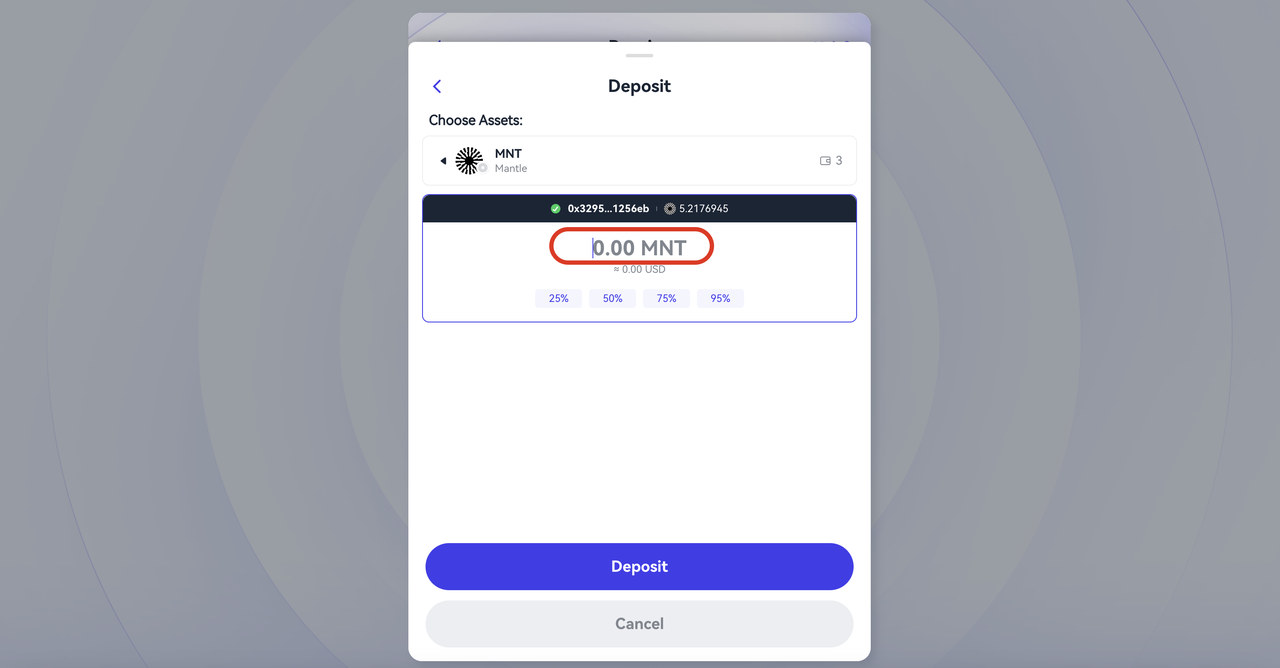
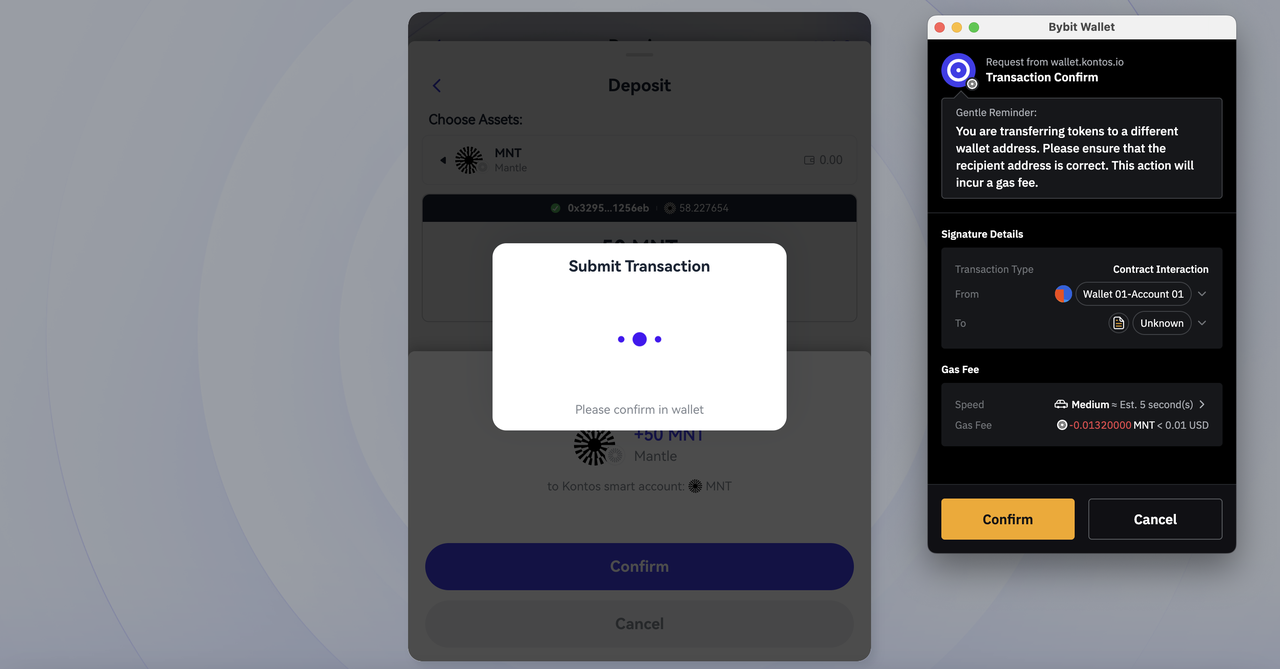
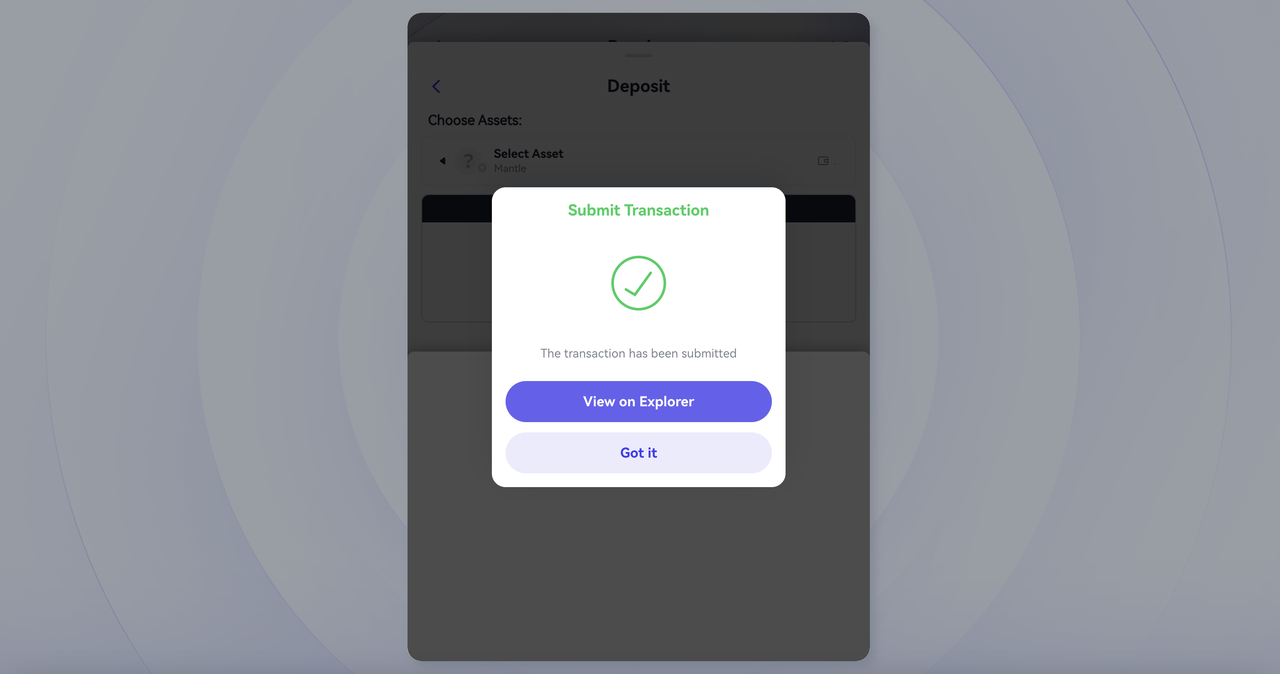
Langkah 4: Klik Deposit, lalu Konfirmasi. Selanjutnya, setujui transaksi untuk menyelesaikan proses deposit.
Metode 2: Depositkan MNT melalui Bybit Web3 Wallet
Langkah 1: Buka Bybit Web3 Wallet Anda dan ketuk DApp. Lalu, di kolom pencarian, masukkan https://wallet.kontos.io/receive?chainId=5000&address=0xEeeeeEeeeEeEeeEeEeEeeEEEeeeeEeeeeeeeEEeE&amount=10000000000000000000&decimals=18&connector=bybit (lihat Catatan di bawah untuk tautan yang telah dikonfigurasi sebelumnya), dan ketuk Dompet Baru.
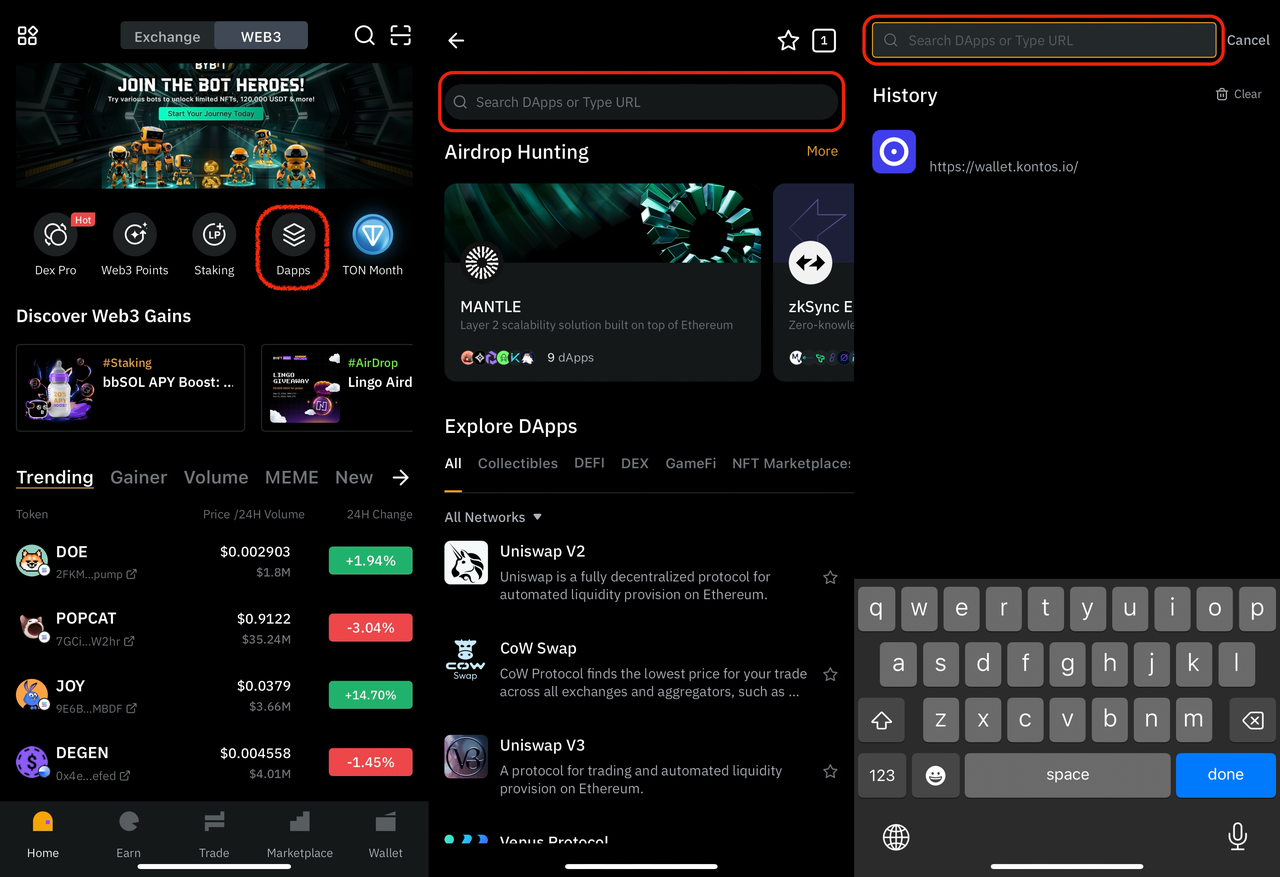
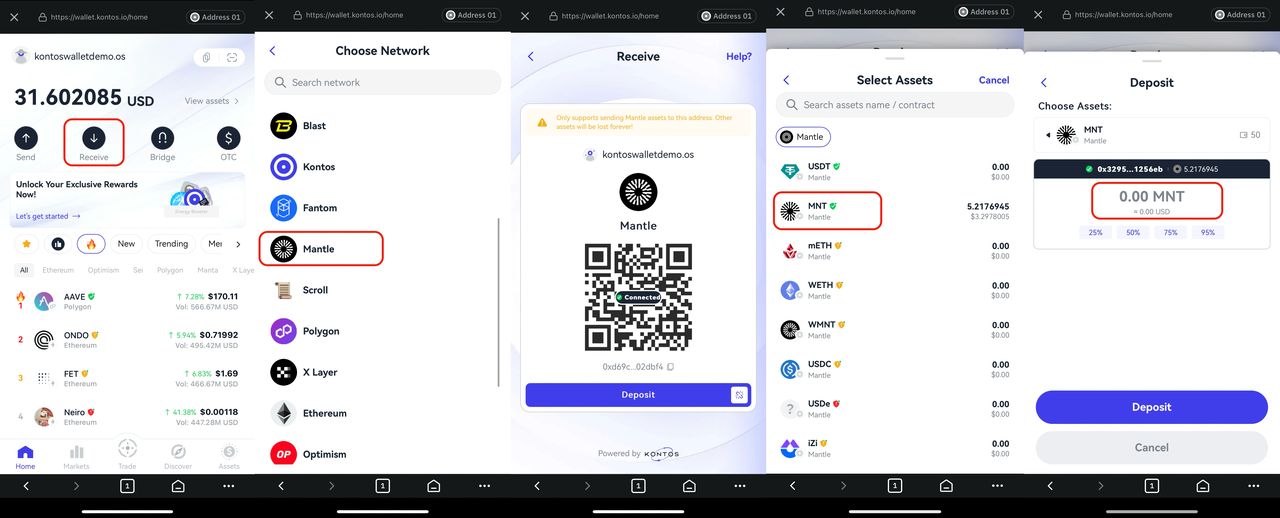
Langkah 2: Hubungkan Bybit Wallet Anda dan pastikan rantai Mantle dipilih. Kemudian, tinjau detail deposit dan ketuk Deposit untuk mengonfirmasi dan melanjutkan transaksi.
Catatan: URL di atas telah dikonfigurasi sebelumnya dengan parameter khusus untuk tugas deposit Anda:
Ini ditetapkan untuk rantai Mantle (chainID = 5000).
Alamat telah diisi sebelumnya.
Jumlahnya diatur menjadi 10 MNT.
Atau, Anda juga dapat memasukkan https://wallet.kontos.io/ di kolom pencarian dan mengetuk Terima di beranda Dompet Kontos. Pilih rantai Mantle dari opsi jaringan, dan pilih MNT sebagai aset. Kemudian, masukkan jumlah yang lebih besar dari atau sama dengan 10 MNT untuk melakukan deposit.
Langkah 3:Konfirmasi deposit.
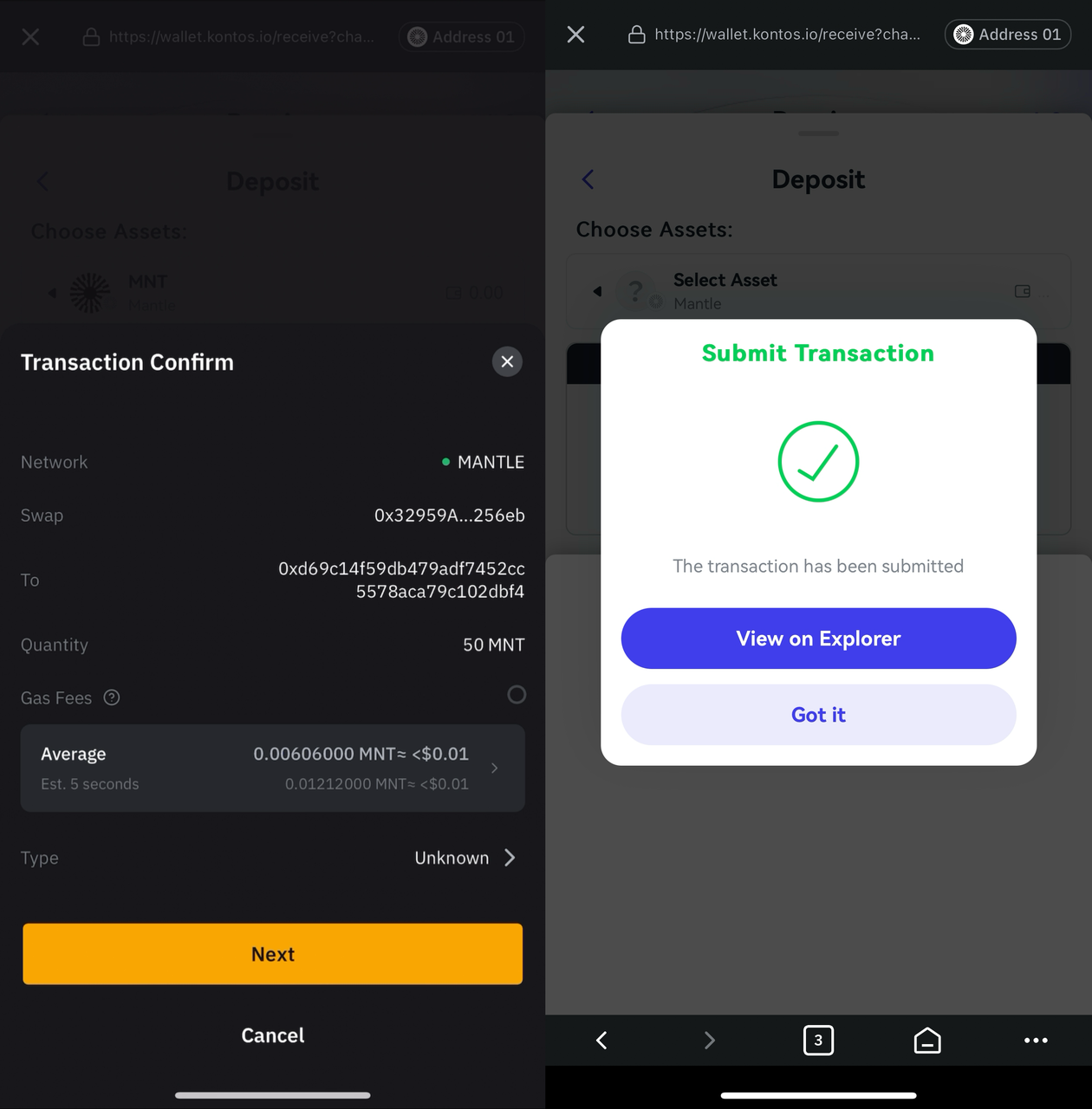
Selamat! Anda telah berhasil menyelesaikan tugas mendepositkan setidaknya 10 MNT ke Dompet Kontos Anda dari Dompet Web3 Bybit Anda!
#LearnWithBybit