


Cómo configurar tu Kontos Wallet y depositar fondos

En este artículo, exploraremos cómo configurar su Kontos Wallet y depositar tokens MNT en su cuenta Kontos en la cadena Mantle utilizando su Bybit Web3 Wallet.

Cómo configurar la Kontos Wallet
Método 1: Configurar Kontos Wallet a través del navegador de escritorio
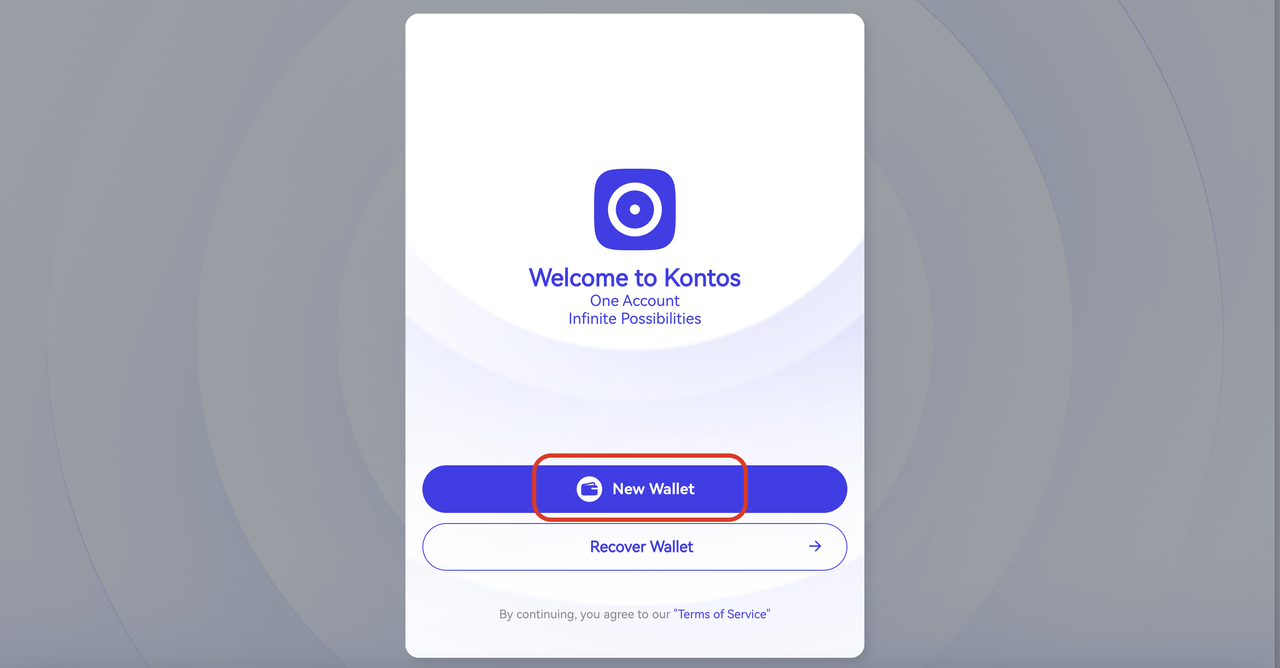
Paso 1: Vaya al sitio web de Kontos Wallet y haga clic en New Wallet.
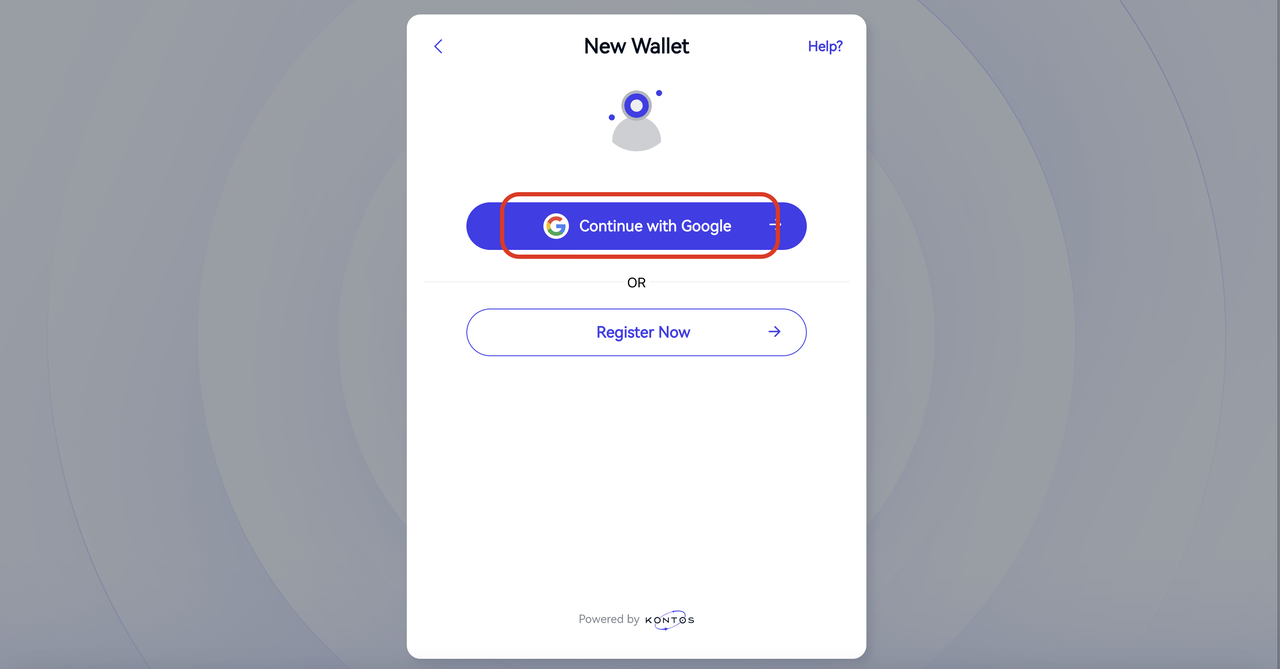
Paso 2: Haga clic en Continuar con Google para registrar su cuenta de Kontos utilizando los detalles de su cuenta de Google.
Nota: Puede editar su configuración de seguridad de Gmail más tarde. Esto le permite cambiar su correo electrónico de seguridad o agregar más cuentas de Gmail para mejorar la seguridad de su cuenta.
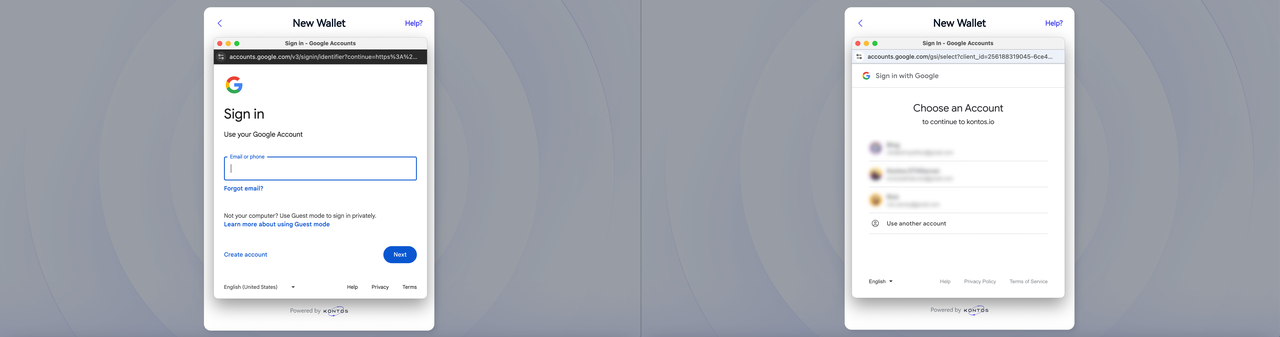
Paso 3: Elija iniciar sesión en su cuenta de Gmail o seleccione una cuenta de Gmail que ya haya iniciado sesión.
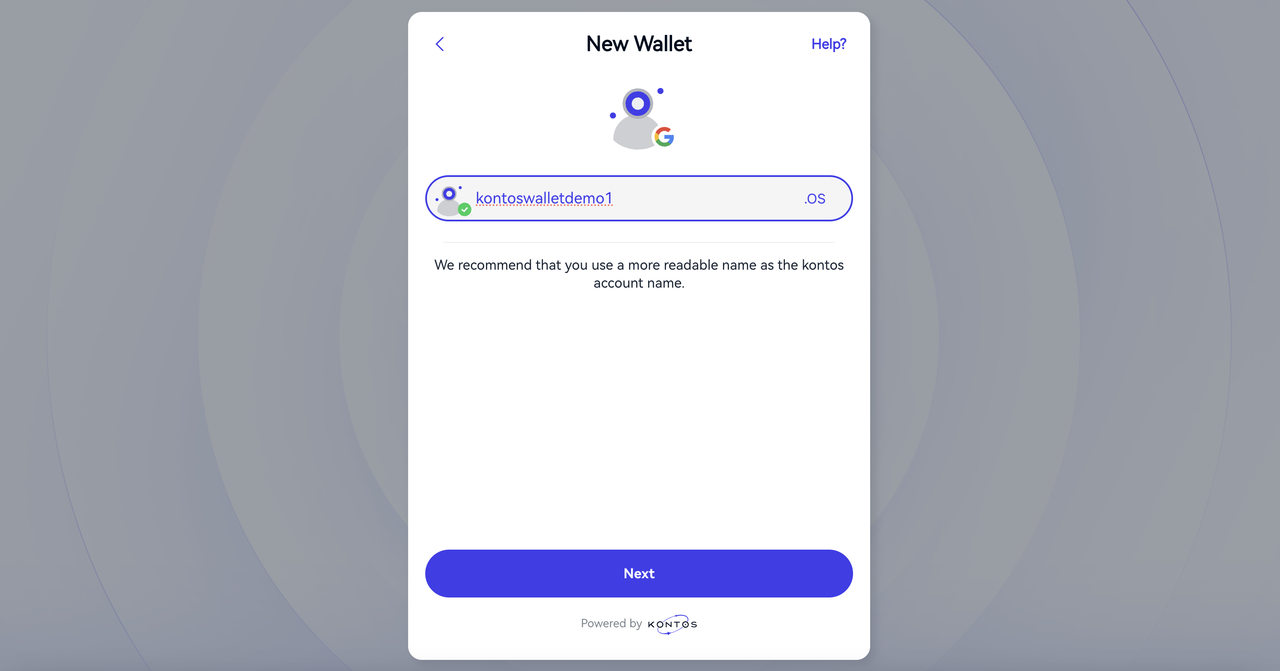
Paso 4: Introduzca el nombre de su cuenta preferida y haga clic en Siguiente.
Paso 5: Configure un código PIN. El propósito de esto es evitar el acceso no autorizado a su billetera.
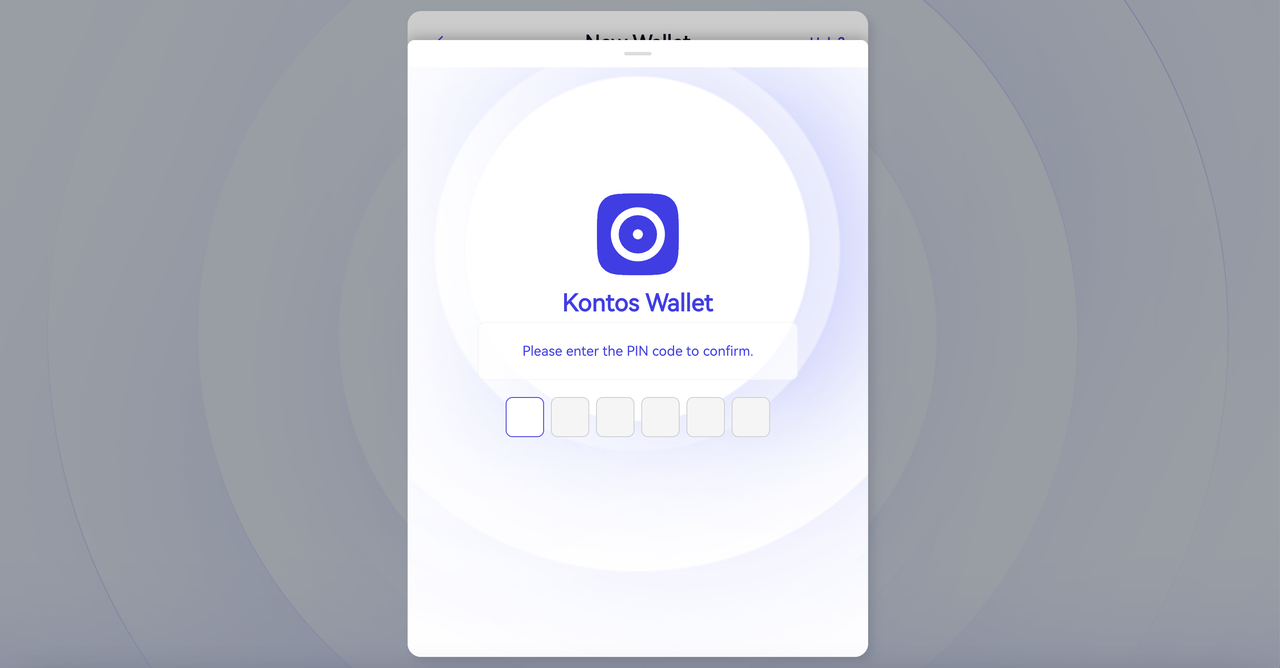
Notas:
El código PIN se utilizará para desbloquear su billetera en el futuro.
Si el PIN se introduce incorrectamente 10 veces, la cartera se restablecerá.
En caso de restablecimiento, deberá recuperar su billetera utilizando la cuenta de Gmail que utilizó para registrar su cuenta de Kontos.
Elija un código PIN que pueda recordar, pero que sea difícil de adivinar para otros.
Nunca comparta su código PIN con nadie.
Paso 6: Introduzca el nombre de su recomendador. Si no tiene uno o prefiere no usarlo, simplemente haga clic en Omitir.
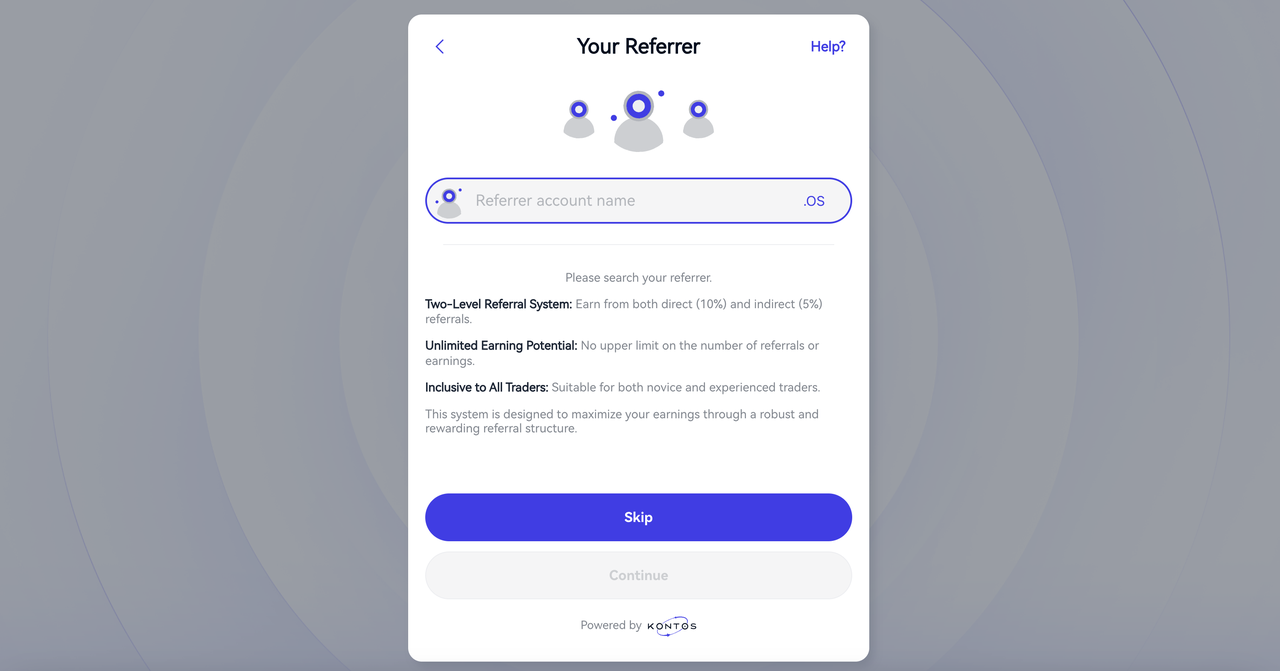
¡Enhorabuena! ¡Ha creado correctamente su Kontos Wallet!
Método 2: Configurar Kontos Wallet a través de Bybit Web3 Wallet
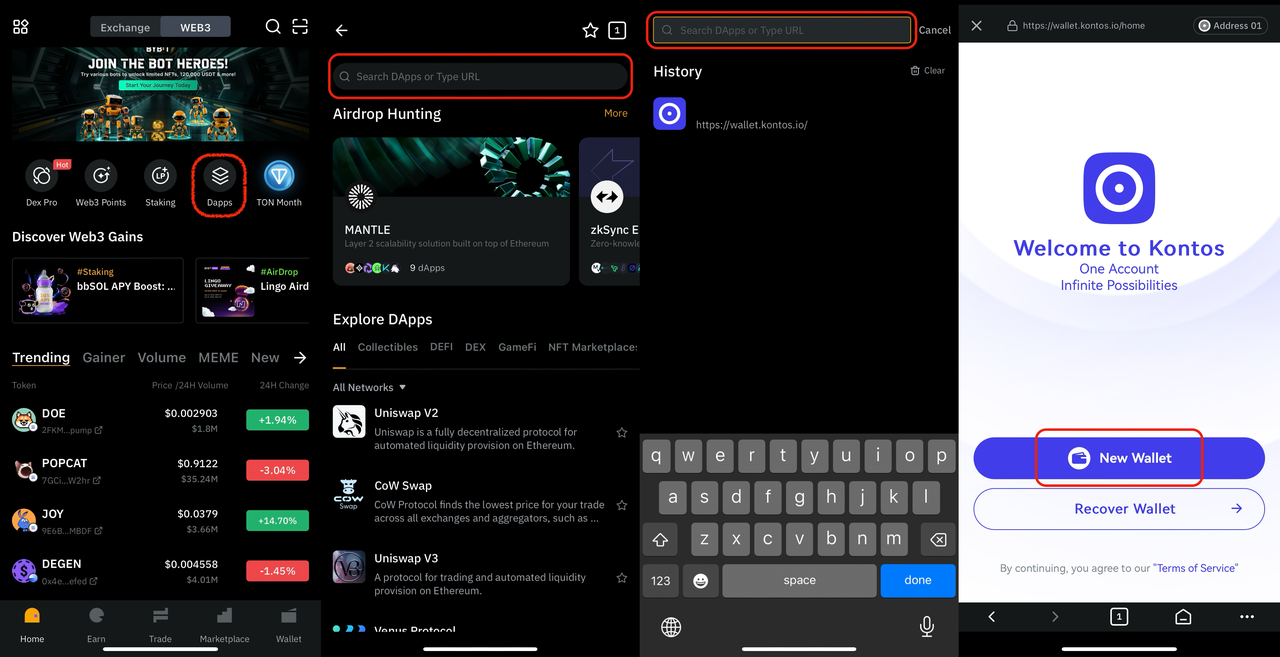
Paso 1: Abra su Billetera Bybit Web3 y toque en DApps. Luego, en el campo de búsqueda, ingrese https://wallet.kontos.io/ y toque New Wallet.
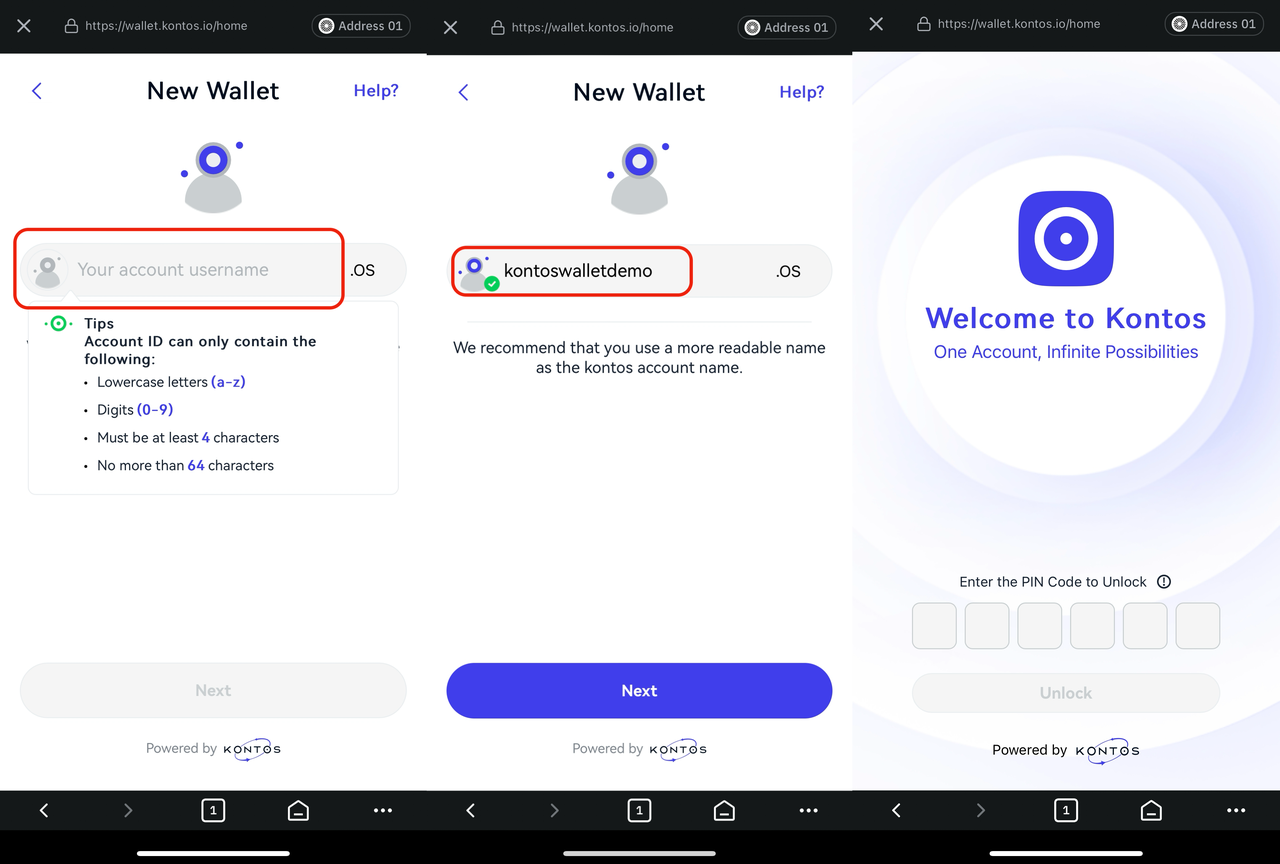
Paso 2: Introduzca el nombre de su cuenta preferida y configure un código PIN. El propósito de establecer un código PIN es evitar el acceso no autorizado a su billetera.
Paso 3: Toque Añadir correo electrónico de seguridad, seguido de Añadir nuevo Gmail.
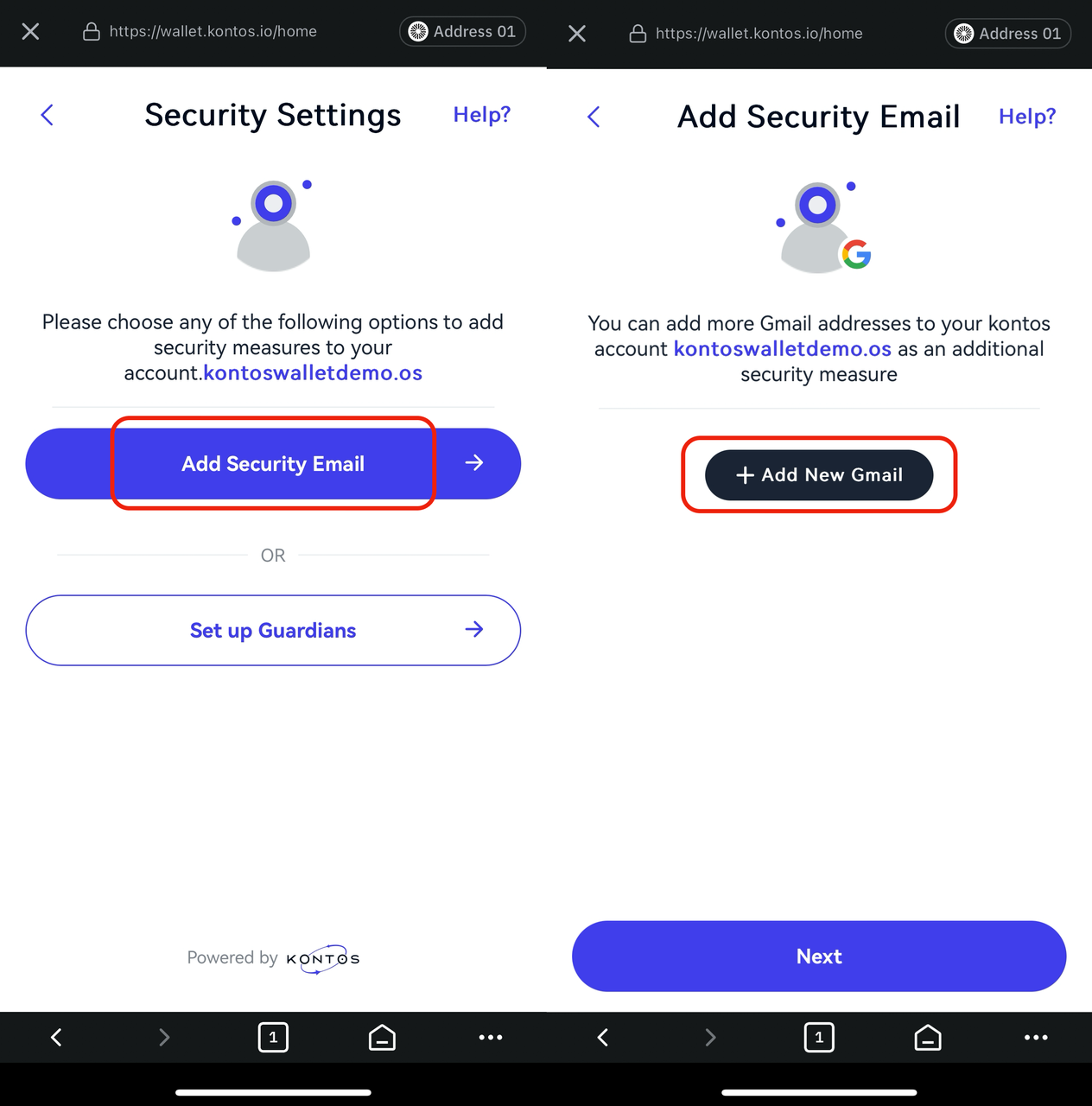
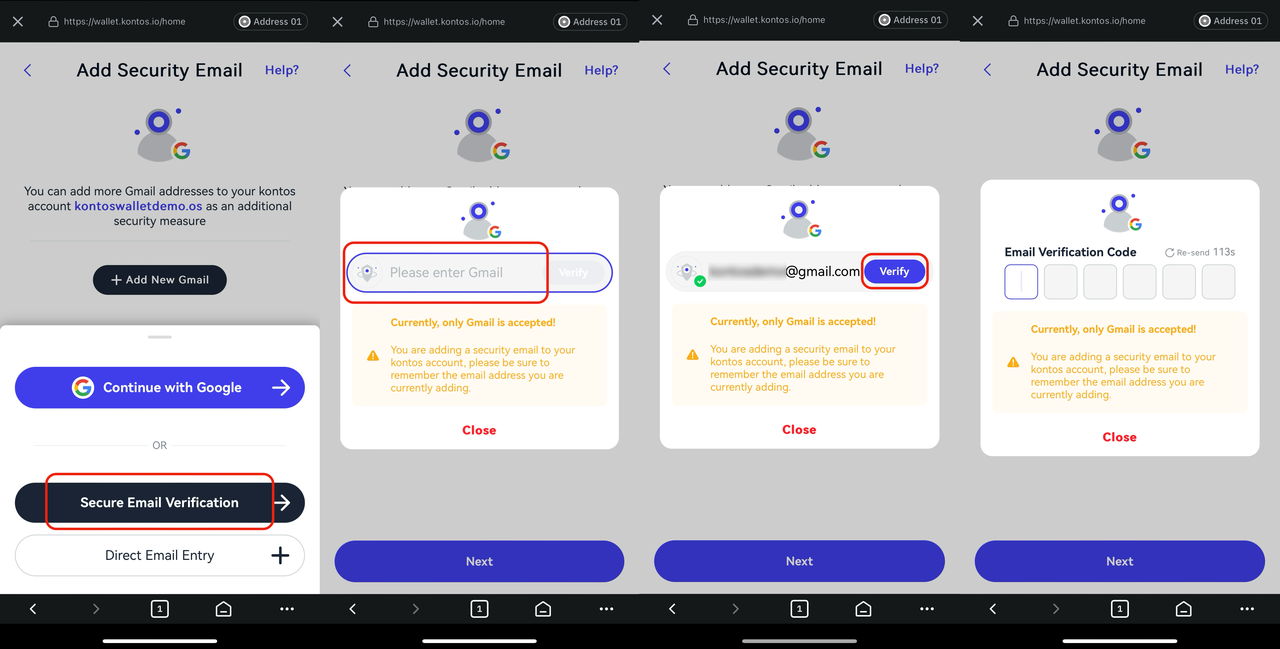
Paso 4: Toque Verificación de correo electrónico seguro e introduzca su dirección de Gmail en el campo proporcionado. Toque Verificar y, a continuación, introduzca el código de verificación que se ha enviado a su bandeja de entrada de Gmail.
Paso 5: Puede agregar varias direcciones de Gmail como direcciones de correo electrónico de seguridad tocando Agregar nuevo Gmail. A continuación, establezca un umbral de recuperación para la recuperación futura de la cuenta. El umbral representa el número de direcciones de correo electrónico necesarias para la recuperación. Cualquier combinación de direcciones de correo electrónico que cumpla el umbral puede utilizarse para iniciar la recuperación de la cuenta.
Nota: El sistema de umbrales permite una recuperación de la cuenta flexible y segura. Por ejemplo, si estableces tu umbral en dos de cada tres correos electrónicos añadidos, se pueden utilizar dos de esos correos electrónicos para recuperar tu cuenta.
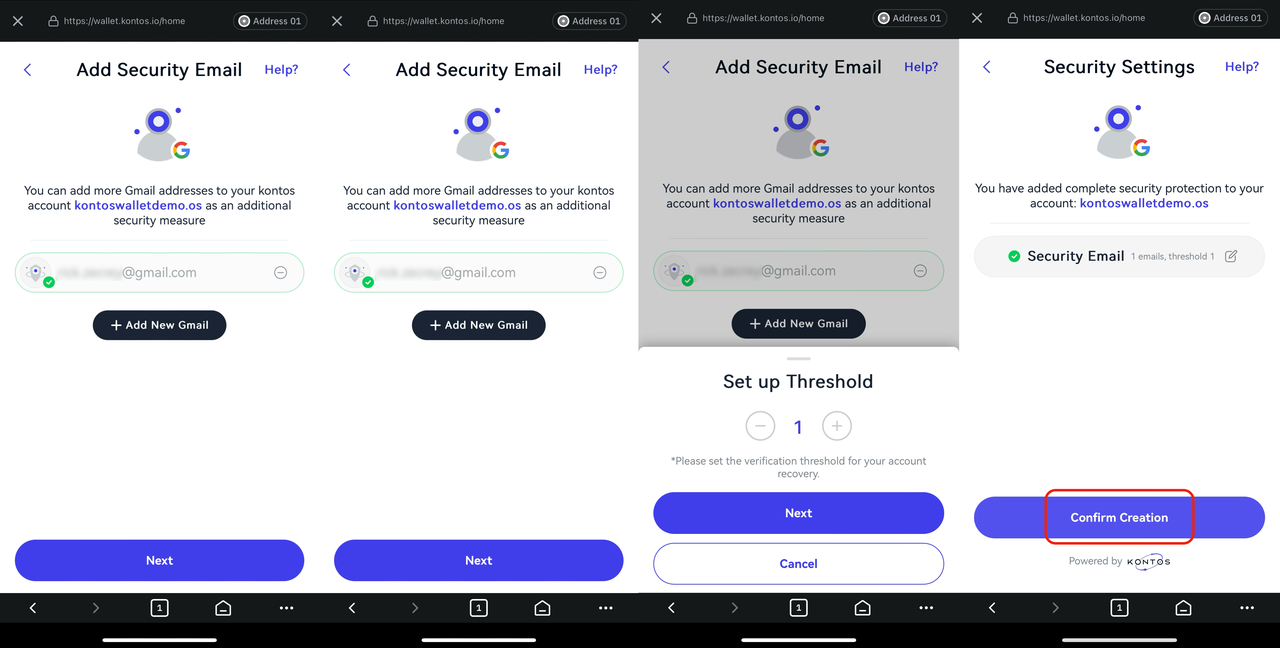
Paso 6: Introduzca el nombre de su recomendador. Si no tiene uno o prefiere no usarlo, simplemente toque en Omitir.
¡Enhorabuena! ¡Ha creado correctamente su Kontos Wallet!
Cómo depositar al menos 10 MNT en su cuenta de Kontos en Mantle utilizando Bybit Web3 Wallet
Método 1: Deposite MNT a través de Bybit Browser Extension Wallet
Paso 1: Abra su navegador con la extensión Bybit Web3 Wallet instalada y visite el siguiente enlace aquí.
Nota: La URL anterior está preconfigurada con parámetros específicos para su tarea de depósito:
Está configurado para la cadena Mantle (chainID = 5000).
La dirección está precargada.
La cantidad se establece en 10 MNT.
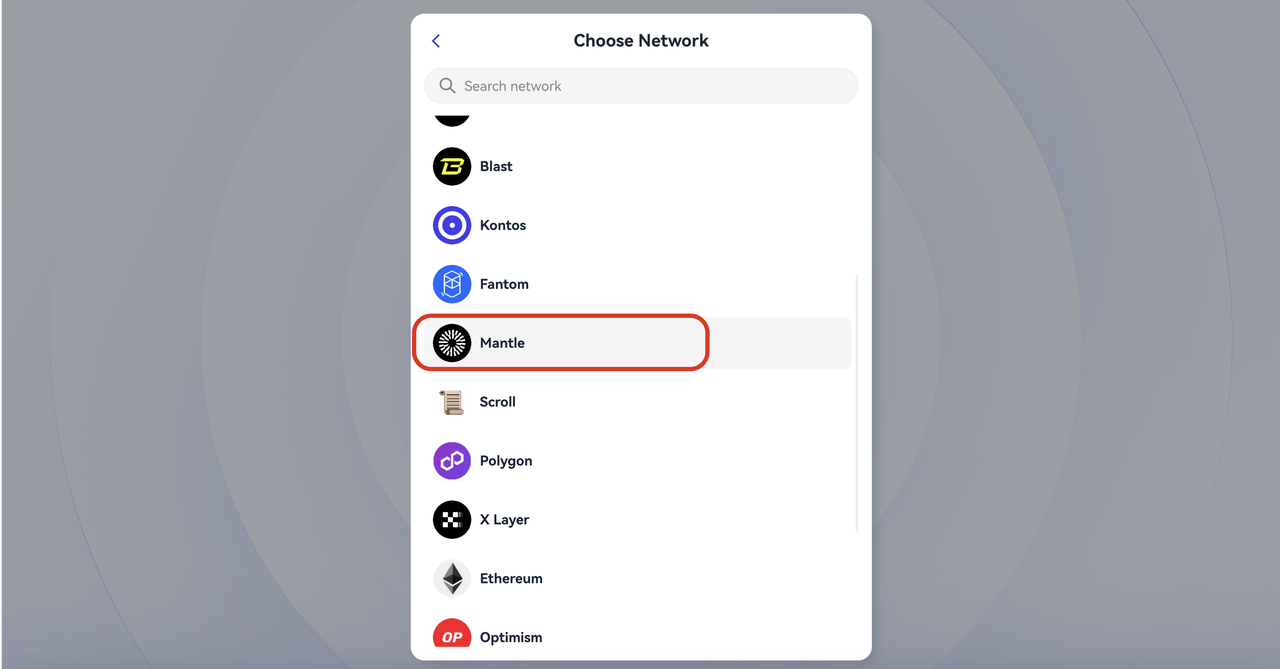
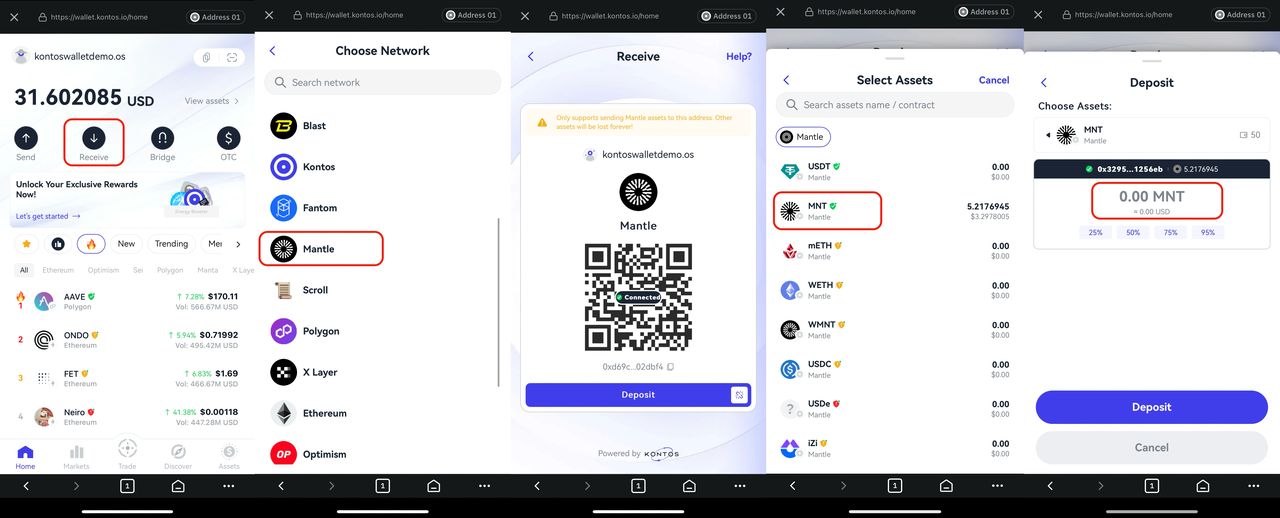
También puede navegar a la página de inicio de Kontos Wallet y hacer clic en Recibir. A continuación, en Red, seleccione Manto.
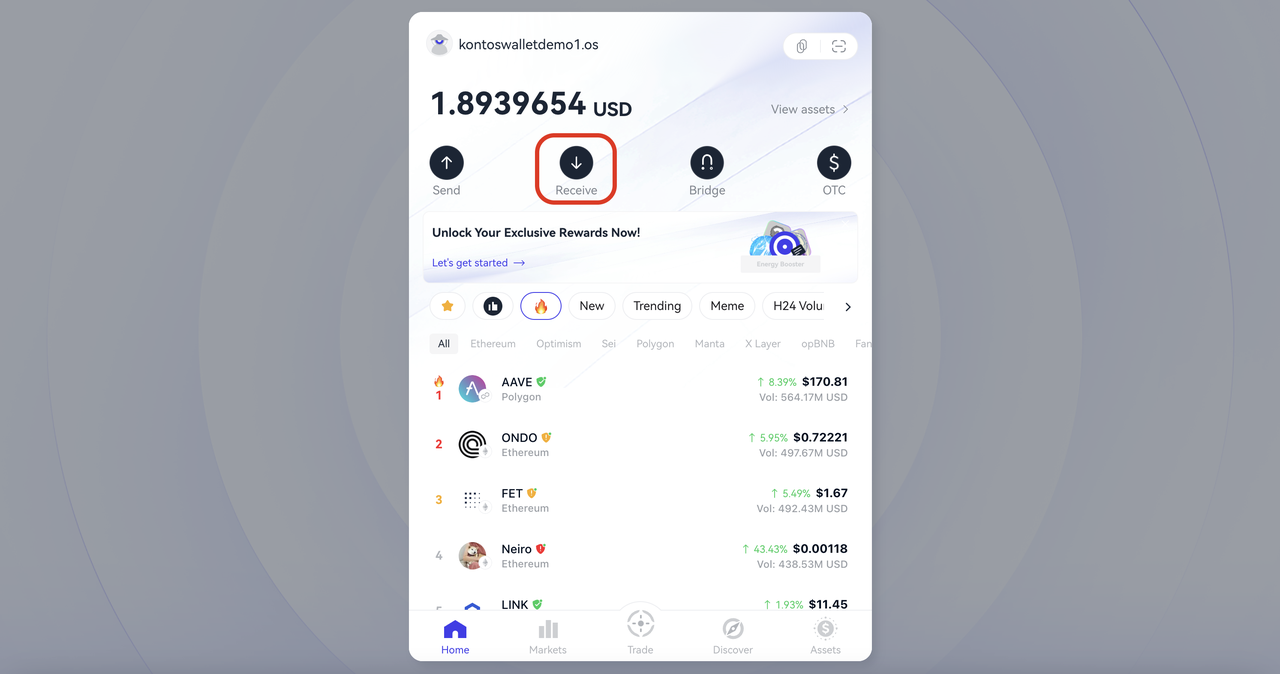
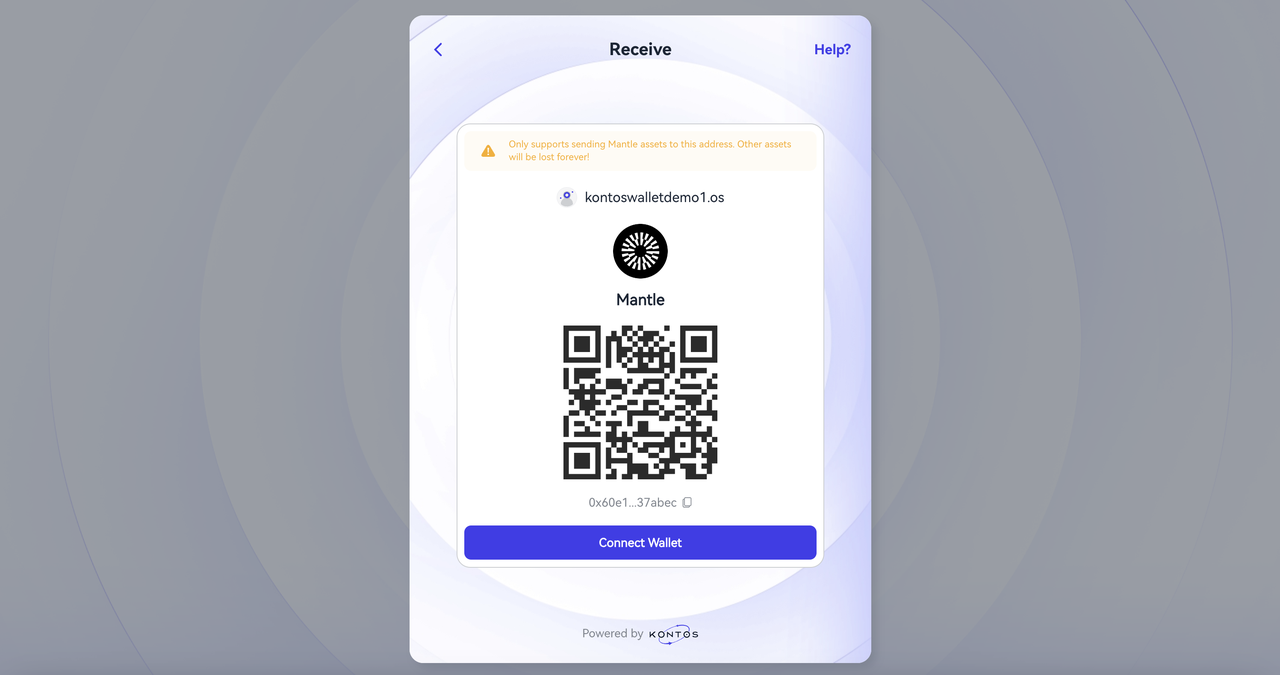
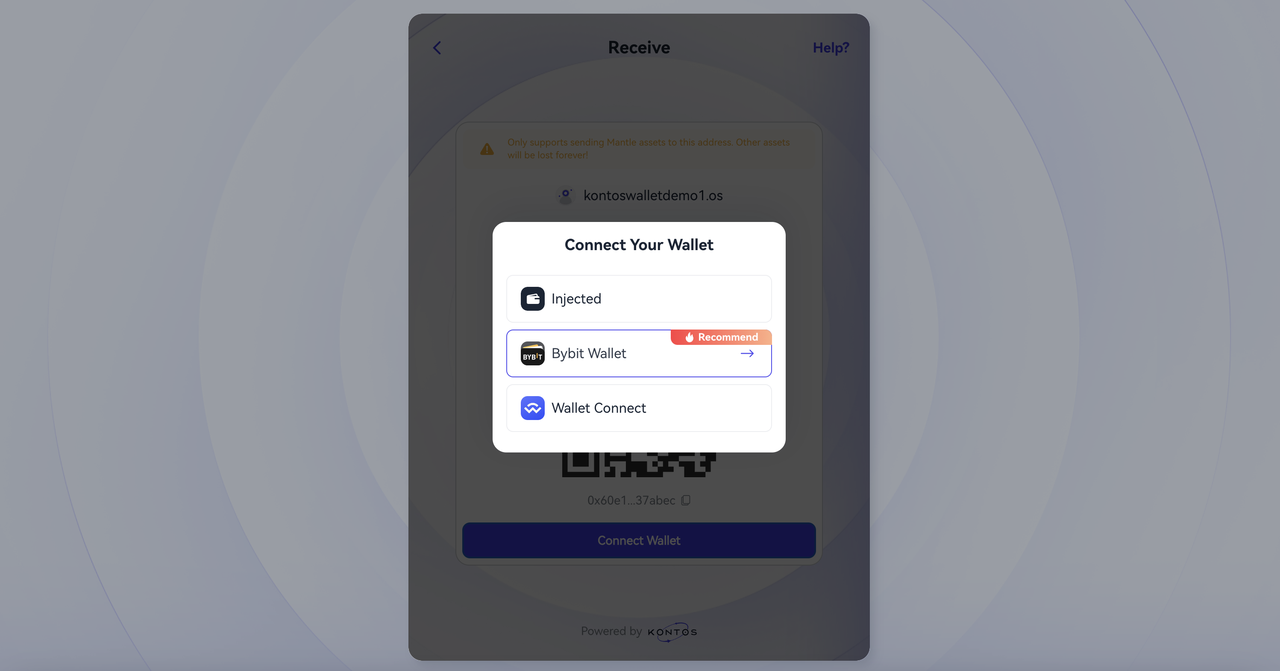
Paso 2: Haga clic en Connect Wallet y seleccione Bybit Wallet.
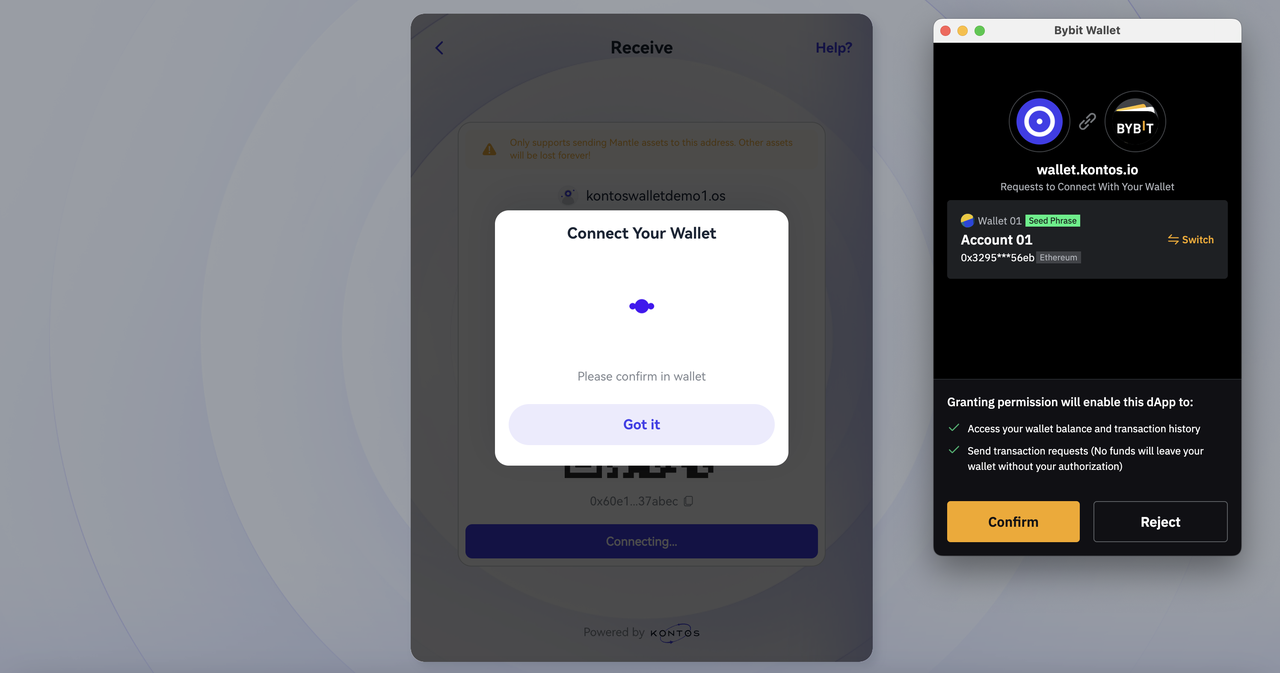
Paso 3: Haga clic en Depósito. Si accede a la página a través de la URL preconfigurada, verá la cantidad de 10, junto con el activo (MNT) que se va a depositar ya enumerado.
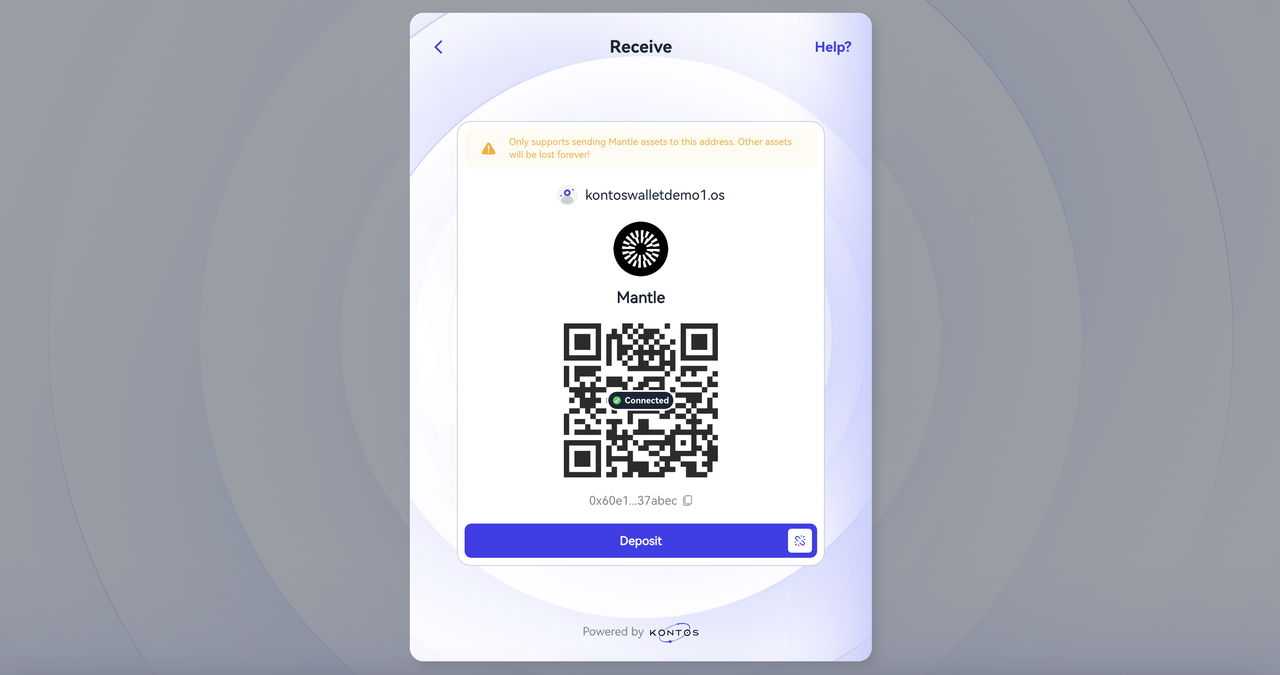
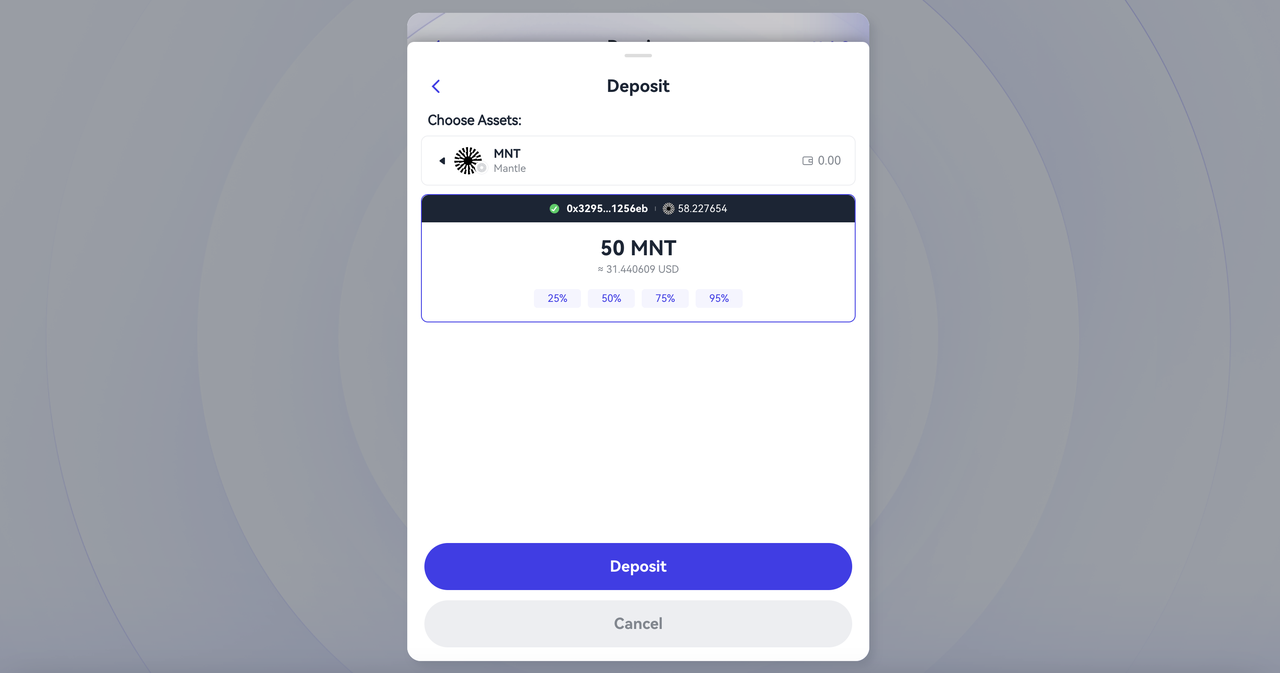
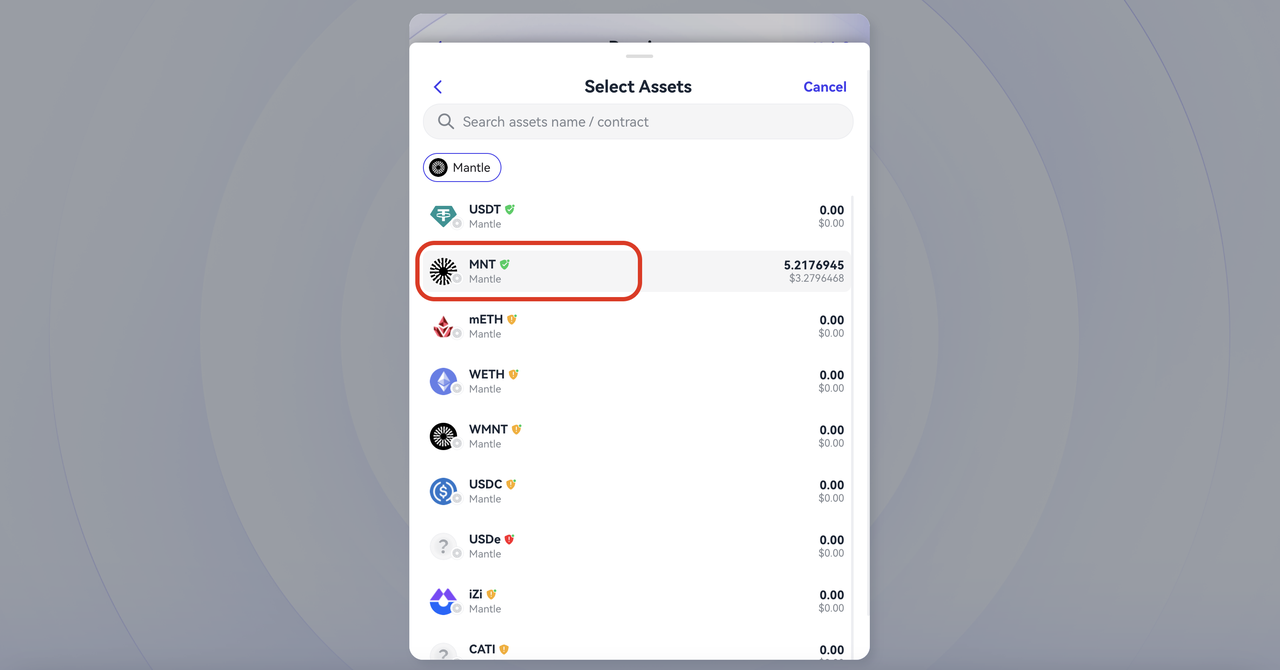
Nota: Si accedió a la página a través de la página de inicio de Kontos Wallet, deberá elegir MNT como activo para depositar y luego ingresar una cantidad mayor o igual a 10 MNT.
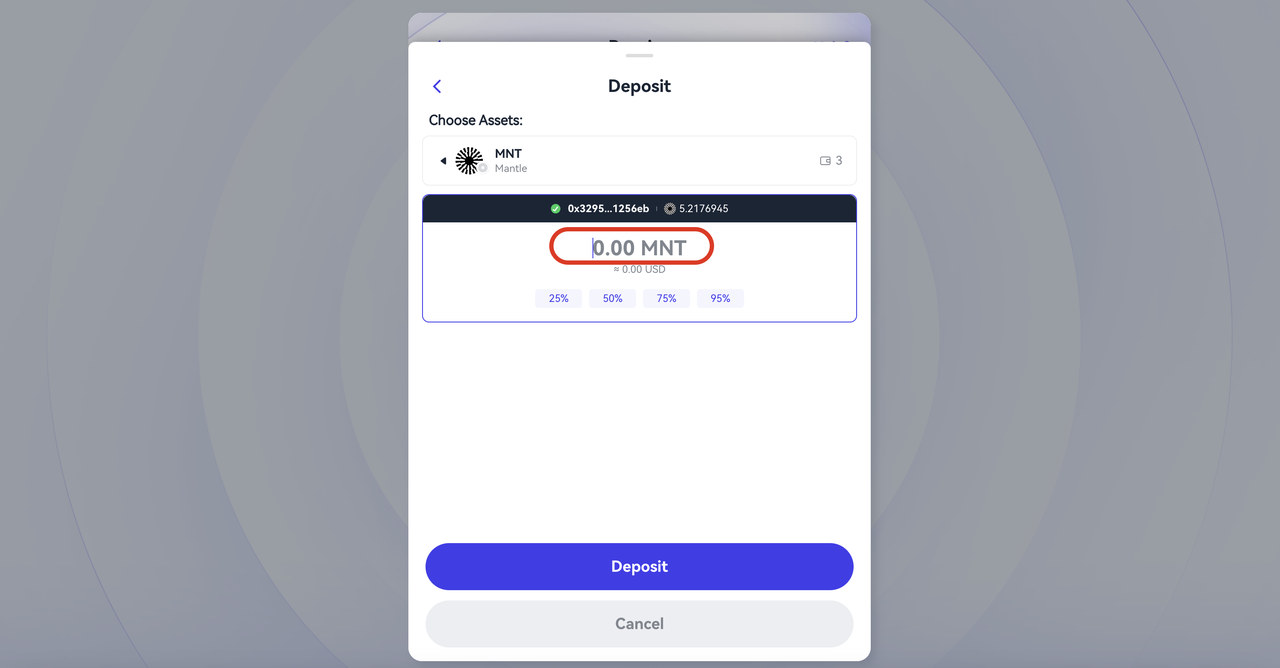
Paso 4: Haga clic en Depositar y, a continuación, en Confirmar. A continuación, apruebe la transacción para completar el proceso de depósito.
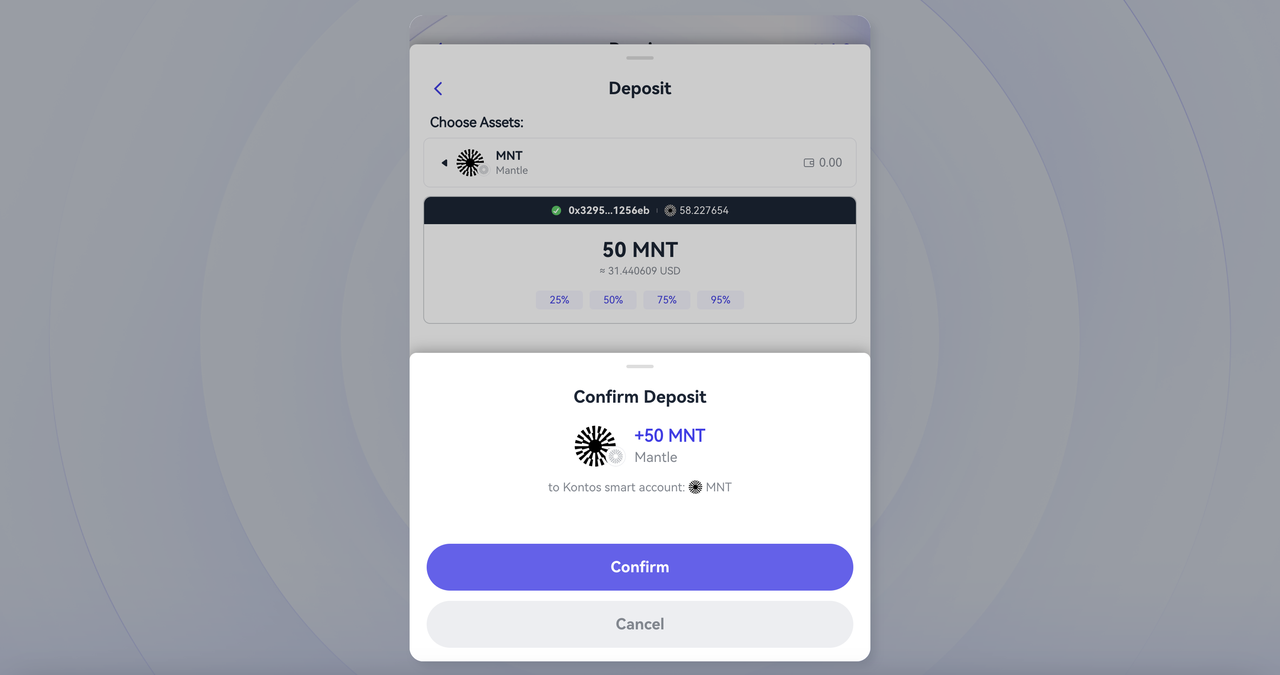
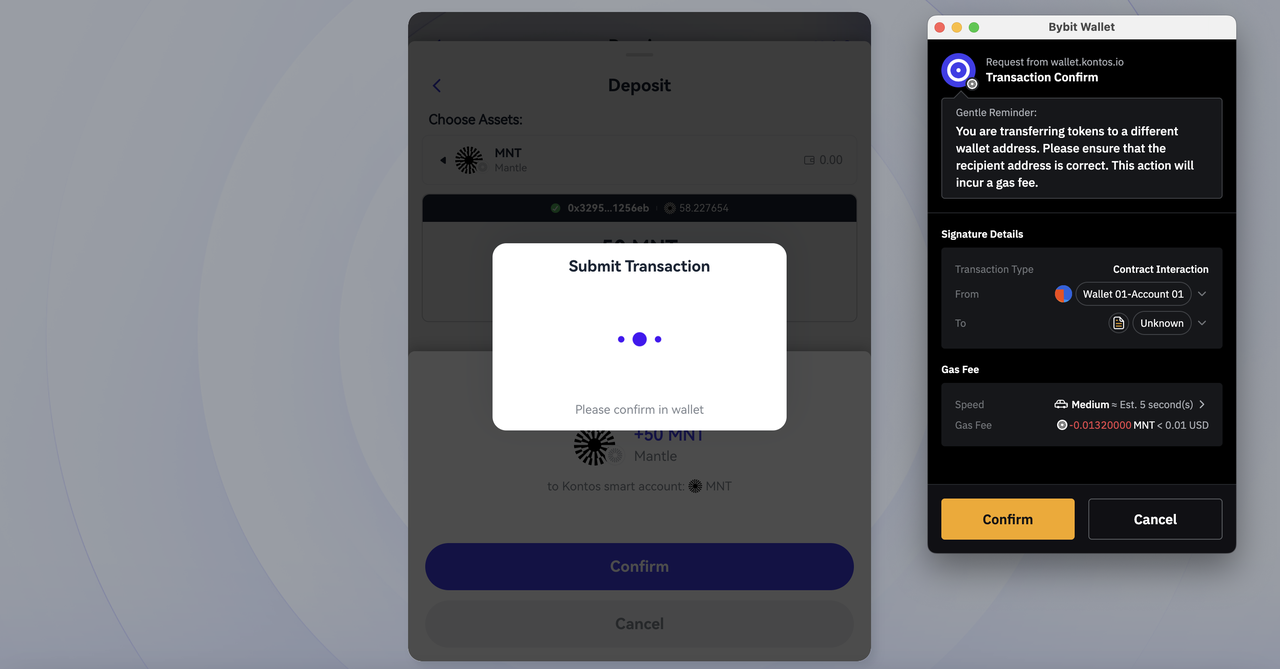
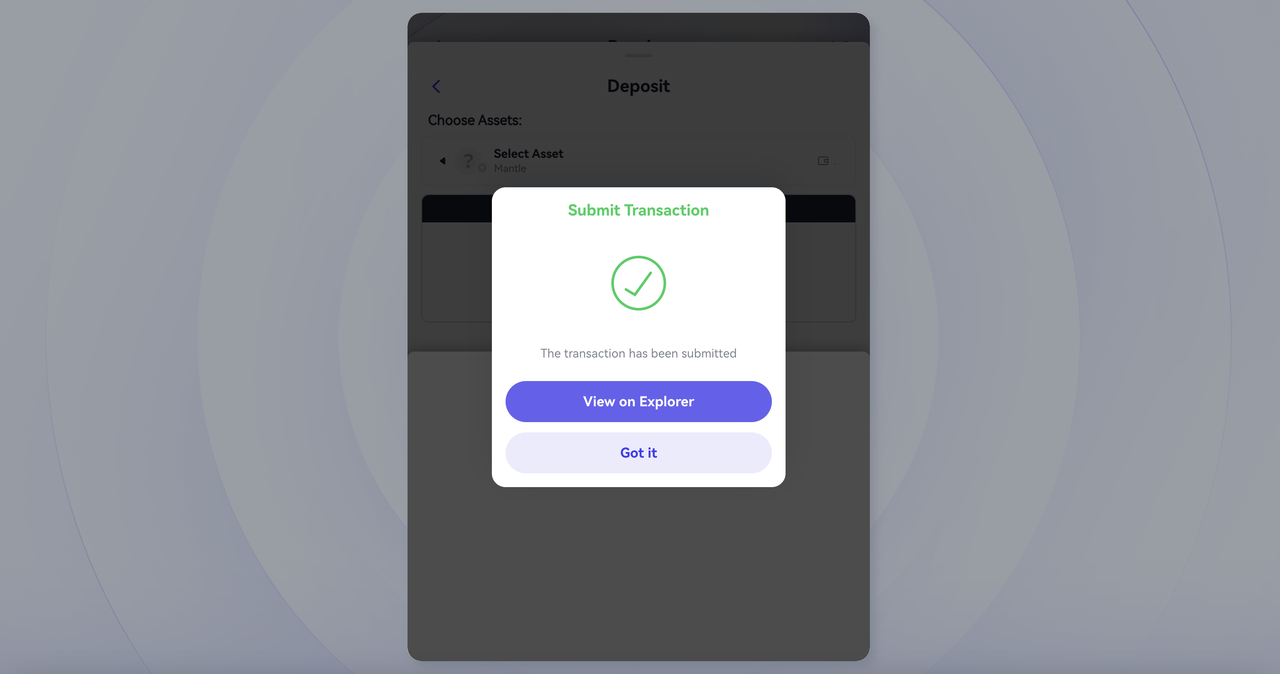
Método 2: Depositar MNT a través de Bybit Web3 Wallet
Paso 1: Abra su Billetera Bybit Web3 y toque en DApps. Luego, en el campo de búsqueda, ingrese https://wallet.kontos.io/receive?chainId=5000&address=0xEeeeeEeeeEeEeeEeEeEeeEEEeeeeEeeeeeeeEEeE&amount=10000000000000000000&decimals=18&connector=bybit (consulte la Nota a continuación para ver el enlace preconfigurado) y toque New Wallet.
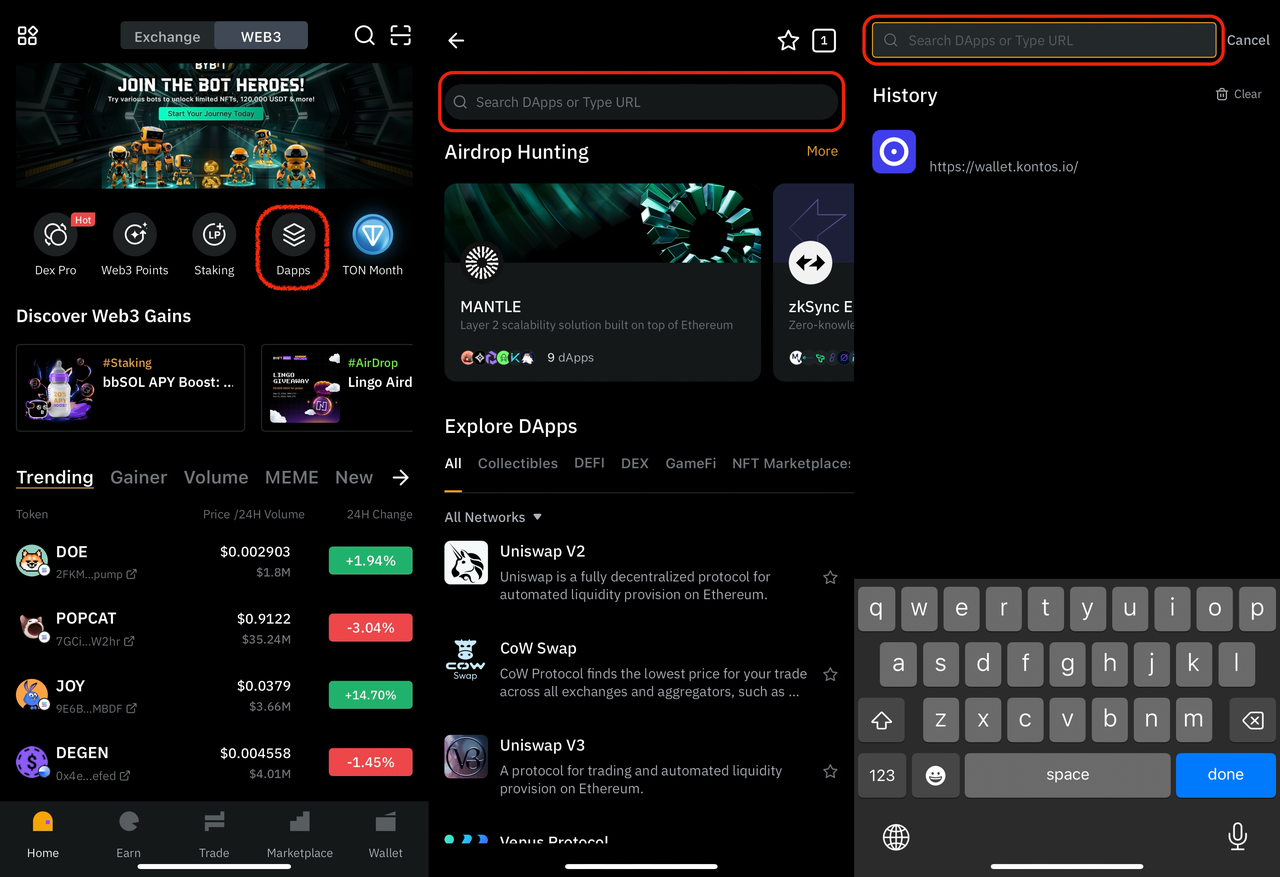
Paso 2: Conecte su Bybit Wallet y asegúrese de que la cadena Mantle esté seleccionada. Luego, revise los detalles del depósito y toque Depósito para confirmar y continuar con la transacción.
Nota: La URL anterior está preconfigurada con parámetros específicos para su tarea de depósito:
Está configurado para la cadena Mantle (chainID = 5000).
La dirección está precargada.
La cantidad se establece en 10 MNT.
También puede introducir https://wallet.kontos.io/ en el campo de búsqueda y pulsar Recibir en la página de inicio de Kontos Wallet. Seleccione la cadena Mantle en las opciones de red y seleccione MNT como activo. Luego, ingrese una cantidad mayor o igual a 10 MNT para depositar.
Paso 3:Confirme el depósito.
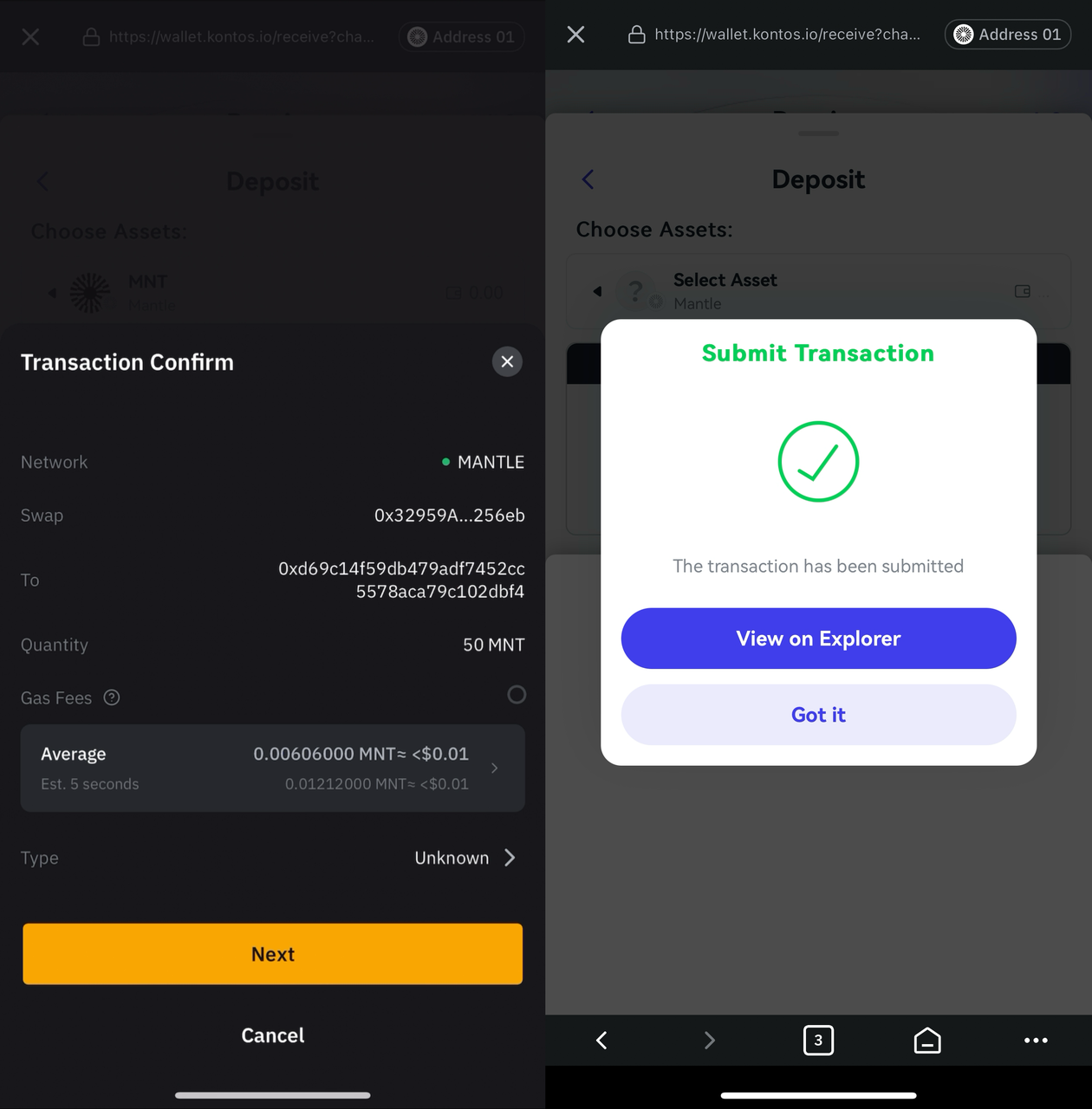
¡Enhorabuena! Ha completado con éxito la tarea de depositar al menos 10 MNT en su Kontos Wallet desde su Bybit Web3 Wallet.
#LearnWithBybit