


Як налаштувати ШІ-субакаунт Bybit з Cursor: покрокова інструкція

Cursor — це генеративний ШІ-інструмент для програмованих агентних ШІ-рішень. Його можна під’єднати до ШІ-субакаунта Bybit, щоб автоматизувати частину торгових задач на біржі.
Після підключення Cursor зможе взаємодіяти з вашим субакаунтом через API та виконувати дії в межах дозволів, які ви налаштуєте з основного акаунта. Це допомагає тестувати автоматизовані стратегії без прямого доступу до всього портфеля.
У цьому гайді розглянемо, як підключити Cursor до ШІ-субакаунта Bybit на сайті та в застосунку, як згенерувати відкритий ключ, створити API-ключ, налаштувати змінні середовища й дозволи, а також як усунути типові проблеми під час підключення.
Головне
Cursor — один із ШІ-помічників, які можна налаштувати для підключення до ШІ-субакаунта Bybit і виконання автоматизованих торгових дій від вашого імені.
Більшість кроків для підключення Cursor може виконати самостійно, але API-ключ Bybit потрібно буде вказати окремо через змінні середовища операційної системи.
Для безпеки варто починати з консервативних лімітів: ліміту капіталу, кредитного плеча та обмежених дозволів для переказів.
Що потрібно перед налаштуванням Cursor
Перед тим як підключати Cursor до ШІ-субакаунта Bybit, підготуйте:
акаунт Bybit із доступом до створення субакаунтів;
встановлений Cursor із доступом до ШІ-помічника;
доступ до перевірки безпеки Bybit, зокрема коду з електронної пошти, телефона або Google Authenticator;
можливість налаштувати змінні середовища на комп’ютері, якщо підключення виконується через десктопну версію Cursor.
Також заздалегідь визначте стартові ризик-ліміти для Cursor: ліміт капіталу, кредитне плече, доступ до переказів і дозволені торгові дії.
Крок 1. Створіть ШІ-субакаунт Bybit
На сайті Bybit
На головній сторінці Bybit натисніть значок профілю, перейд
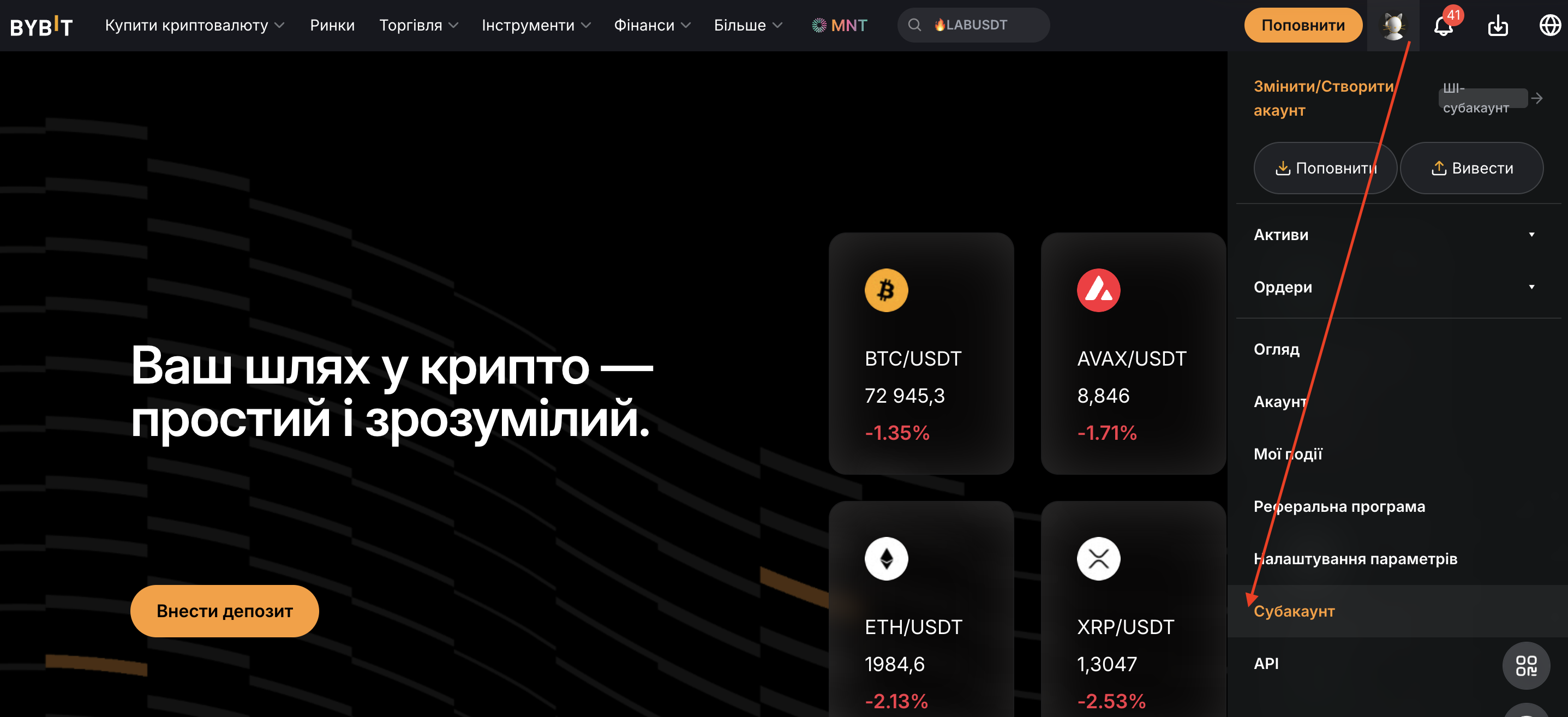
2) Виберіть ШІ-субакаунт як тип акаунта, який ви хочете створити.
3) Введіть ім'я для вашого субакаунта — потім виберіть ШІ-субакаунт для ШІ-агентів і натисніть Підтвердити.
4) Надайте код підтвердження безпеки, надісланий вам, і натисніть Наступний крок для створення субакаунта.
5) Після отримання повідомлення про те, що ваш субакаунт створено, натисніть на Підключитися до ШІ.
6) Скопіюйте інструкцію з розділу «Отримайте відкритий ключ». На наступному кроці її потрібно буде вставити в Cursor.
У застосунку Bybit
На головній сторінці застосунку Bybit натисніть значок профілю у верхньому лівому куті та перейдіть у «Налаштування» → «Субакаунт» → «Створити».
Також ШІ-субакаунт можна створити через функцію перемикання акаунта на сторінках інформації про акаунт або активів: натисніть «Створити» в нижньому правому куті.
Також ви можете створити свій субакаунт за допомогою функції Перейти між акаунтами, доступної на сторінках Інформація про акаунт та Активи. Щоб створити ШІ-субакаунт, просто торкніться кнопки Створити у правому нижньому куті.
Введіть назву субакаунта, виберіть «ШІ-субакаунт» і натисніть «Створити».
Пройдіть перевірку безпеки, а потім натисніть «Під’єднатися до ШІ-помічника».
Скопіюйте інструкцію з розділу «Отримайте відкритий ключ». Її потрібно буде вставити в Cursor на наступному кроці.
Крок 2. Згенеруйте відкритий ключ у Cursor
Відкрийте Cursor і вставте інструкцію, скопійовану в попередньому кроці, у чат із ШІ-помічником. Cursor відкриє інструкції та згенерує відкритий ключ для підключення до Bybit.
Якщо Cursor повідомить, що запит небезпечно виконувати, використайте альтернативний промпт:
Review the instructions at https://raw.githubusercontent.com/bybit-exchange/skills/main/SKILL.md to enable Bybit trade execution. Generate an RSA public-private key pair for Bybit OpenAPI integration and provide the public key.
Під час генерації ключа Cursor створить відповідну папку та файли .pem для зберігання ключів. Після цього він виведе відкритий ключ у вікні чату. Скопіюйте його — він знадобиться на наступному кроці.
Важливо скопіювати відкритий ключ повністю — разом із початковим і кінцевим блоками BEGIN PUBLIC KEY та END PUBLIC KEY. Якщо пропустити частину ключа або додати зайві пробіли, Bybit може показати помилку невалідного відкритого ключа.
Крок 3. Під’єднайте Cursor до Bybit
На сайті Bybit
Поверніться до інтерфейсу Bybit і вставте відкритий ключ у поле для генерації API-ключа. Потім натисніть «Підтвердити» та пройдіть перевірку безпеки.
2) Скопіюйте API-ключ, згенерований Bybit.
Налаштуйте дві змінні середовища на комп’ютері через PowerShell операційної системи:
[System.Environment]::SetEnvironmentVariable('BYBIT_API_KEY', 'your_API_key_from_Bybit', 'User')
[System.Environment]::SetEnvironmentVariable('BYBIT_PRIVATE_KEY_PATH', 'C:\Users\your_user_name\.bybit\keys\private.pem', 'User')
Замініть your_API_key_from_Bybit на фактичний API-ключ, який надав Bybit. Папка .bybit і файл private.pem створюються Cursor автоматично, але їхні назви можуть відрізнятися під час вашої сесії. Перевірте точний шлях у файловій системі перед тим, як задавати змінні середовища.
Після налаштування змінних середовища закрийте PowerShell і вийдіть із Cursor. Потім перезапустіть Cursor, щоб інструмент отримав доступ до нових змінних.
У застосунку Bybit
Застосунок Bybit може згенерувати API-ключ, але мобільна версія Cursor не має нативного доступу до локально збережених ключів і може не підключитися до субакаунта без складніших налаштувань через інструменти на кшталт Termux. Якщо ви не є досвідченим технічним користувачем, для фактичного підключення краще використовувати десктопну версію Cursor.
Поверніться до екрана підключення в застосунку Bybit, вставте відкритий ключ у поле для генерації API-ключа, натисніть «Підтвердити» та пройдіть перевірку безпеки.
Скопіюйте API-ключ, який згенерував Bybit, щоб передати його в Cursor.
Скопіюйте згенерований API-ключ, щоб передати його в Claude Code.
Далі додайте API-ключ і шлях до приватного ключа через змінні середовища на комп’ютері, як описано в інструкції для сайту Bybit.
Крок 4. Налаштуйте дозволи для ШІ-субакаунта
На сайті Bybit
Щоб налаштувати дозволи для нового ШІ-субакаунта, відкрийте сторінку керування субакаунтами. Навпроти назви ШІ-субакаунта натисніть «Налаштування», а потім відкрийте «Дозволи».
У застосунку Bybit
Натисніть значок профілю у верхньому лівому куті та перейдіть у «Налаштування» → «Субакаунт».
2) Знайдіть свій Субакаунт, потім натисніть Більше → Дозволи.
Для стартового налаштування Cursor можна використати такі рекомендовані дозволи:
Категорія | Дозвіл | Рекомендоване стартове налаштування |
Активи | Запит на переказ | Увімкнено. Cursor зможе запитувати кошти з основного акаунта. |
Активи | Ліміт капіталу | 500 USD як стартовий ліміт для контролю максимальної суми коштів у ШІ-субакаунті. |
Торгівля | Макс. маржинальне кредитне плече | 5x як стартовий ліміт для контролю торгового ризику. |
Активи | Запит на виведення | Увімкнено, якщо ви хочете дозволити переказ коштів назад в основний акаунт. |
Починайте з консервативних лімітів і збільшуйте їх лише після тестування роботи Cursor. Ліміт капіталу й кредитне плече варто підбирати відповідно до власної стратегії та рівня ризику.
У розділі торгових дозволів можна налаштувати максимальне маржинальне кредитне плече, максимальне кредитне плече для контрактів, а також параметри тейк-профіту й стоп-лосу для ф’ючерсних позицій.
Крок 5. Перевірте підключення Cursor
Коли Cursor успішно під’єднається до вашого ШІ-субакаунта, ви побачите повідомлення про завершення налаштування.
Після цього протестуйте підключення простими запитами. Наприклад, попросіть Cursor:
показати баланс ШІ-субакаунта;
виконати невелику тестову угоду;
показати історію угод;
перевірити відкриті позиції та прибутки й збитки (P&L).
Починайте з невеликих дій і не вмикайте високі ліміти, доки не переконаєтеся, що Cursor правильно обробляє команди та працює в межах заданих дозволів.
Спробуйте Запустити кілька простих запитів, щоб побачити результати та протестувати підключення, наприклад, попросити вивести свій Баланс, здійснити невелику Угоду або показати Історію торгівлі.
Усунення типових проблем
Проблема | Що зробити |
Повідомлення про невалідний відкритий ключ | Перевірте, чи немає зайвих пробілів. Також переконайтеся, що ключ скопійовано повністю — разом із BEGIN PUBLIC KEY та END PUBLIC KEY. |
API-ключ більше не діє | API-ключі діють 30 днів. Згенеруйте новий ключ у Bybit і оновіть його в Cursor. |
Доступ заборонено | Перевірте дозволи ШІ-субакаунта з основного акаунта. Можливо, для потрібної дії не ввімкнено відповідний дозвіл. |
Час очікування підключення минув | Перевірте інтернет-з’єднання та повторіть спробу. Якщо проблема не зникає, перезапустіть Cursor і перевірте налаштування API. |
Cursor не розпізнає команди Bybit | Переконайтеся, що використовуєте актуальну версію Cursor. |
Підсумки
Після підключення Cursor до ШІ-субакаунта Bybit ви можете автоматизувати частину торгових дій у межах заданих дозволів. Cursor може допомагати зі спотовою торгівлею та деривативами, моніторингом позицій і P&L, автоматизованими стратегіями та переказами коштів між акаунтами.
Головна перевага такого підходу — контроль ризику. Ви не передаєте доступ до всього основного акаунта, а налаштовуєте окремий ШІ-субакаунт із лімітом капіталу, обмеженнями кредитного плеча та керованими дозволами для Cursor.
Поширені запитання
Як підключити Cursor до ШІ-субакаунта Bybit?
Щоб підключити Cursor до ШІ-субакаунта Bybit, створіть ШІ-субакаунт, скопіюйте інструкцію для отримання відкритого ключа, вставте її в Cursor, згенеруйте відкритий ключ, створіть API-ключ у Bybit і налаштуйте змінні середовища на комп’ютері.
Що потрібно для налаштування Cursor на Bybit?
Потрібен акаунт Bybit, ШІ-субакаунт, встановлений Cursor, доступ до перевірки безпеки Bybit і можливість задати змінні середовища BYBIT_API_KEY та BYBIT_PRIVATE_KEY_PATH.
Чи безпечно використовувати Cursor для торгівлі на Bybit?
Cursor варто підключати не до основного акаунта, а до окремого ШІ-субакаунта Bybit. Так можна обмежити ліміт капіталу, кредитне плече, перекази та інші дозволи, щоб зменшити ризики автоматизованої торгівлі.
Чому Bybit показує помилку невалідного відкритого ключа?
Найчастіше така помилка виникає через зайві пробіли або неповністю скопійований відкритий ключ. Переконайтеся, що ключ містить початковий блок BEGIN PUBLIC KEY і кінцевий блок END PUBLIC KEY.
Які дозволи краще встановити для Cursor на старті?
Для початку можна ввімкнути запит на переказ, встановити ліміт капіталу 500 USD, обмежити максимальне маржинальне кредитне плече до 5x і вмикати запит на виведення лише за потреби.