


Как создать кошелек Kontos и внести депозит

В этой статье мы рассмотрим, как настроить кошелёк Kontos и внести токены MNT на ваш аккаунт Kontos в сети Mantle с помощью кошелька Bybit Web3 Wallet.

Как настроить Kontos Wallet
Метод 1. Настройка кошелька Kontos через настольный браузер
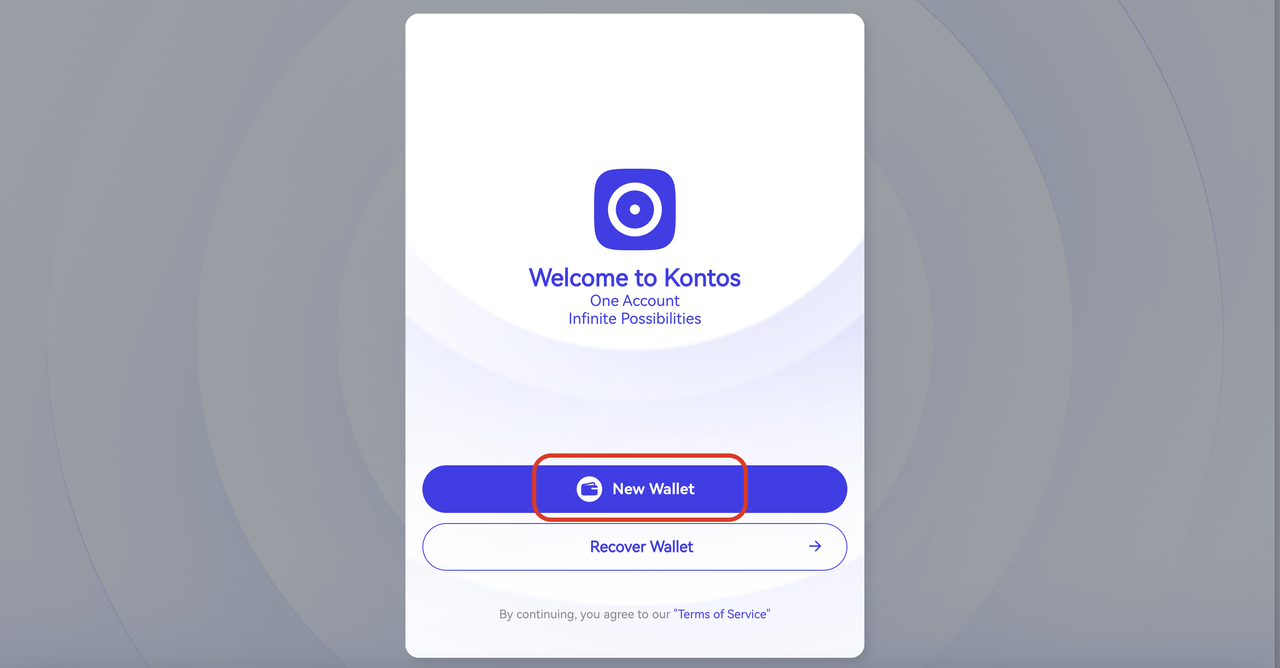
Шаг 1. Перейдите на веб-сайт кошелька Kontos Wallet и нажмите Новый кошелёк.
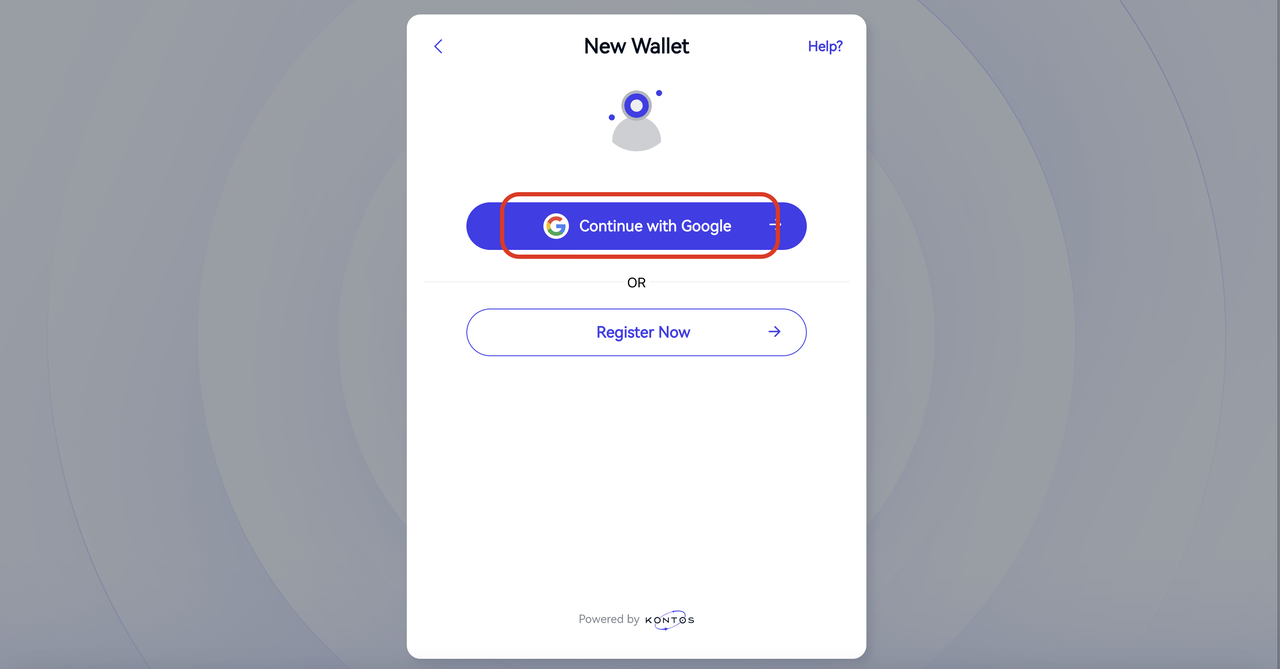
Шаг 2. Нажмите «Продолжить» в Google, чтобы зарегистрировать аккаунт Kontos с использованием данных аккаунта Google.
Примечание. Вы можете изменить настройки безопасности Gmail позже. Это позволяет изменить адрес электронной почты или добавить больше аккаунтов Gmail для повышения безопасности аккаунта.
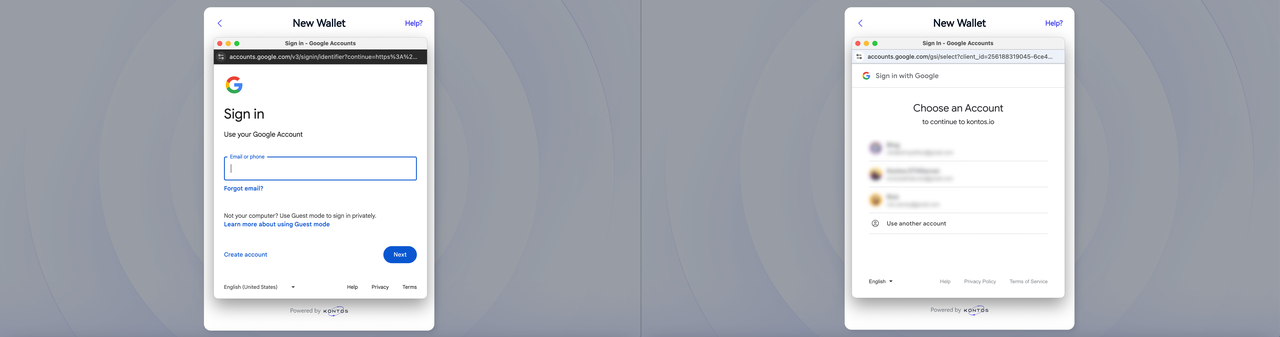
Шаг 3. Выберите либо вход в аккаунт Gmail, либо уже вошедший в аккаунт Gmail.
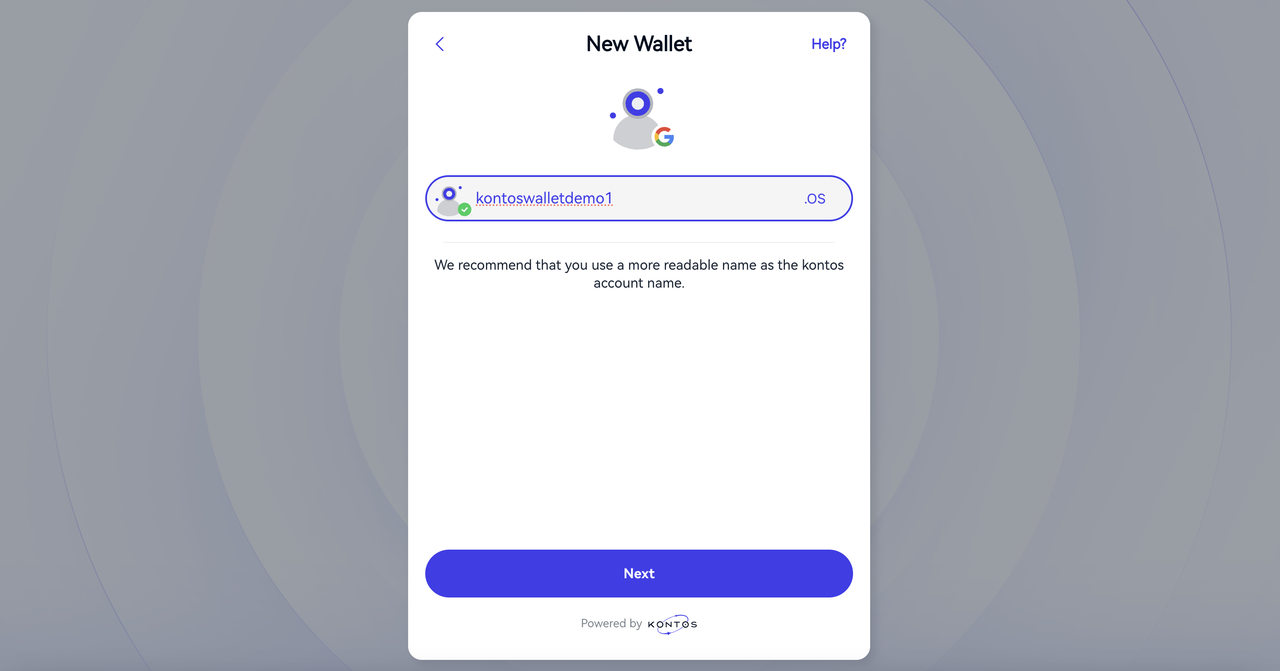
Шаг 4. Введите название аккаунта и нажмите Далее.
Шаг 5. Настройте PIN-код. Это необходимо для предотвращения несанкционированного доступа к вашему кошельку.
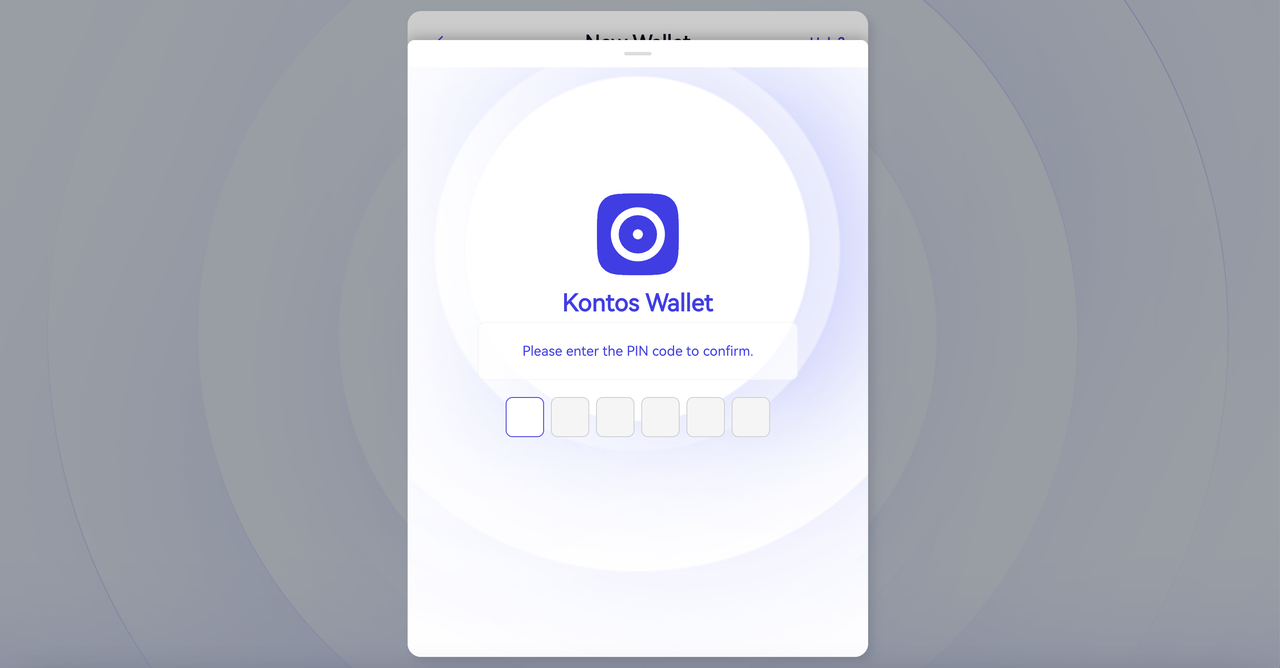
Примечания
PIN-код будет использован для разблокировки кошелька в будущем.
Если PIN-код был введен неправильно 10 раз, кошелёк будет сброшен.
В случае сброса необходимо восстановить кошелёк с помощью аккаунта Gmail, использованного для регистрации аккаунта Kontos.
Выберите PIN-код, который можно запомнить, но это сложно угадать.
Никогда не сообщайте свой PIN-код никому.
Шаг 6. Укажите имя реферала. Если у вас его нет или вы не хотите его использовать, просто нажмите «Пропустить».
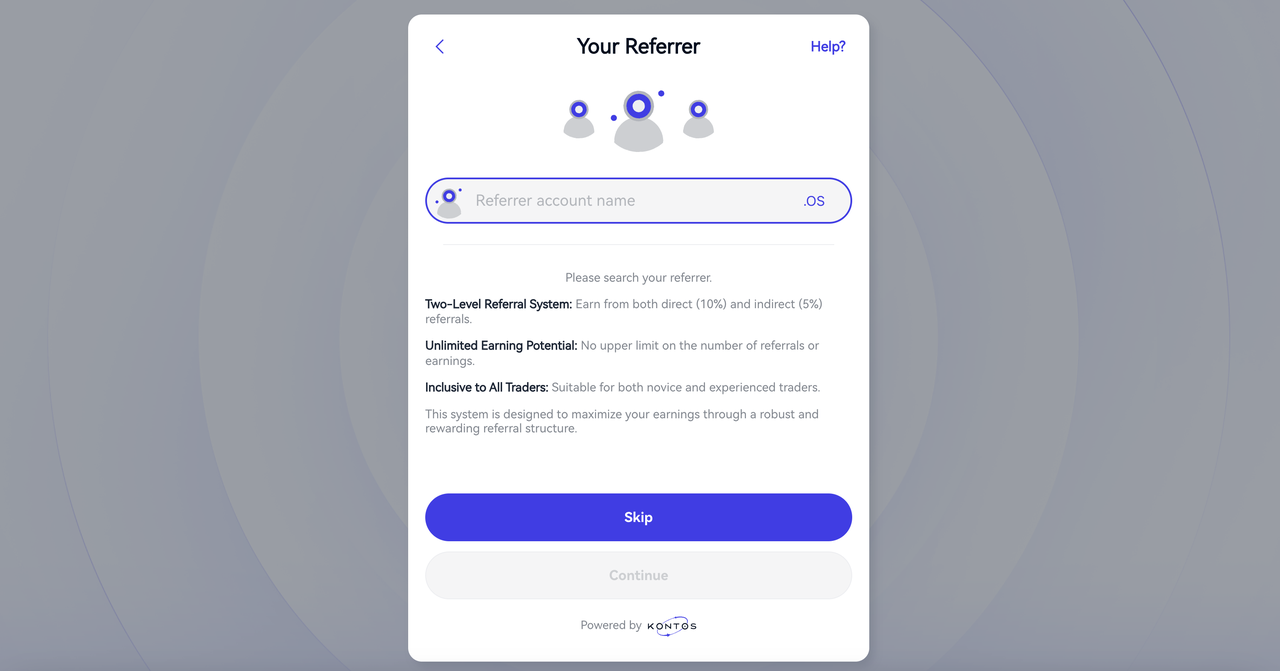
Поздравляем! Вы успешно создали кошелёк Kontos Wallet!
Метод 2. Настройка кошелька Kontos через кошелёк Bybit Web3
Шаг 1. Откройте кошелёк Bybit Web3 и нажмите на DApp. Затем в поле поиска введите https://wallet.kontos.io/ и нажмите Новый кошелёк.
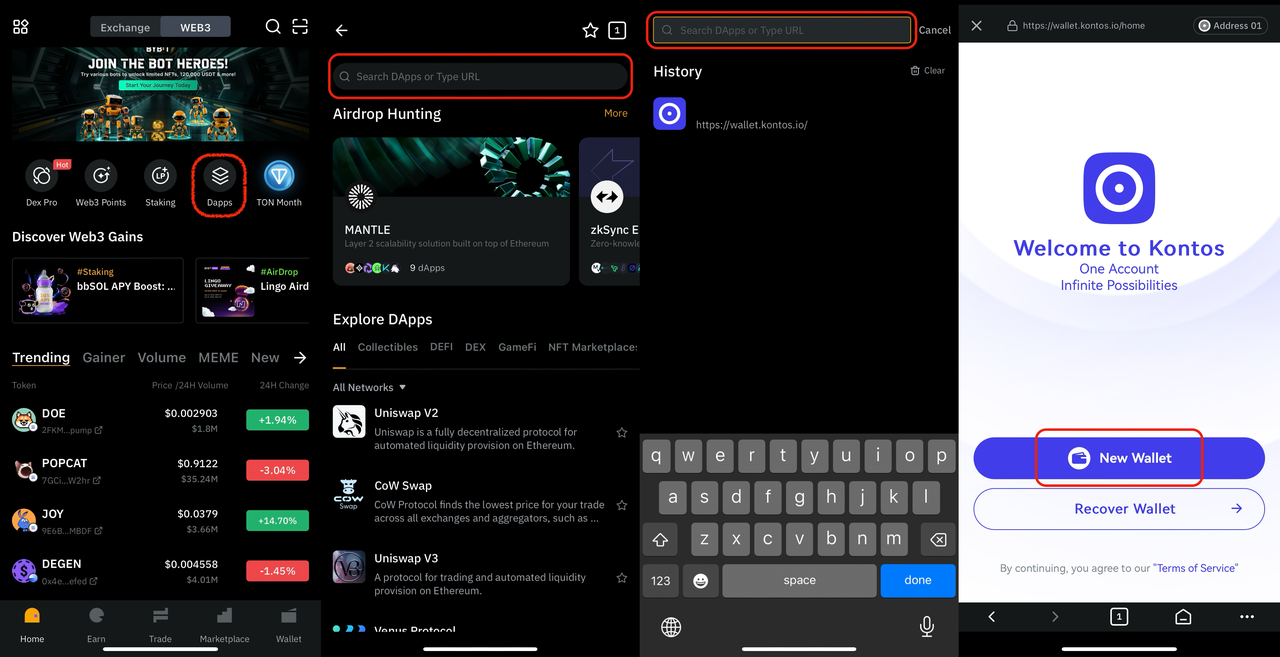
Шаг 2. Введите название аккаунта и настройте PIN-код. Цель установки PIN-кода — предотвратить несанкционированный доступ к вашему кошельку.
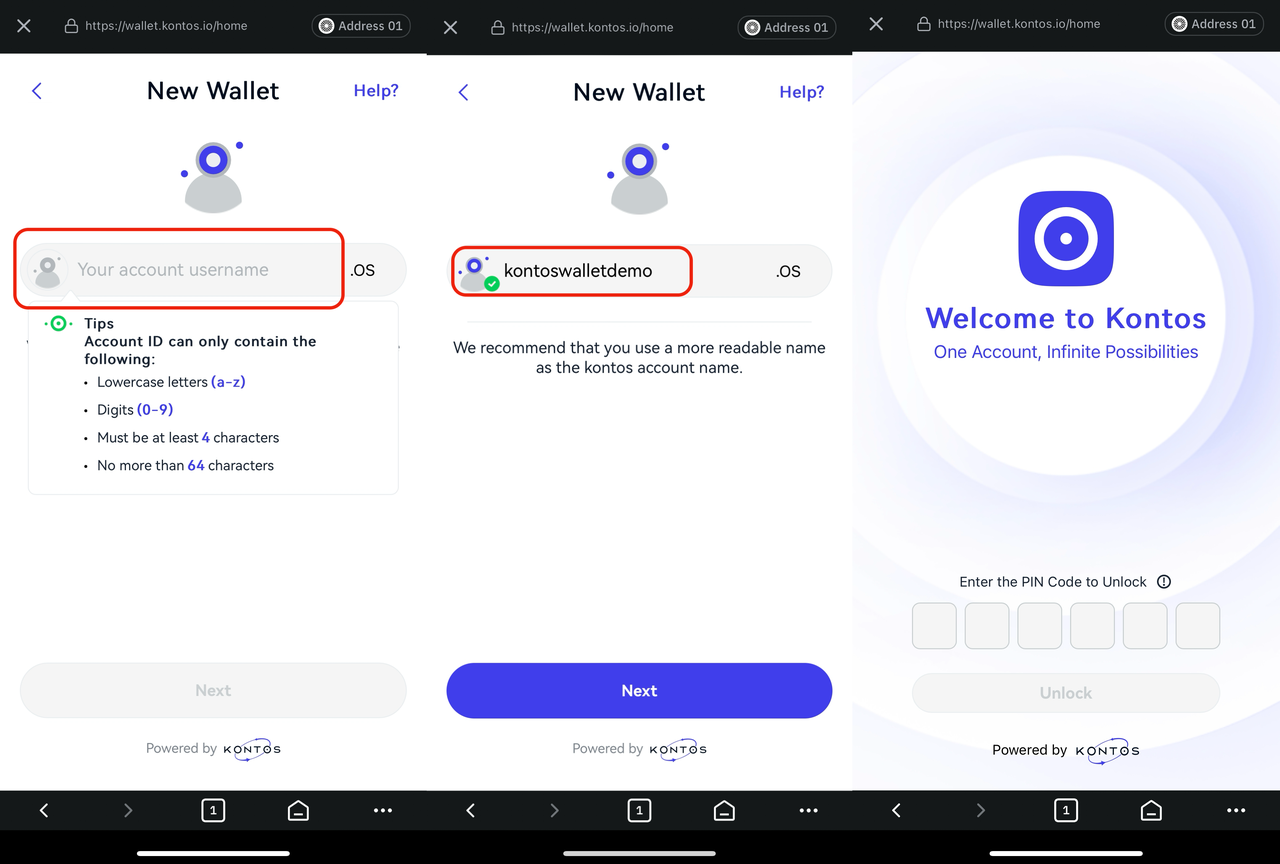
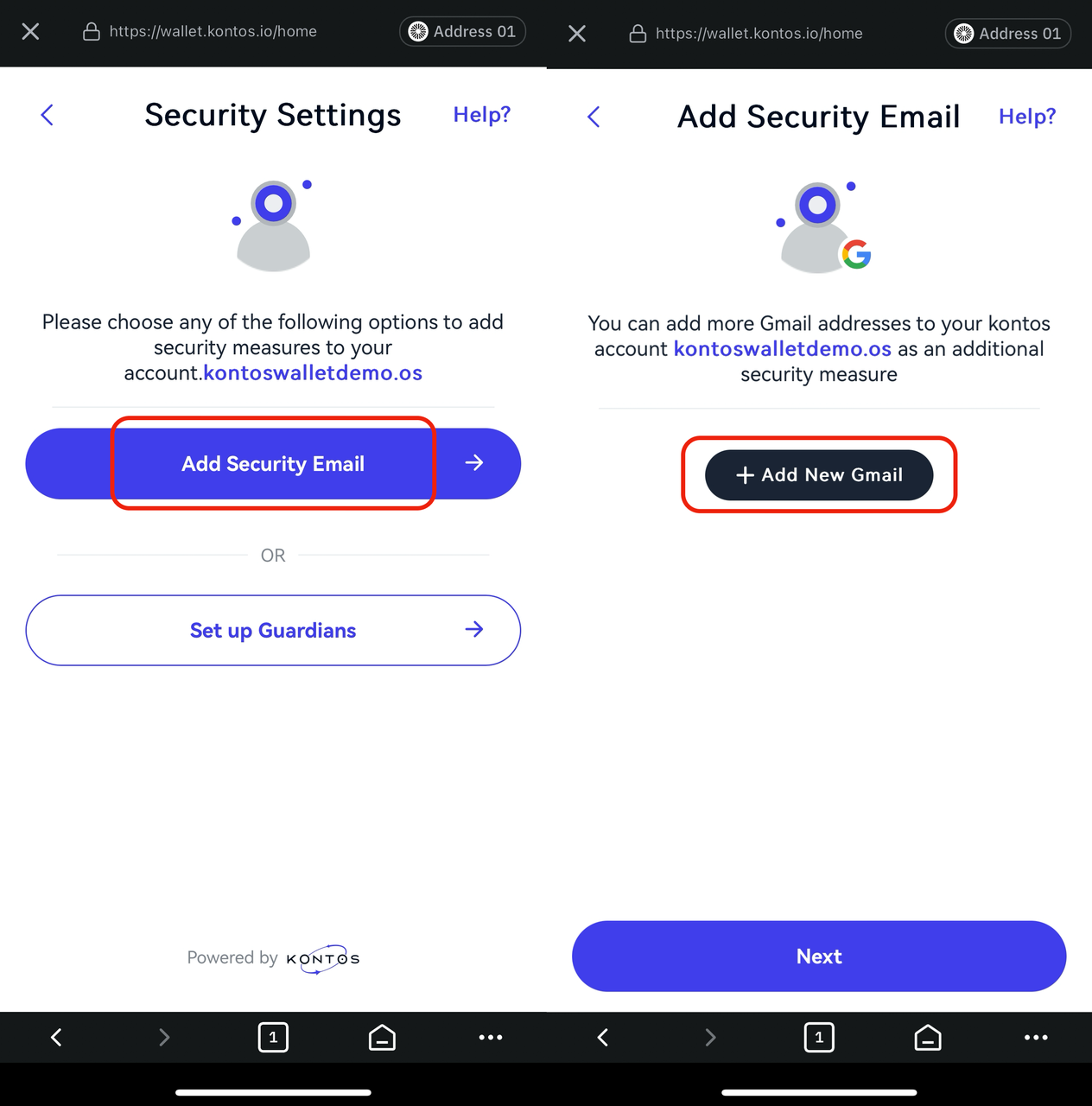
Шаг 3. Нажмите «Добавить электронное письмо с безопасностью», а затем «Добавить новый Gmail».
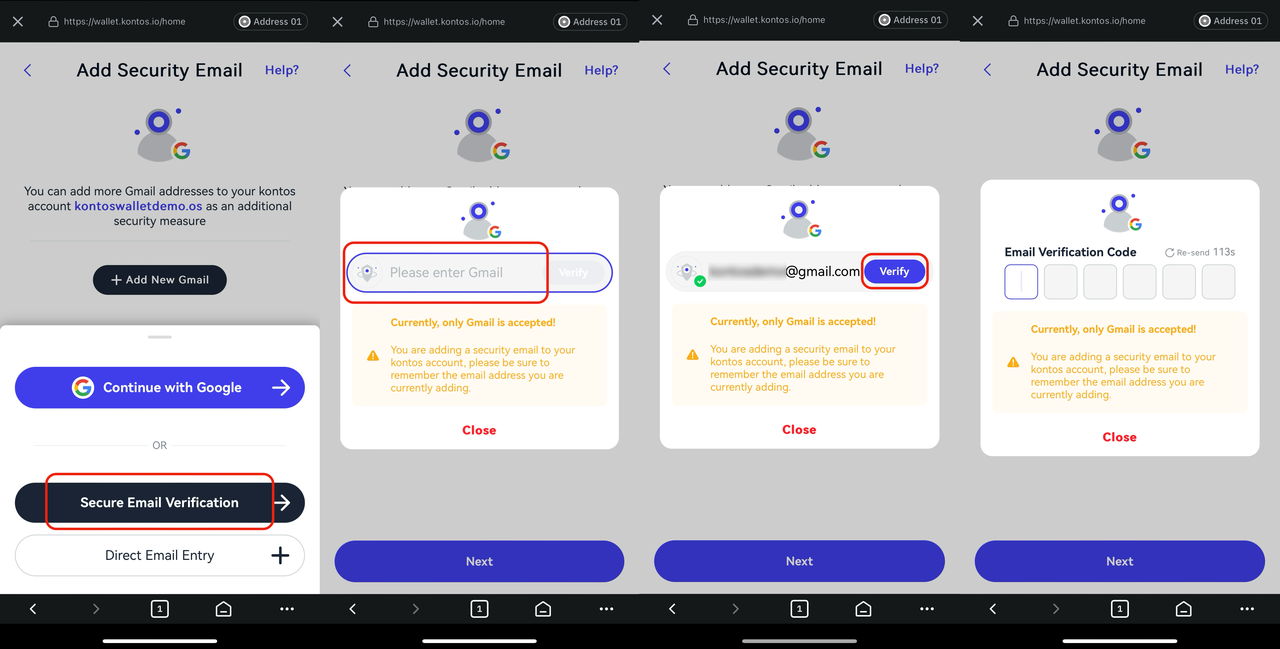
Шаг 4. Нажмите «Проверка безопасности электронной почты» и введите адрес Gmail в поле. Нажмите «Подтвердить», а затем введите код подтверждения, отправленный на ваш Gmail.
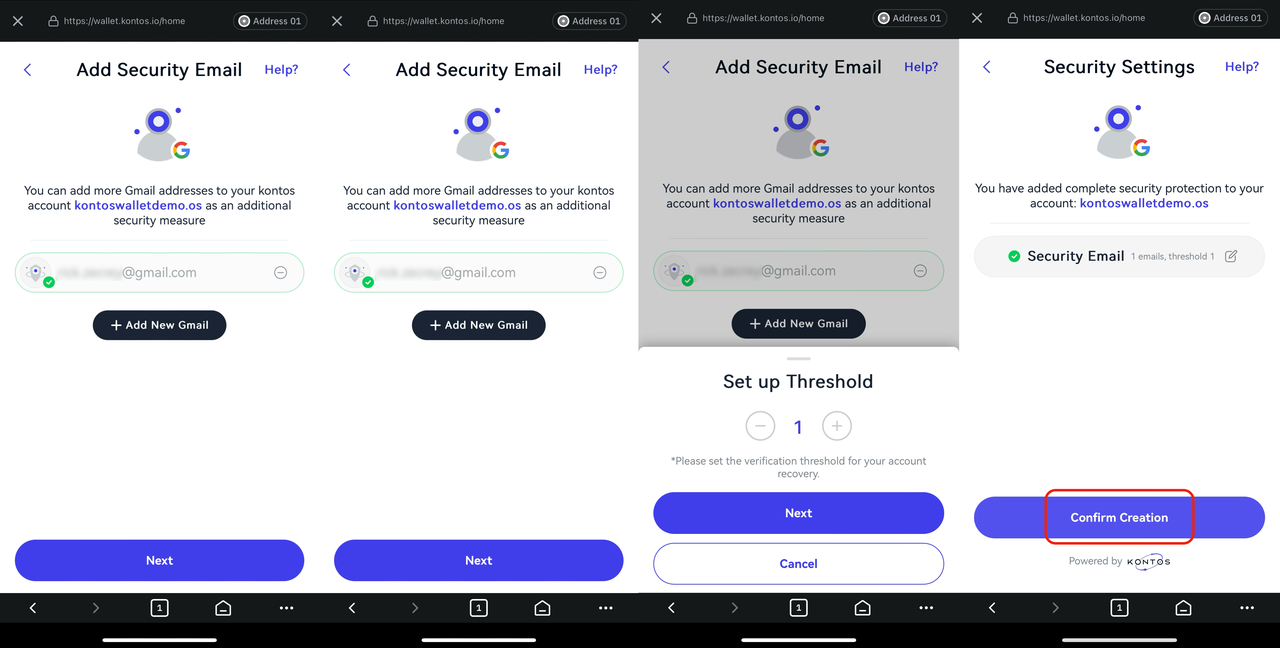
Шаг 5. Можно добавить несколько адресов Gmail в качестве адресов электронной почты безопасности, нажав Добавить новый Gmail. Затем установите порог восстановления для последующего восстановления аккаунта. Пороговое значение — это количество адресов электронной почты, необходимых для восстановления. Для восстановления аккаунта можно использовать любую комбинацию адресов электронной почты, соответствующих пороговому значению.
Примечание. Пороговая система обеспечивает гибкое и безопасное восстановление аккаунта. Например, если вы установили пороговое значение для двух из трех добавленных электронных писем, любые два из этих электронных писем можно использовать для восстановления аккаунта.
Шаг 6. Укажите имя реферала. Если у вас нет или вы предпочитаете не использовать его, просто нажмите Пропустить.
Поздравляем! Вы успешно создали кошелёк Kontos Wallet!
Как внести депозит от 10 MNT на контос-аккаунт в Mantle с помощью кошелька Bybit Web3 Wallet
Метод 1. Внесите MNT через кошелёк расширения браузера Bybit
Шаг 1. Откройте браузер с установленным расширением Bybit Web3 Wallet и перейдите по ссылке ниже.
Примечание. Указанный выше URL-адрес предварительно настроен с конкретными параметрами для вашего депозитного задания:
Он настроен для сети Mantle (chainID = 5000).
Адрес указан заранее.
Сумма равна 10 MNT.
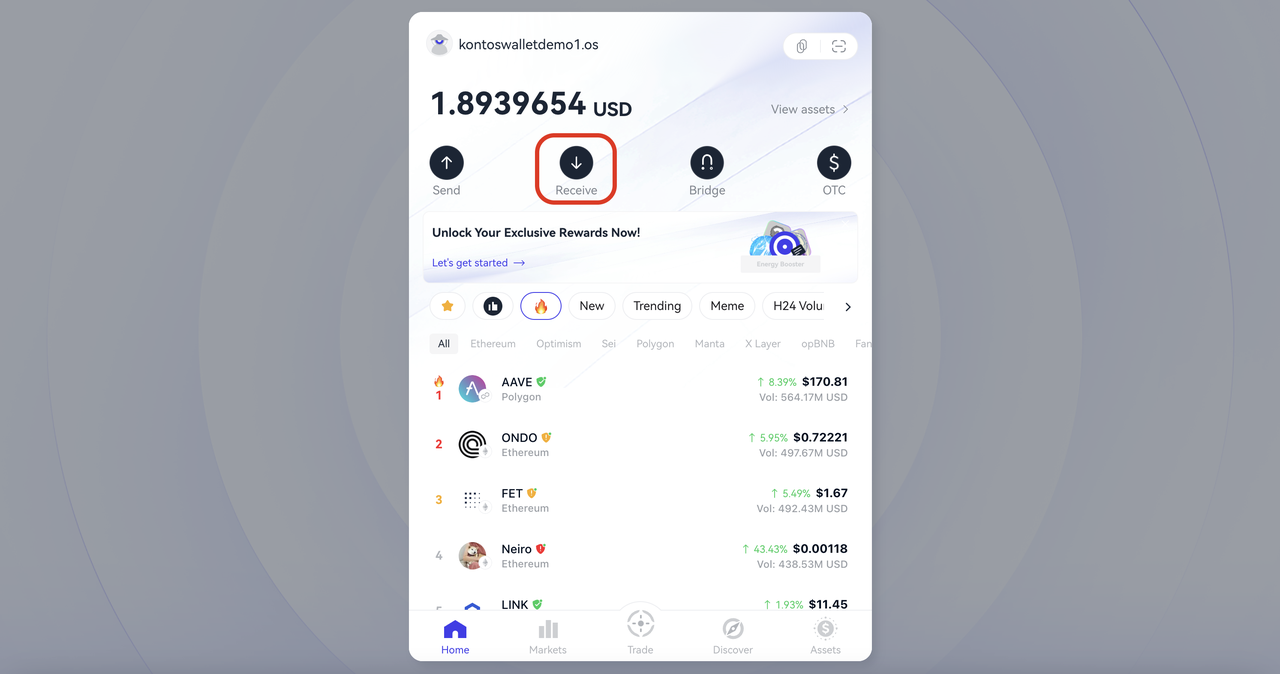
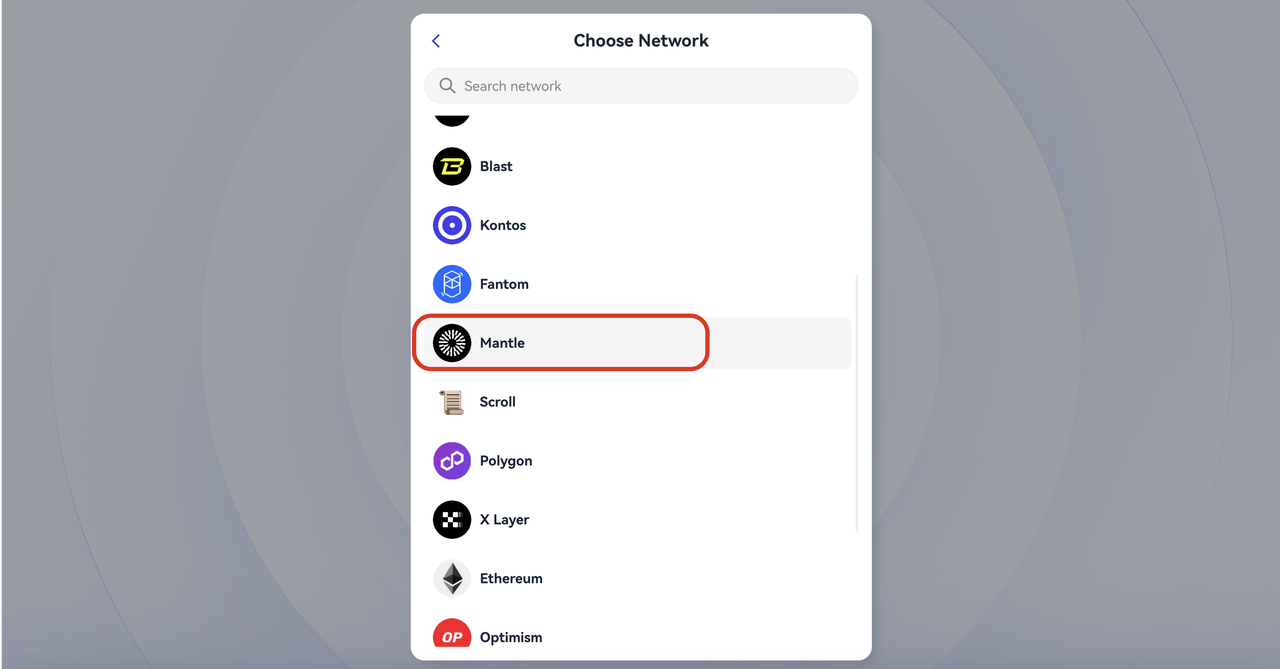
Также можно перейти на главную страницу кошелька Kontos Wallet и нажать Получить. Затем в разделе Сеть выберите Mantle.
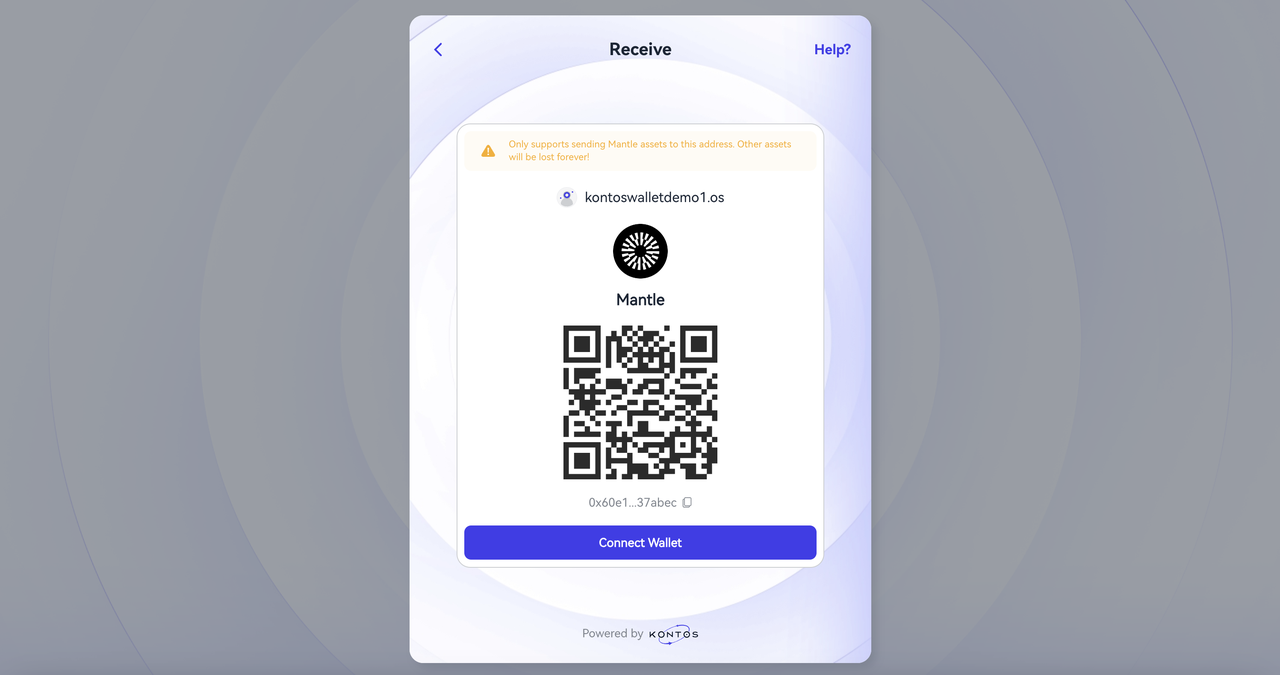
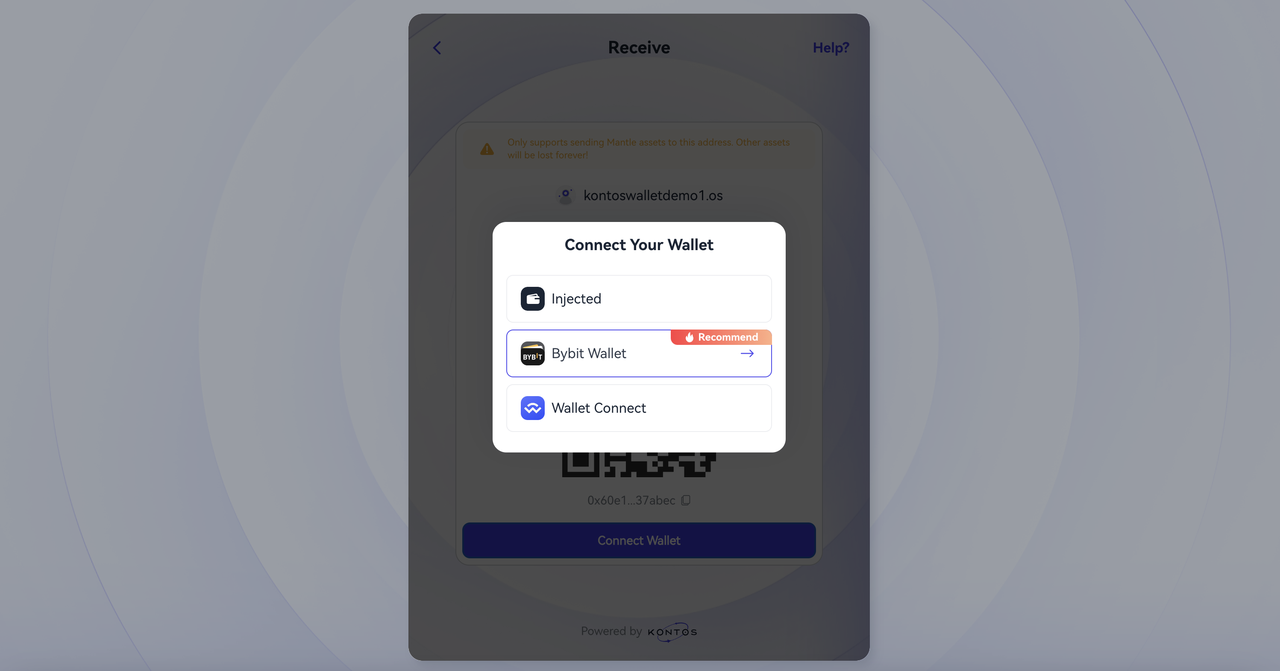
Шаг 2. Нажмите Подключить кошелёк и выберите Bybit Wallet.
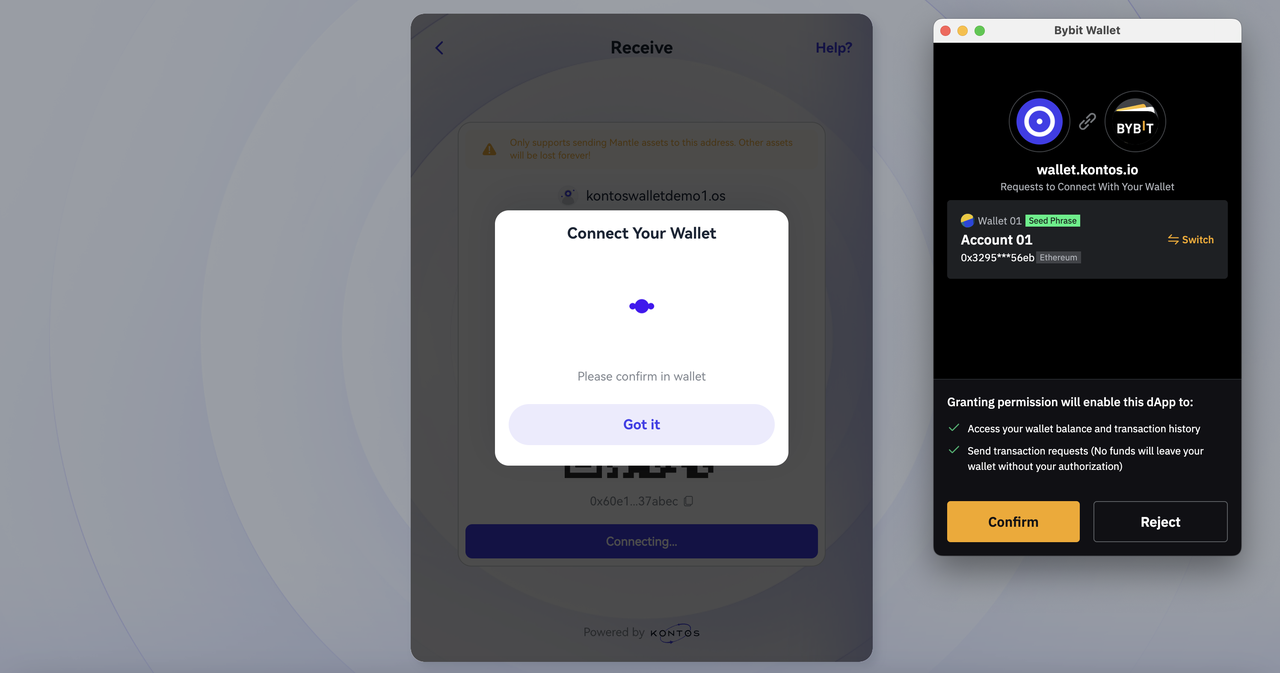
Шаг 3. Нажмите Депозит. При доступе к странице через предварительно настроенный URL-адрес вы увидите сумму в 10, а также актив (MNT), который будет внесен в листинг.
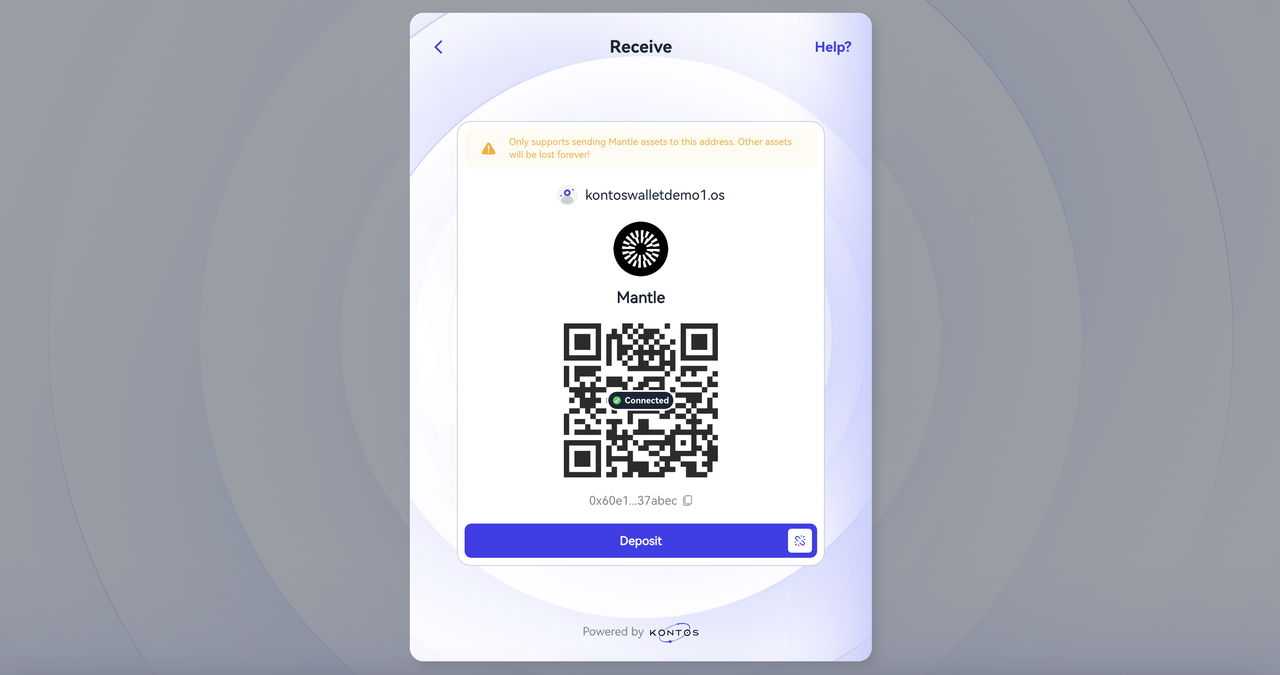
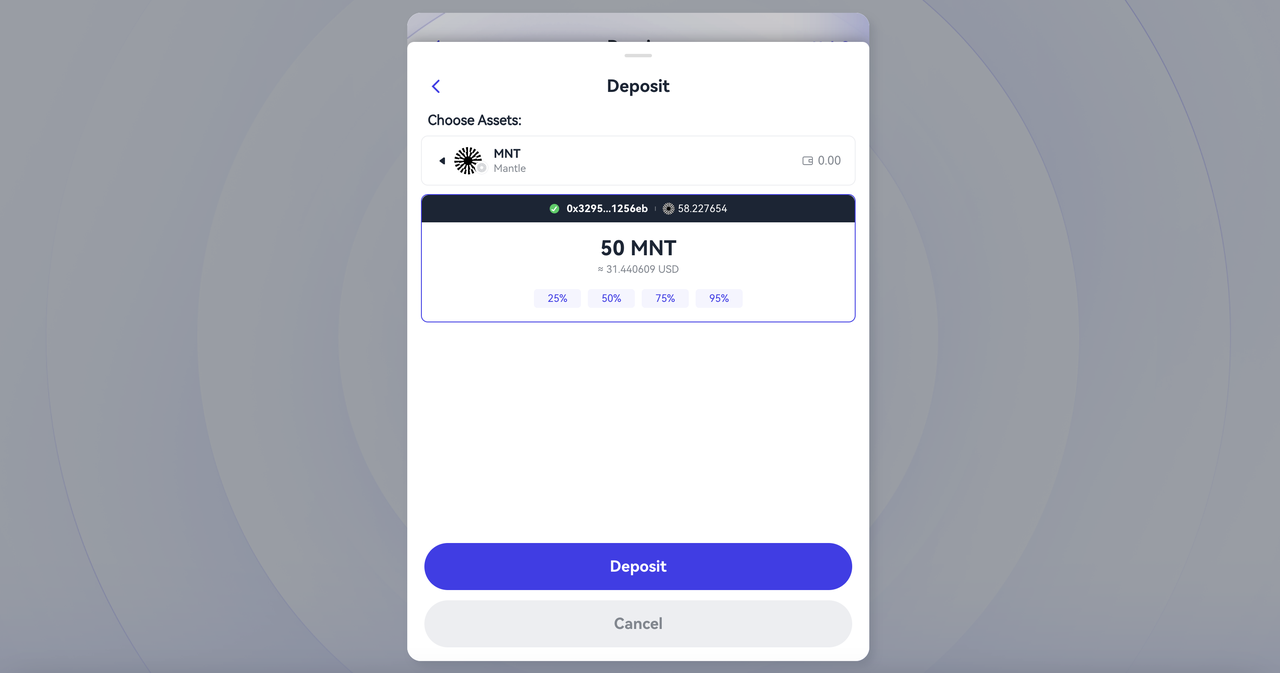
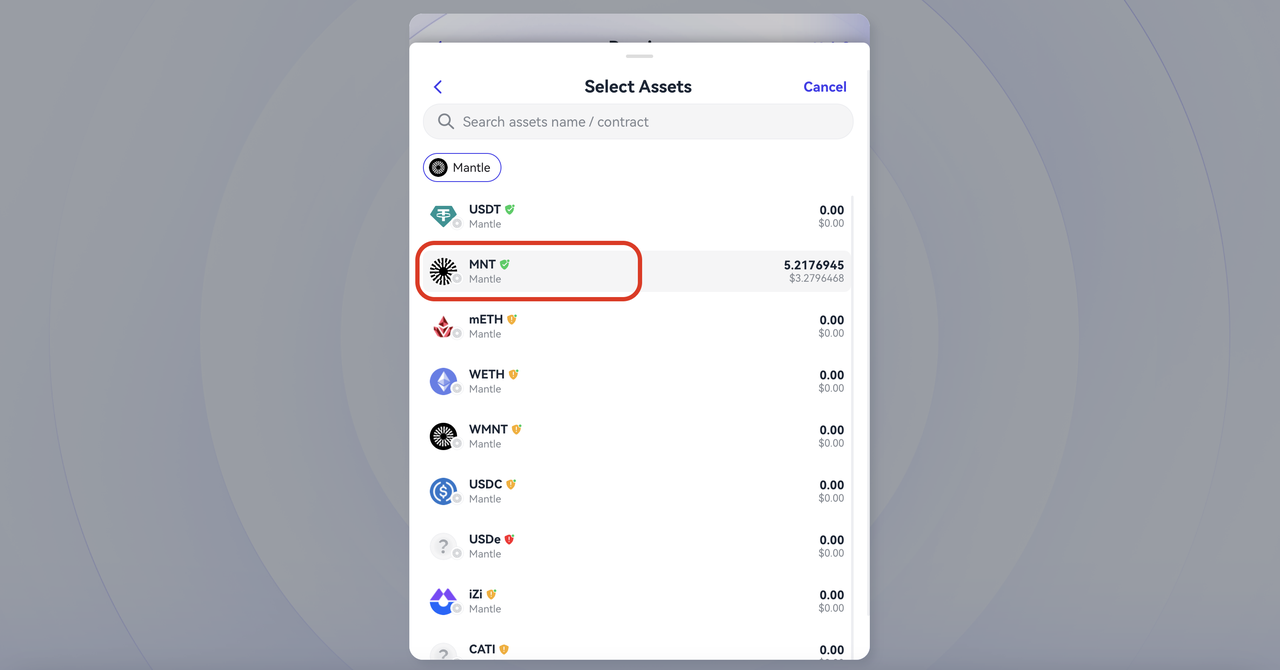
Примечание. Если вы заходили на страницу через главную страницу кошелька Kontos Wallet, вам необходимо выбрать MNT в качестве актива для внесения депозита, а затем ввести сумму, превышающую или равную 10 MNT.
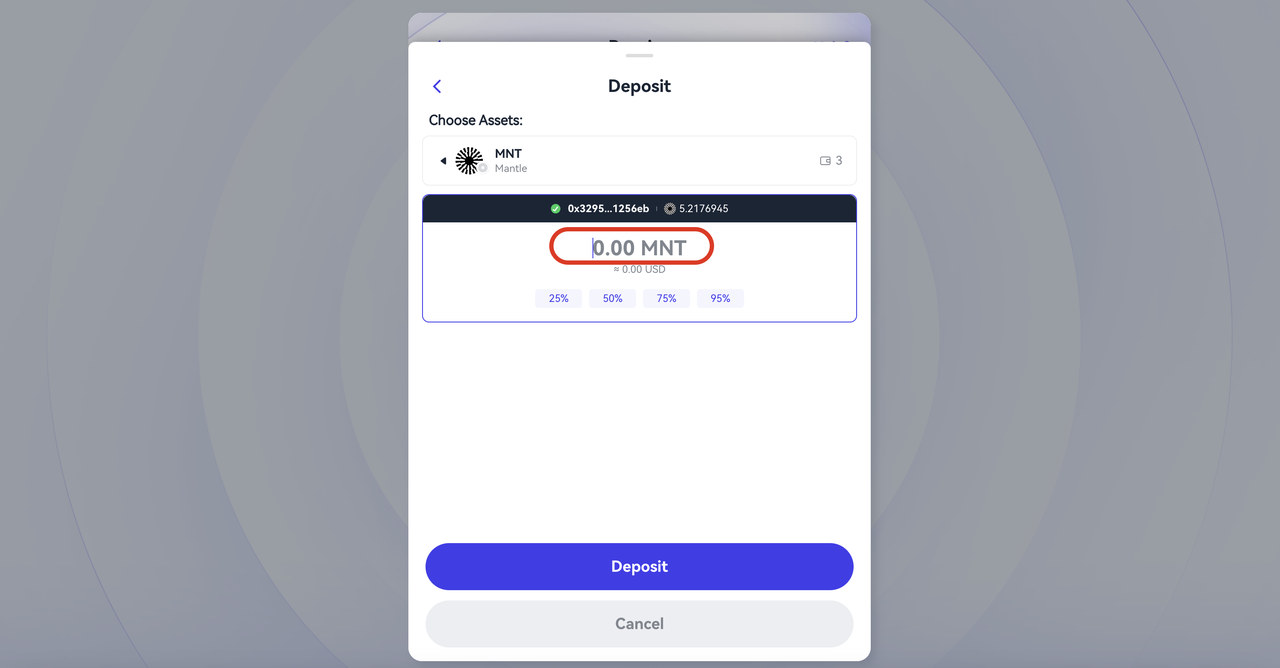
Шаг 4. Нажмите Депозит, а затем Подтвердить. Затем подтвердите транзакцию, чтобы завершить процесс депозита.
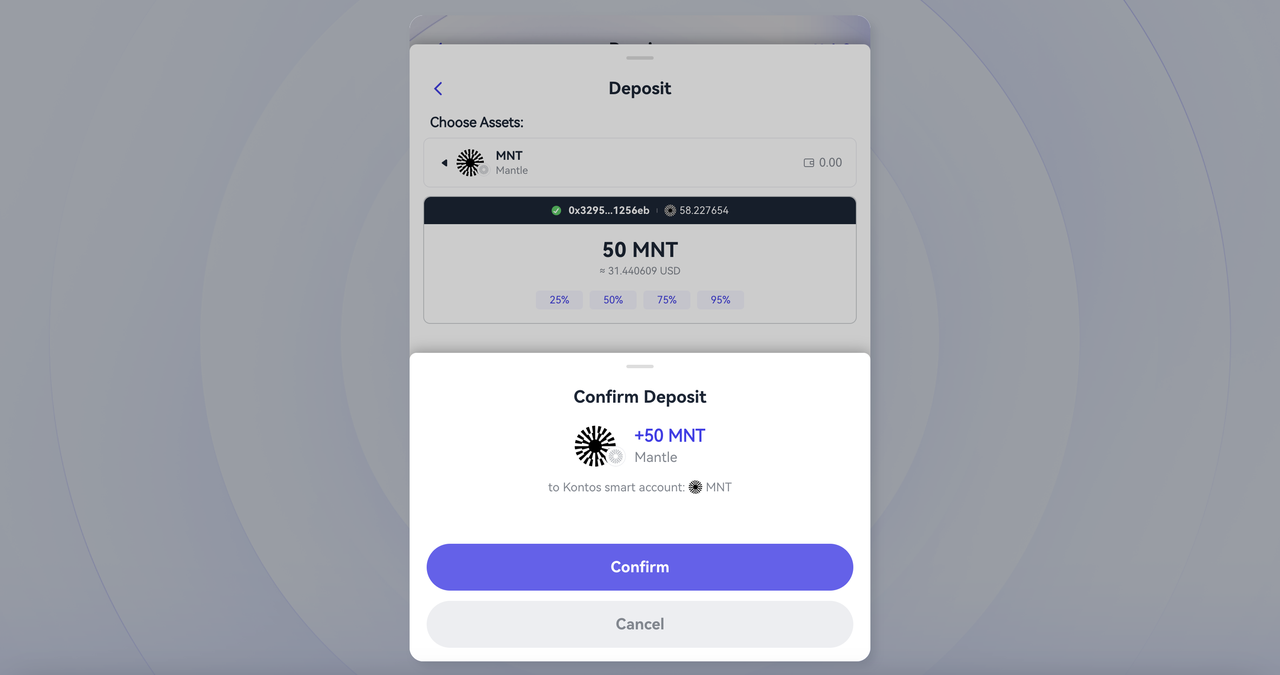
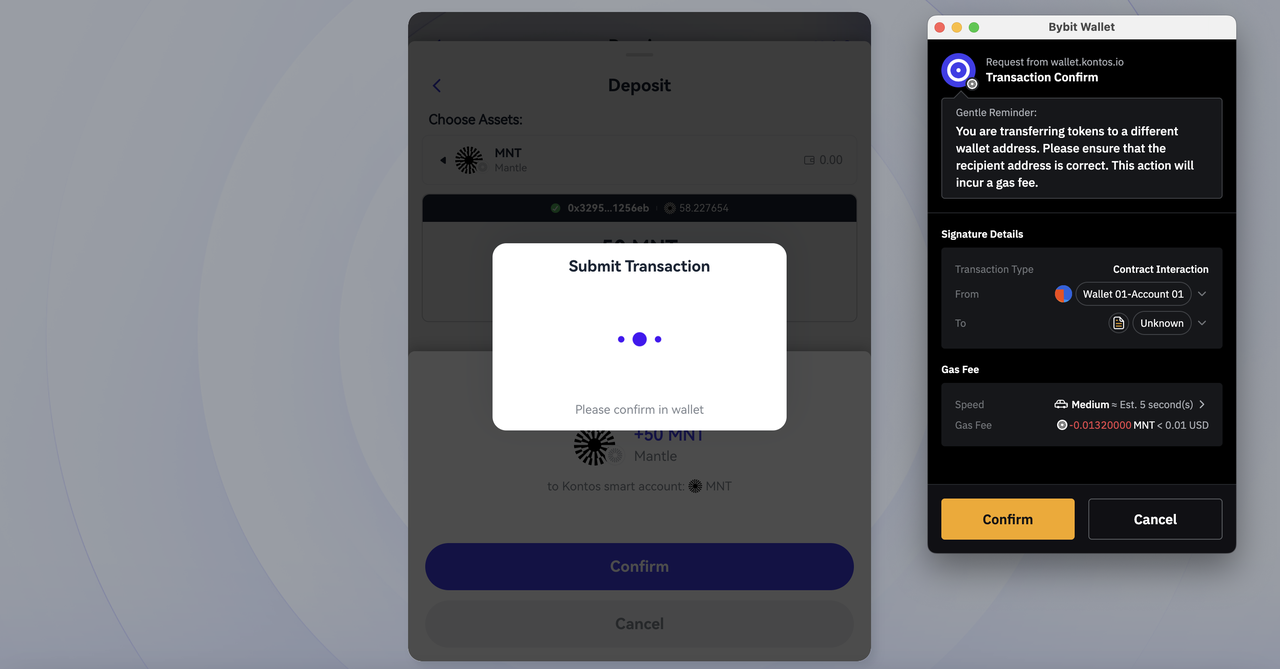
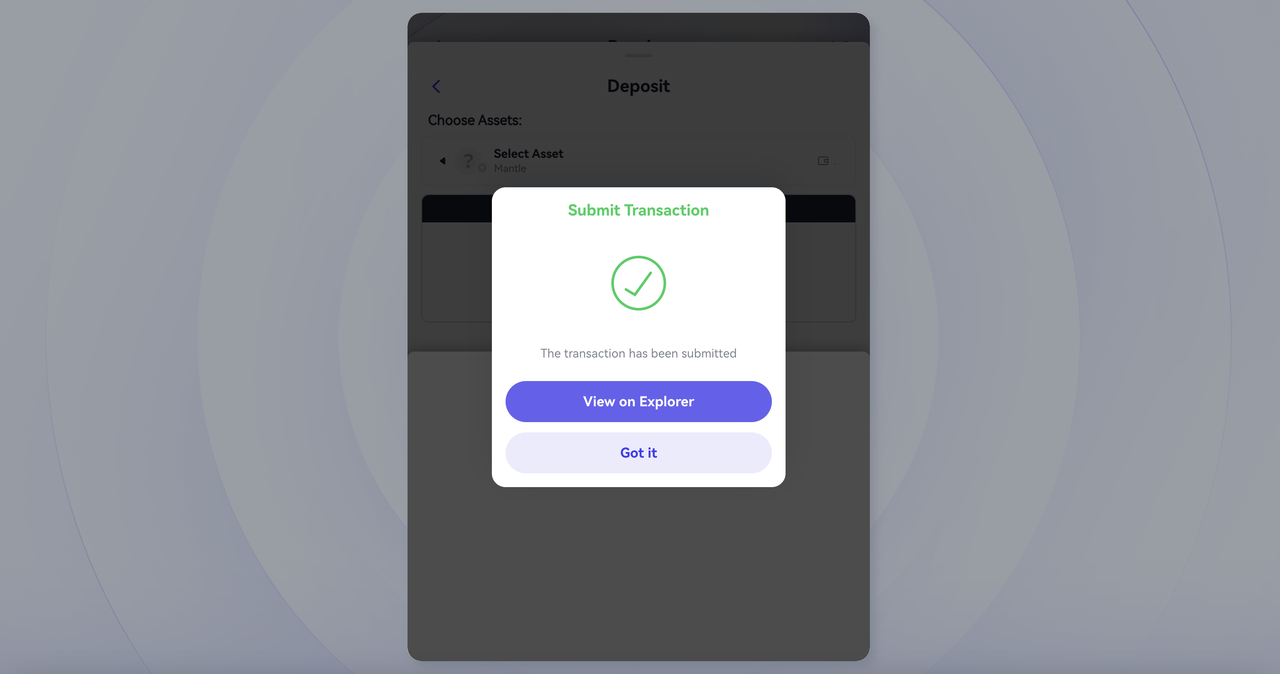
Метод 2. Внесите MNT через кошелёк Bybit Web3 Wallet
Шаг 1. Откройте кошелёк Bybit Web3 и нажмите на DApp. Затем в поле поиска введите https://wallet.kontos.io/receive?chainId=5000&address=0xEeeeeEeeeEeEeeEeEeEeeEEEeeeeEeeeeeeeEEeE&amount=10000000000000000000&decimals=18&connector=bybit (см. примечание ниже для получения предварительно настроенной ссылки) и нажмите Новый кошелёк.
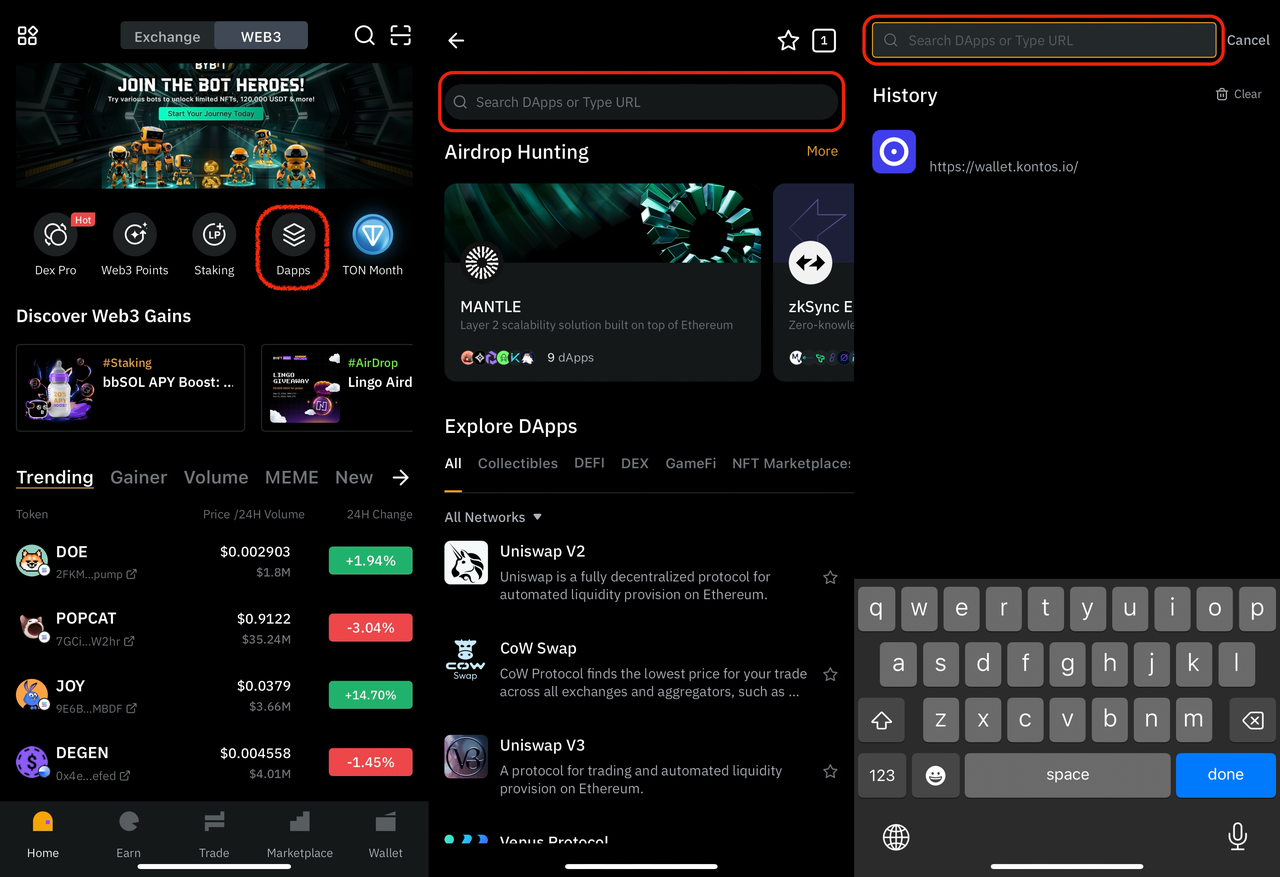
Шаг 2. Подключите Bybit Wallet и убедитесь, что выбрана сеть Mantle. Затем проверьте данные депозита и нажмите «Внести», чтобы подтвердить и продолжить транзакцию.
Примечание. Указанный выше URL-адрес предварительно настроен с конкретными параметрами для вашего депозитного задания:
Он настроен для сети Mantle (chainID = 5000).
Адрес указан заранее.
Сумма равна 10 MNT.
Кроме того, в поле поиска можно ввести https://wallet.kontos.io/ и нажать Получить на главной странице кошелька Kontos Wallet. Выберите сеть Mantle из вариантов сети и выберите MNT в качестве актива. Затем введите сумму от 10 MNT.
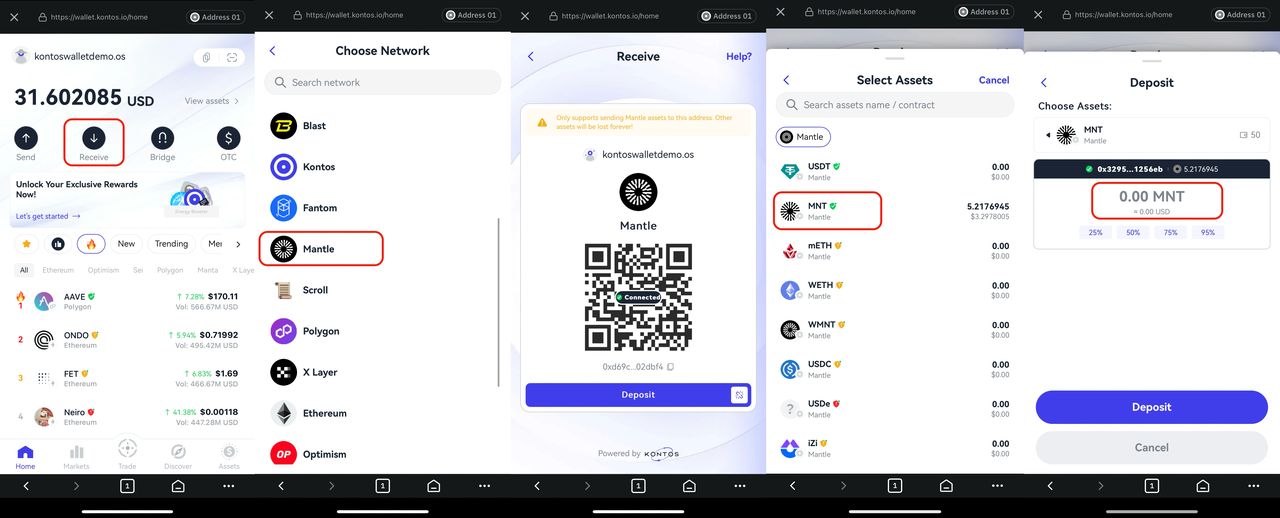
Шаг 3.Подтвердите депозит.
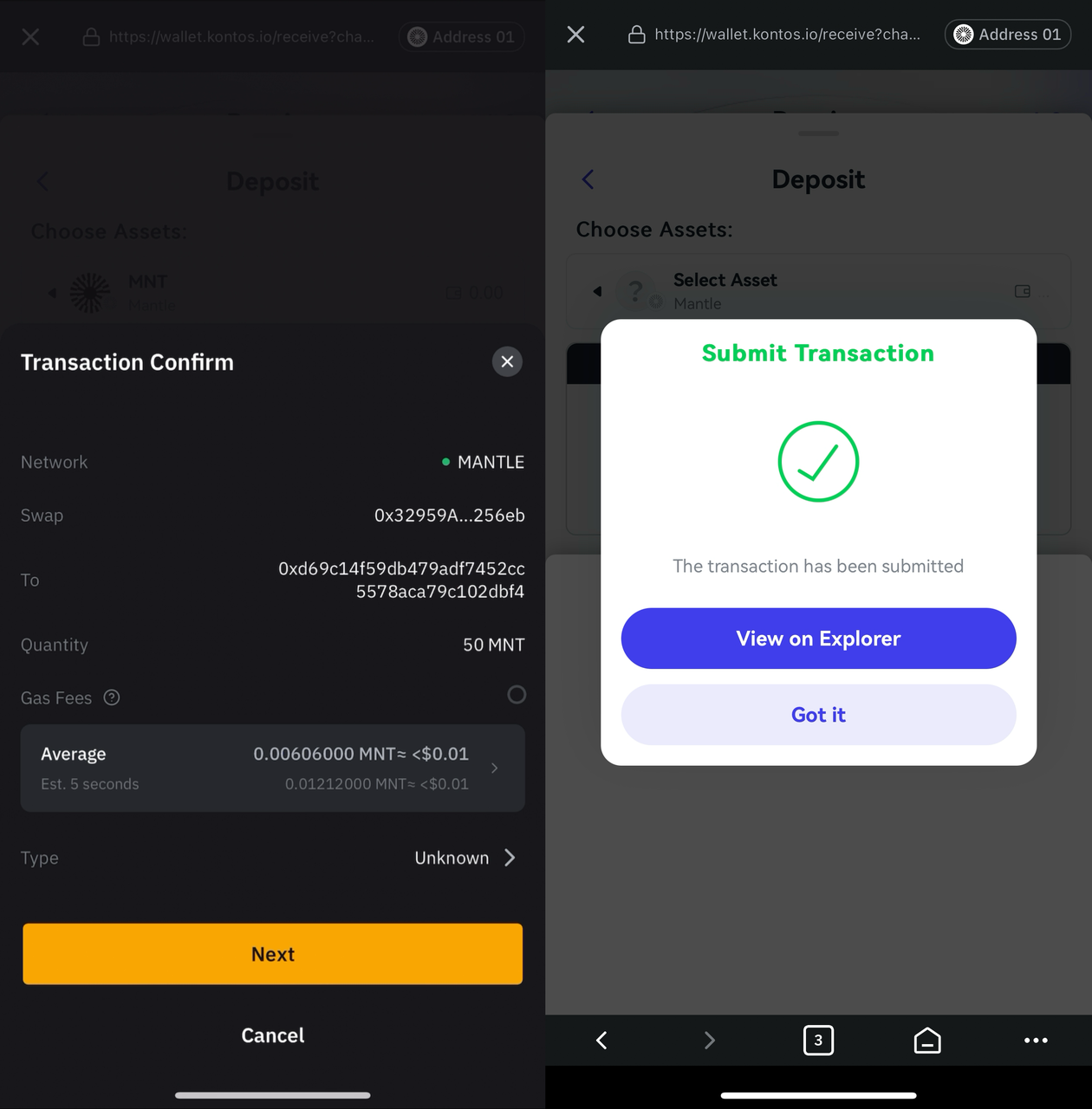
Поздравляем! Вы успешно выполнили задание по внесению депозита от 10 MNT на ваш кошелёк Kontos Wallet с Bybit Web3 Wallet!
#LearnWithBybit