


Руководство: как настроить ИИ-субаккаунт с Cursor

Cursor — это инструмент генеративного ИИ, разработанный для программируемых агентских ИИ-решений. Это один из ИИ-инструментов, способных подключаться к ИИ-субаккаунту Bybit и взаимодействовать с ним. Подключение Cursor к ИИ-субаккаунту позволяет вам автоматизировать многие торговые задания на Bybit.
В этом руководстве мы рассмотрим шаги по привязке вашего помощника Cursor к вашему ИИ-субаккаунту Bybit, а также обсудим некоторые распространенные проблемы, которые могут возникнуть во время настройки подключения, и типичные способы их решения.
Ключевые выводы:
Cursor — один из нескольких ИИ-помощников, которые можно настроить для подключения к вашему ИИ-субаккаунту Bybit и выполнения автоматизированных торговых действий от вашего имени.
Хотя Cursor встроенно выполняет большинство заданий, необходимых для подключения к вашему ИИ-субаккаунту на Bybit, вам также потребуется указать API ключ, предоставленный Bybit за пределами интерфейса инструмента, используя переменные среды вашей системы.
Шаг 1. Создайте ИИ-субаккаунт
Сайт
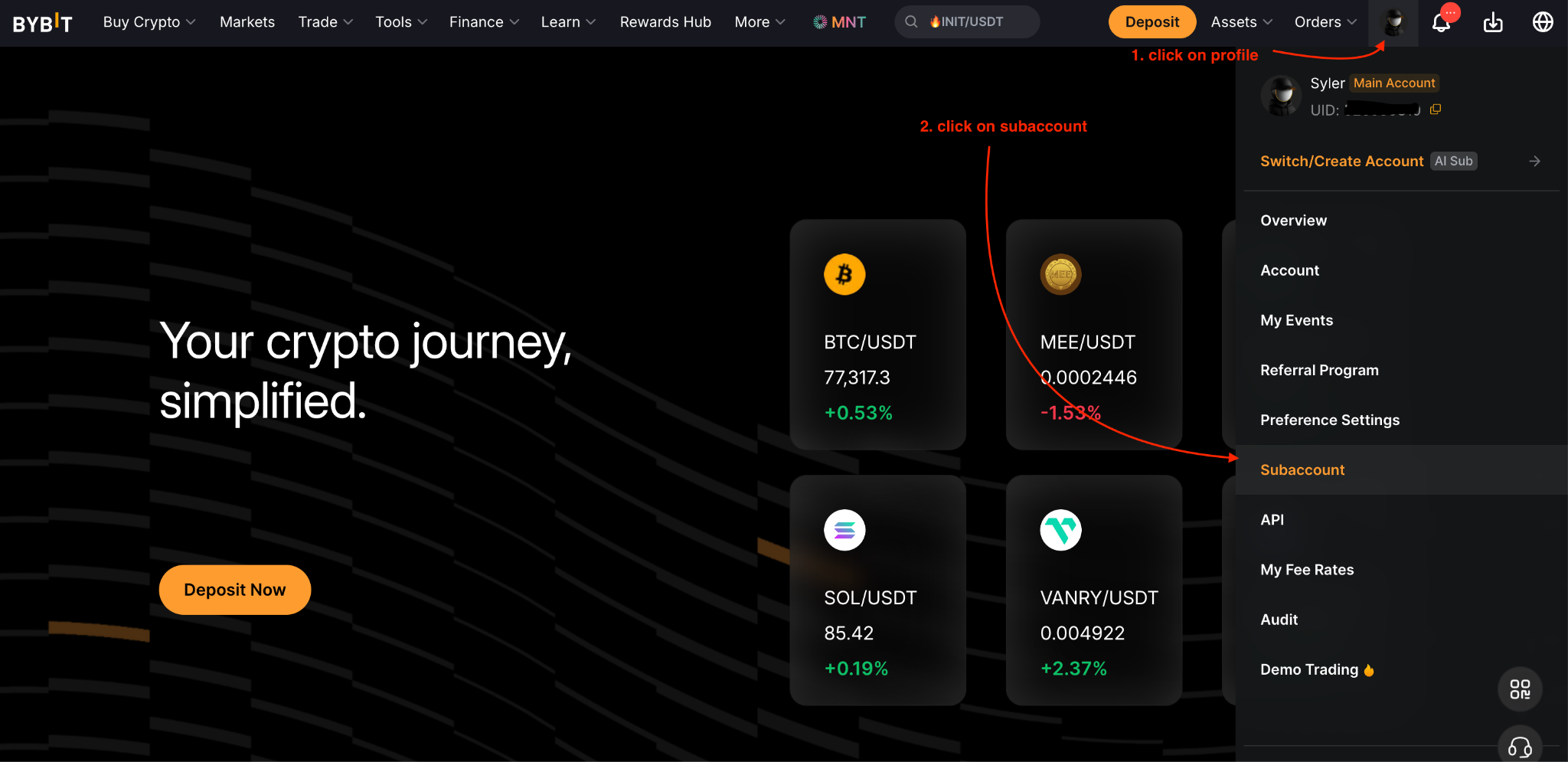
1) Перейдите к значку Профиль на главной странице Bybit, затем Субаккаунт → Создать субаккаунт на вашей странице Управления субаккаунтами.
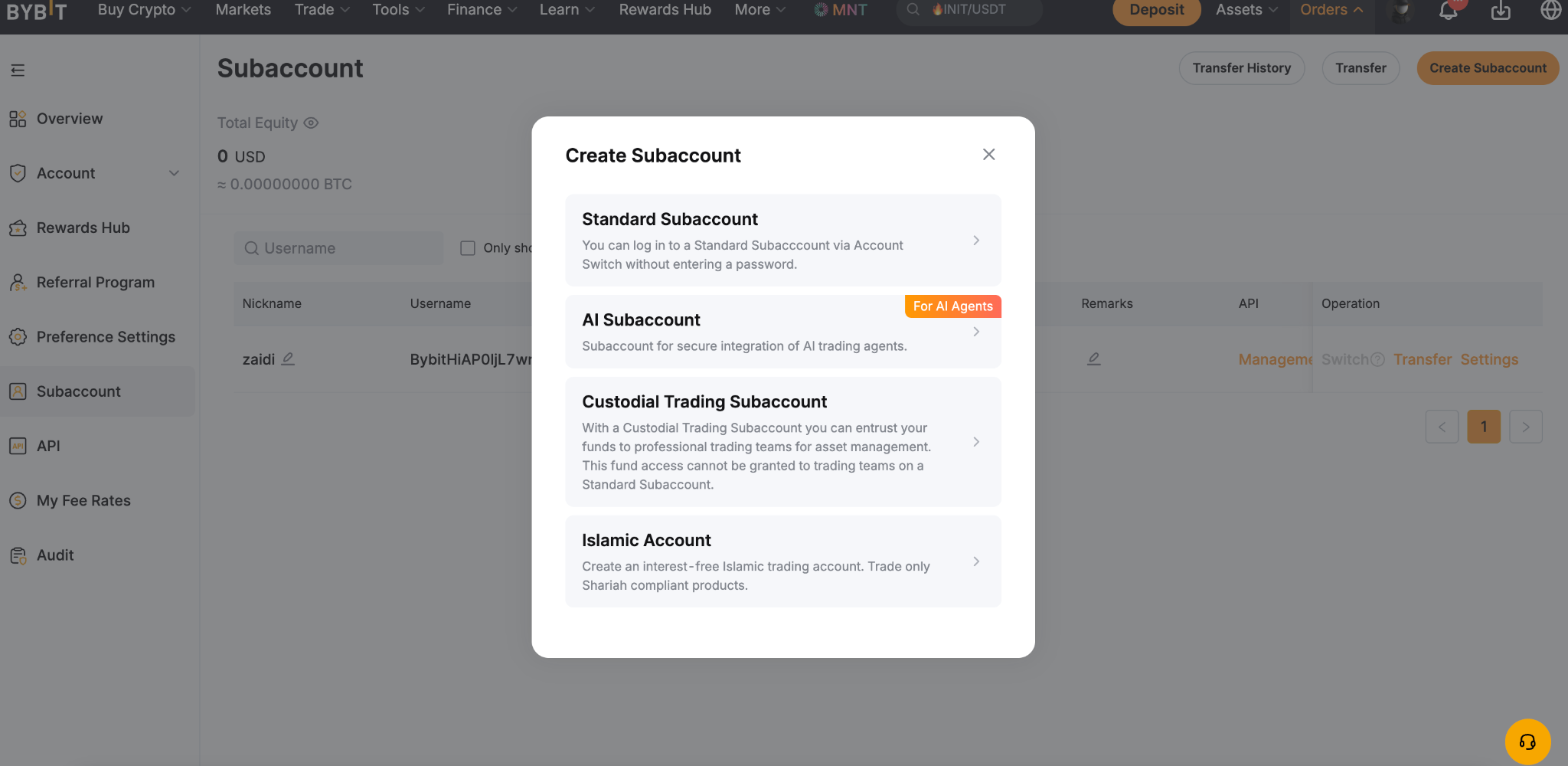
2) Выберите ИИ-субаккаунт для типа аккаунта, который вы хотите создать.
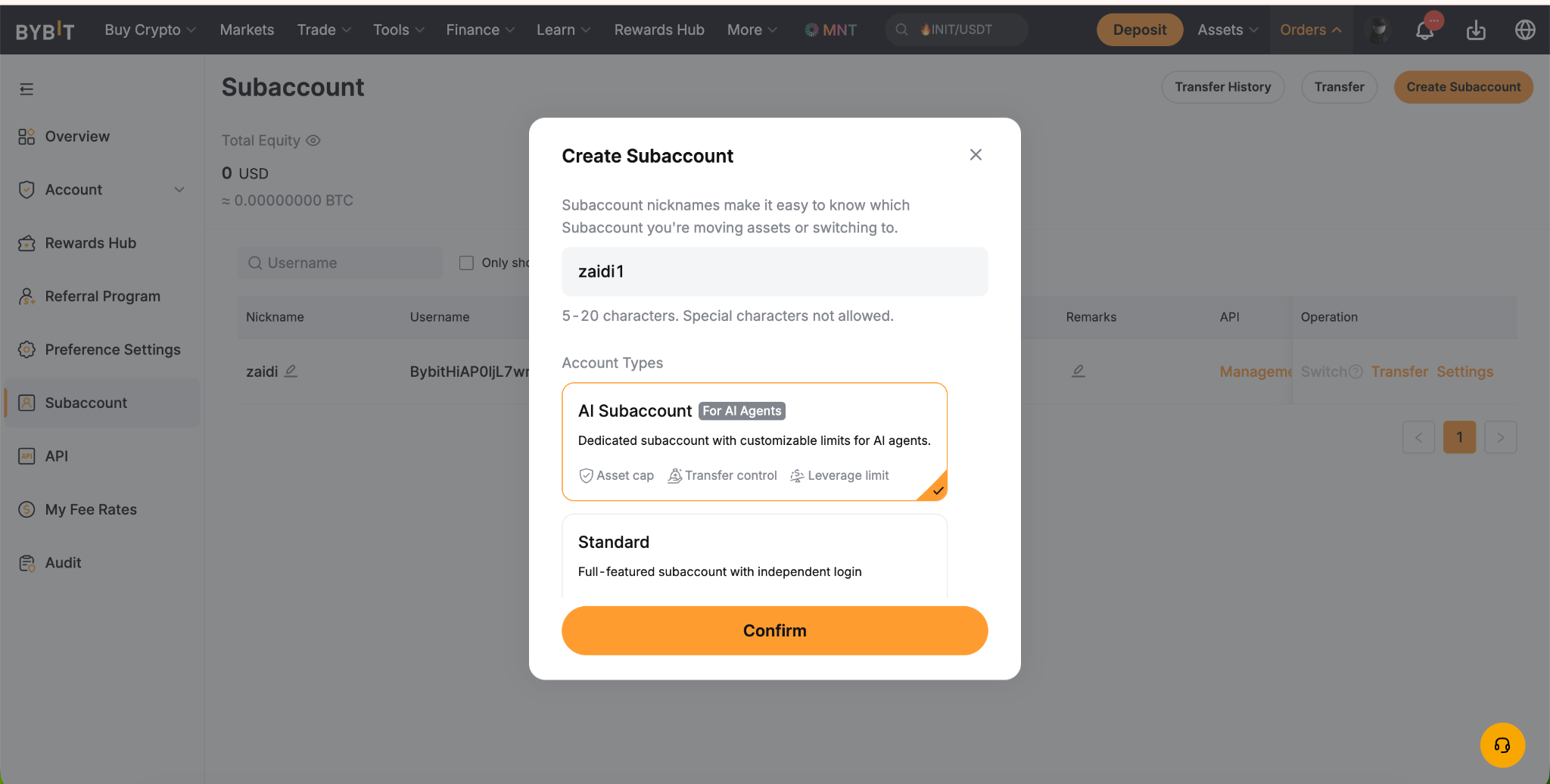
3) Введите название вашего Субаккаунта — например, CursorTrading — затем выберите ИИ-субаккаунт для ИИ-агентов и Подтвердить.
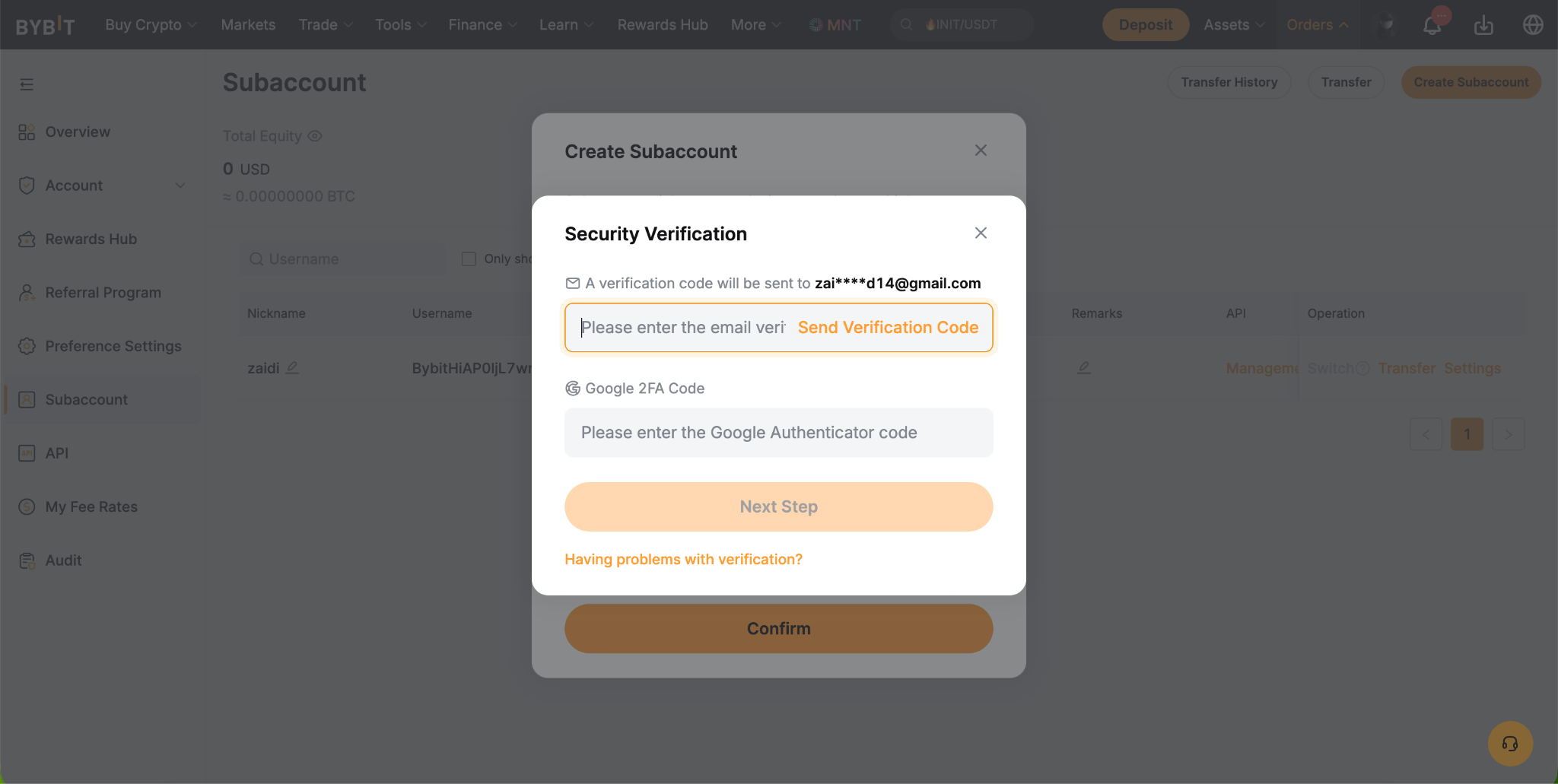
4) Укажите код проверки безопасности, отправленный вам, и нажмите Далее для создания субаккаунта.
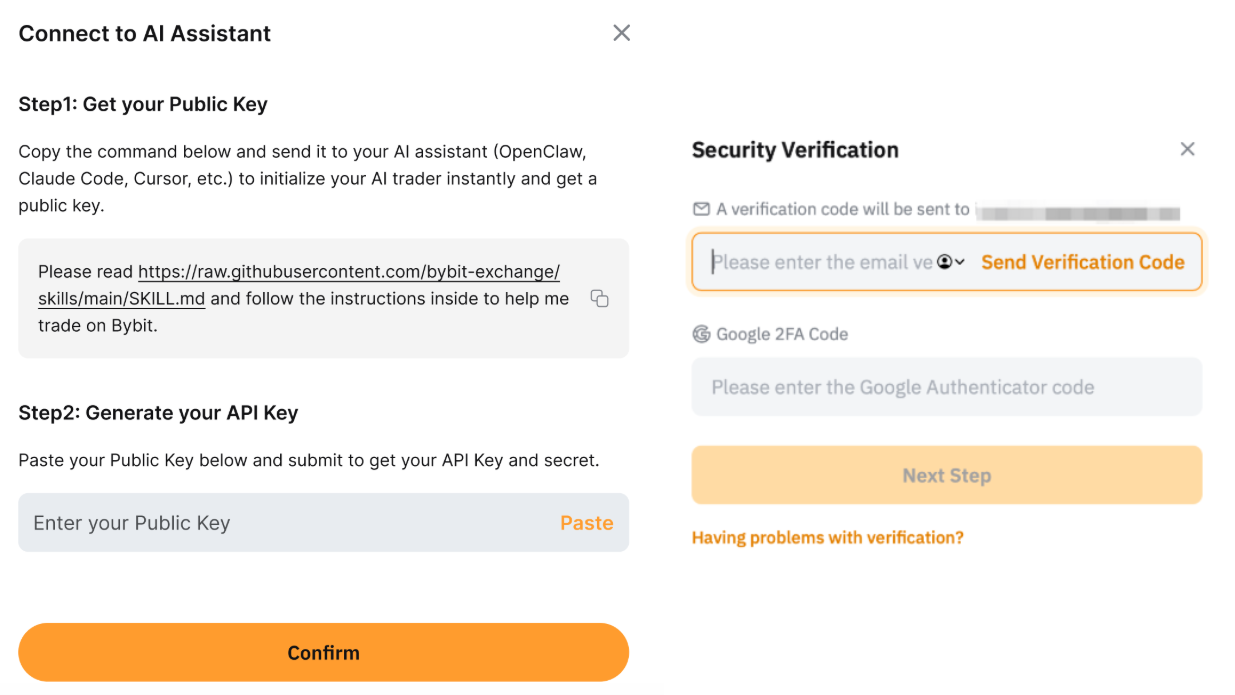
5) После того как вы получите сообщение о том, что субаккаунт создан, нажмите Подключиться к ИИ.
.png)
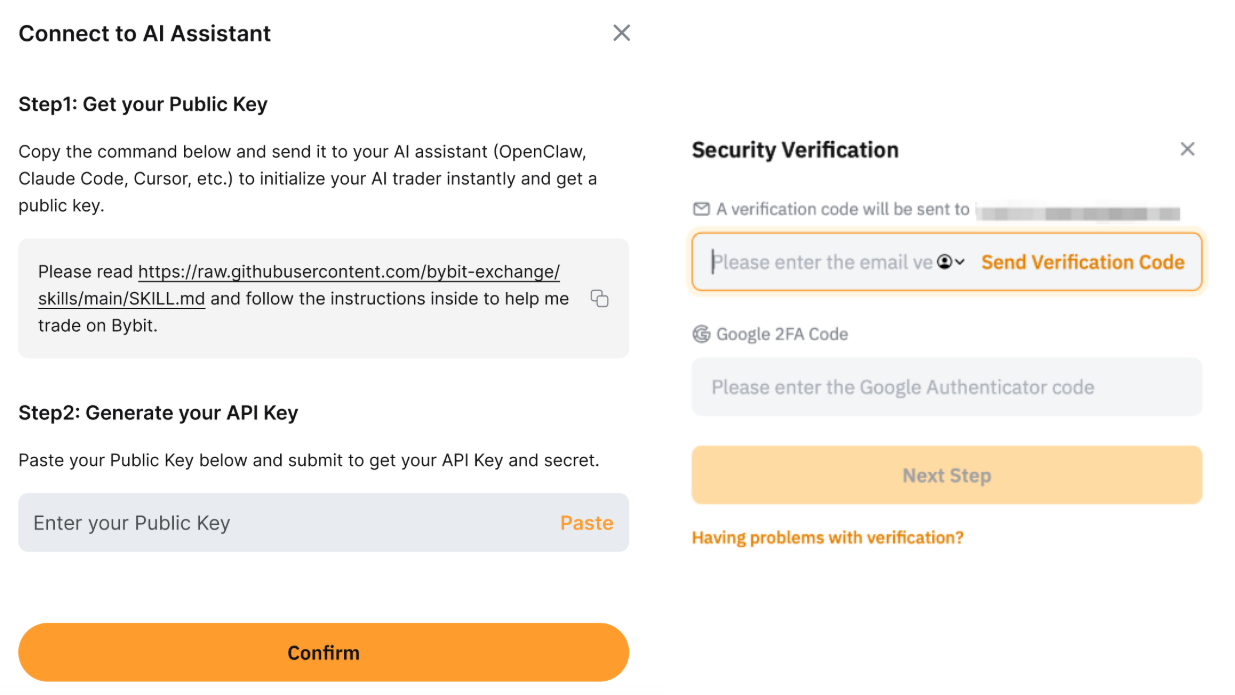
6) Скопируйте запрос инструкции в разделе Получить публичный ключ. Вам нужно будет вставить это в Cursor на следующем шаге.
Приложение
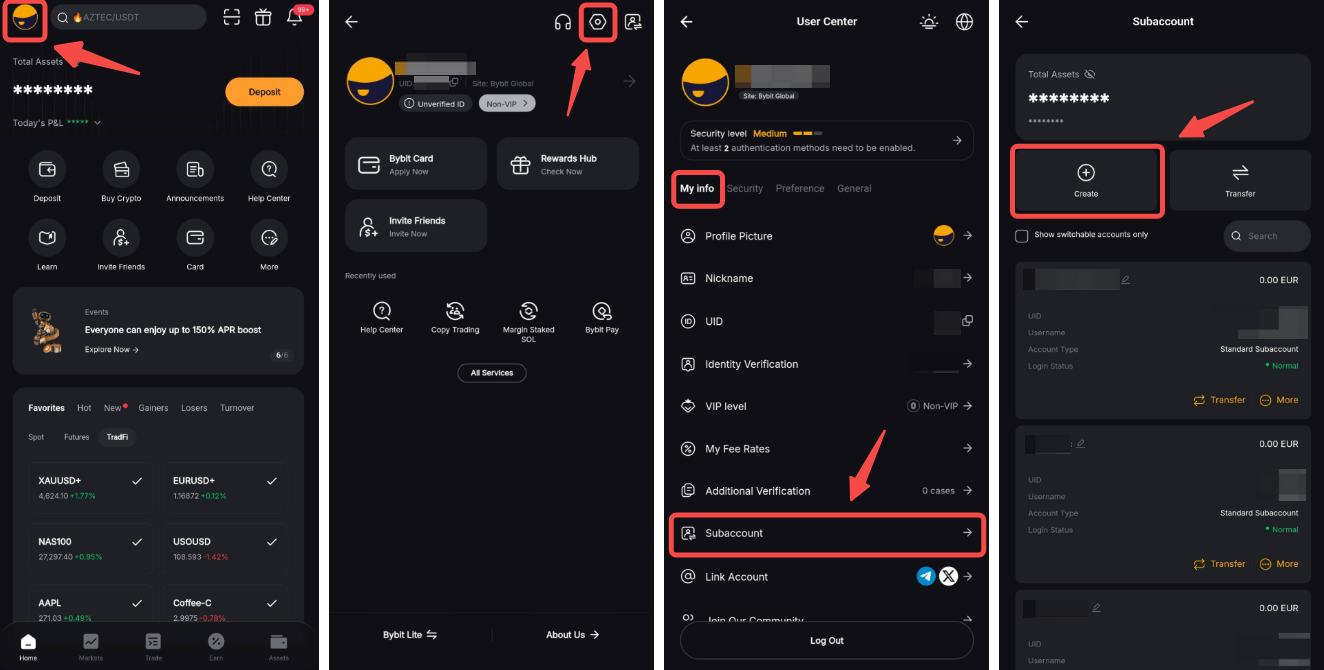
1) На главной странице Приложения Bybit нажмите на значок Профиля в верхнем левом углу и перейдите в Настройки → Субаккаунт → Создать.
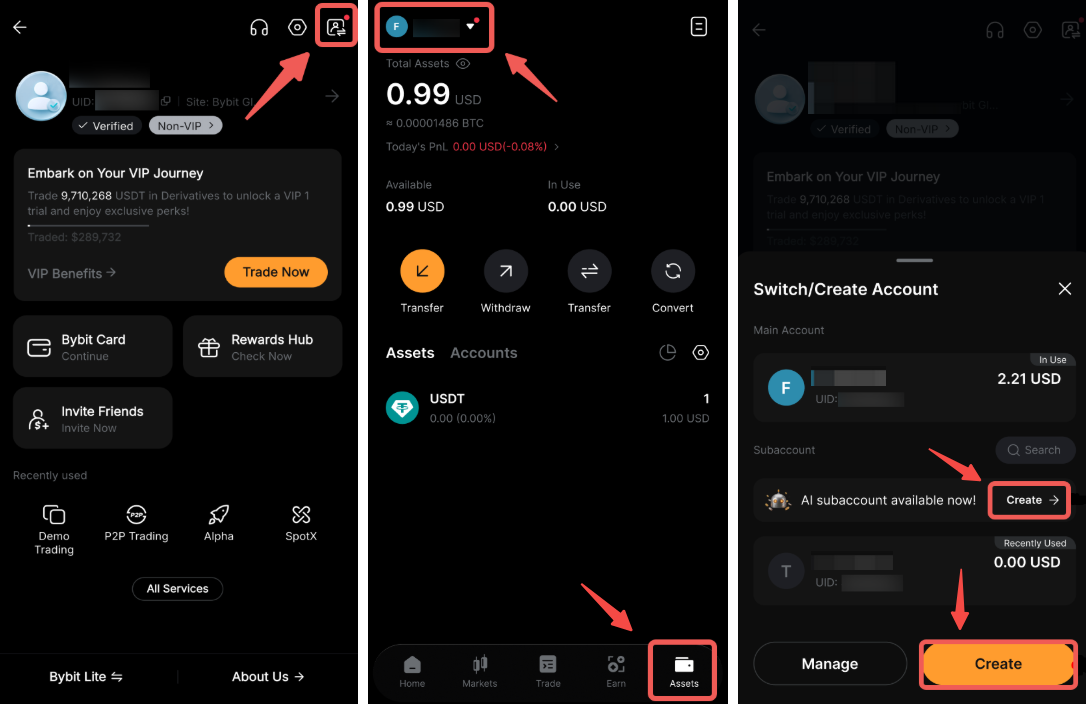
Также, вы можете создать свой субаккаунт, используя функцию Переключить аккаунт на страницах Информация об аккаунте и Активы. Чтобы создать ИИ-субаккаунт, просто нажмите кнопку Создать в правом нижнем углу.
2) Введите название субаккаунта (например, CursorTrading), выберите ИИ-субаккаунт и затем нажмите Создать.
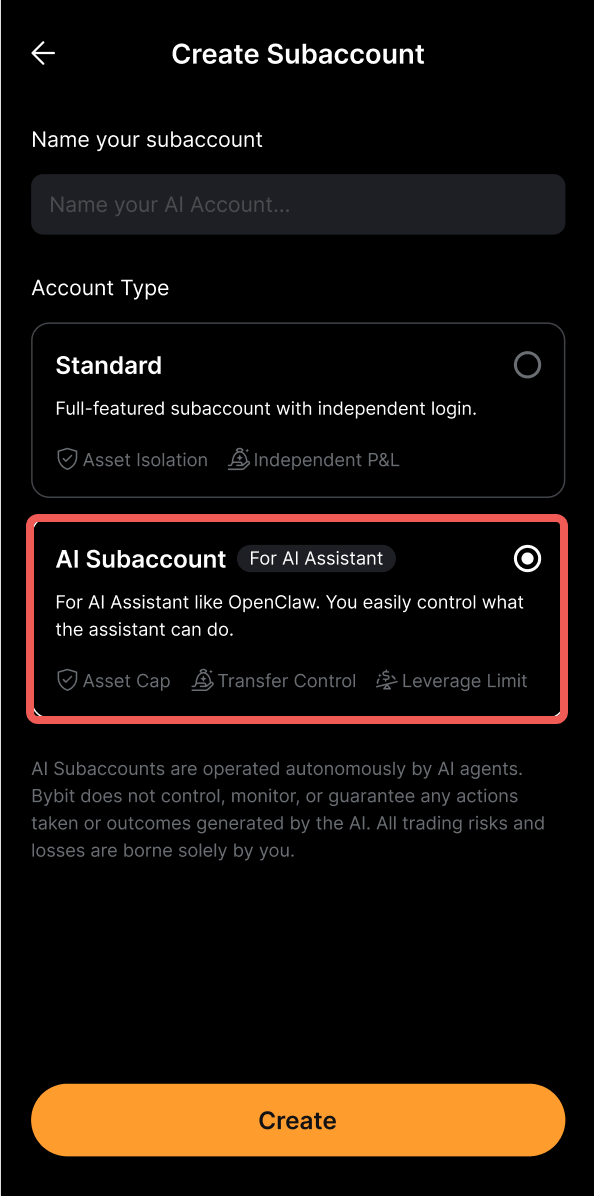
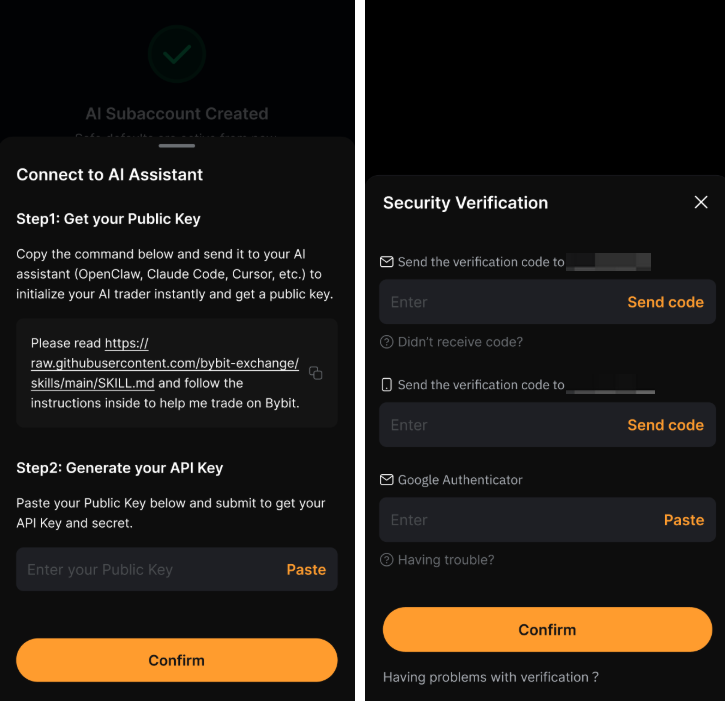
3) Завершите проверку безопасности, затем нажмите Подключиться к ИИ-ассистенту.
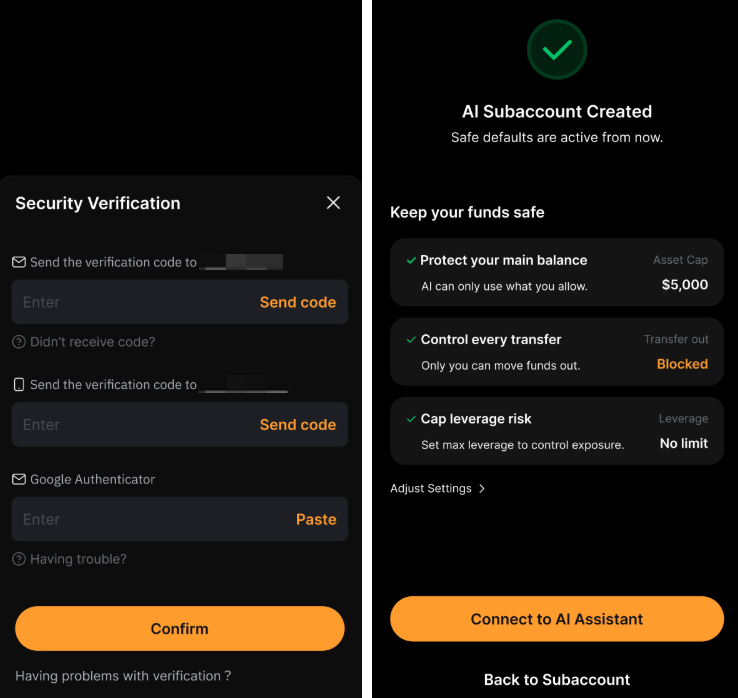
4) Скопируйте запрос инструкции в разделе Получить Публичный ключ . Вам нужно будет вставить это в Cursor на следующем шаге.
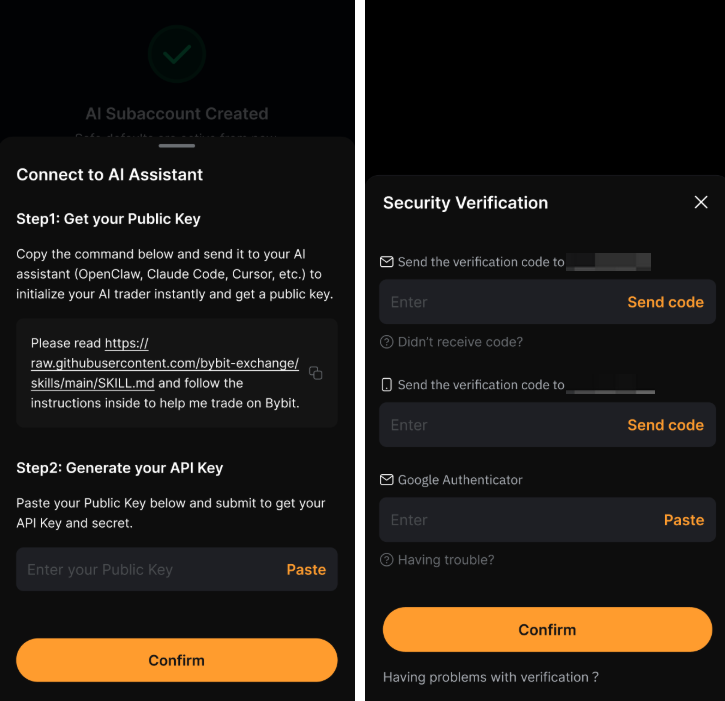
Шаг 2. Сгенерируйте свой публичный ключ в Cursor
Откройте Cursor и вставьте запрос, скопированный на предыдущем шаге, в ИИ-ассистента. Он получит доступ к инструкциям для генерации вашего публичного ключа. Возможно, Cursor сообщит, что выполнение запроса небезопасно. В этом случае выполните дополнительный шаг ниже:
Укажите следующий альтернативный запрос Cursor: "Просмотрите инструкции по адресу https://raw.githubusercontent.com/bybit-exchange/skills/main/SKILL.md, чтобы включить выполнение торгов на Bybit. Сгенерируйте пару ключей RSA публичный-приватный ключ для интеграции Bybit OpenAPI и предоставьте публичный ключ." В процессе генерации ключа Cursor создаст соответствующую папку и файлы .pem для хранения ваших ключей. Затем он выведет ваш публичный ключ в окно чата. Скопируйте ключ, так как он понадобится вам на следующем этапе.

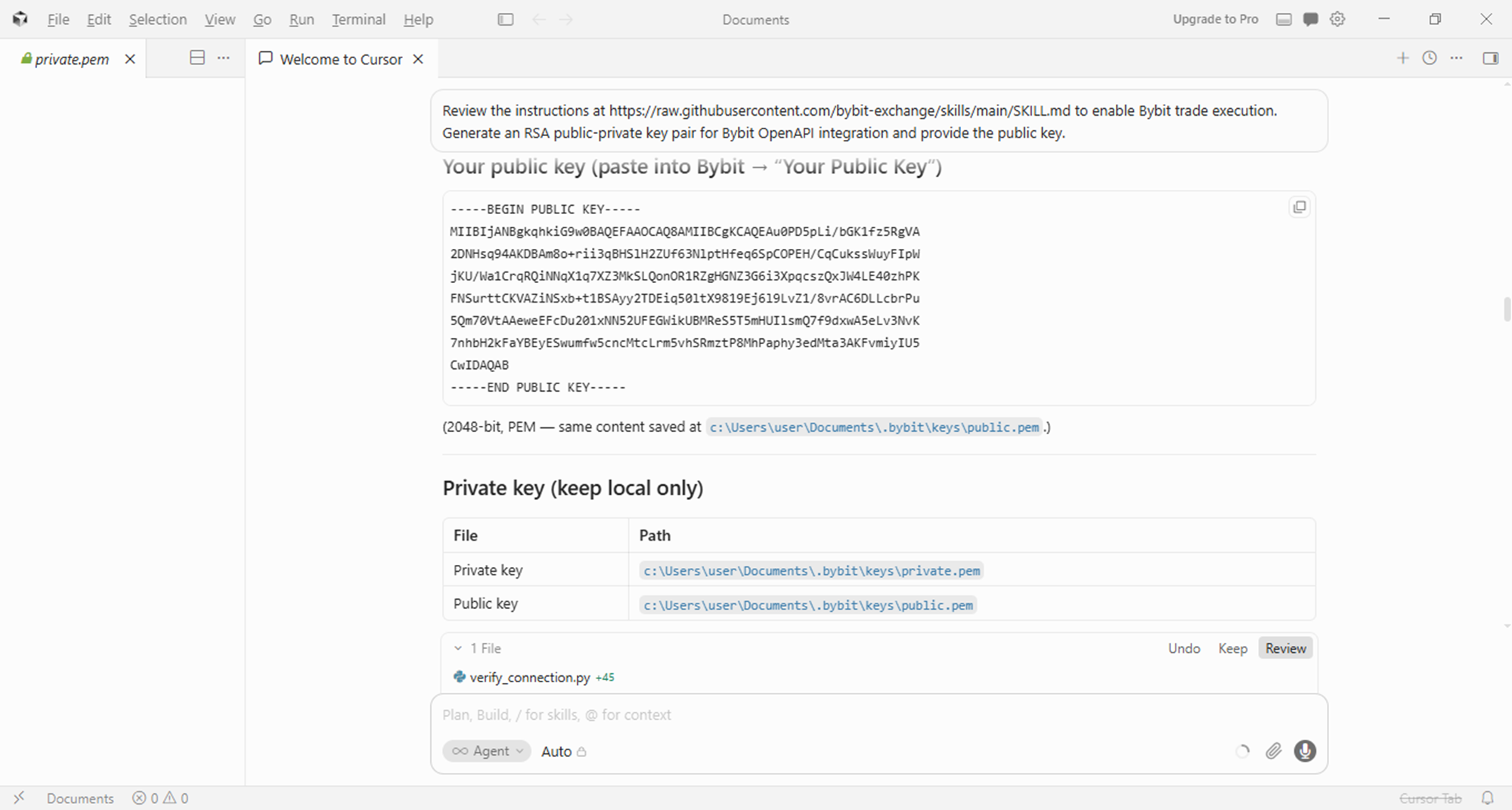
Шаг 3. Подключите Cursor к Bybit
Сайт
1) Вернитесь к интерфейсу Bybit и вставьте публичный ключ в поле Сгенерировать ваш API ключ , затем нажмите Подтвердить и укажите код проверки безопасности.
2) Скопируйте API ключ, сгенерированный Bybit.
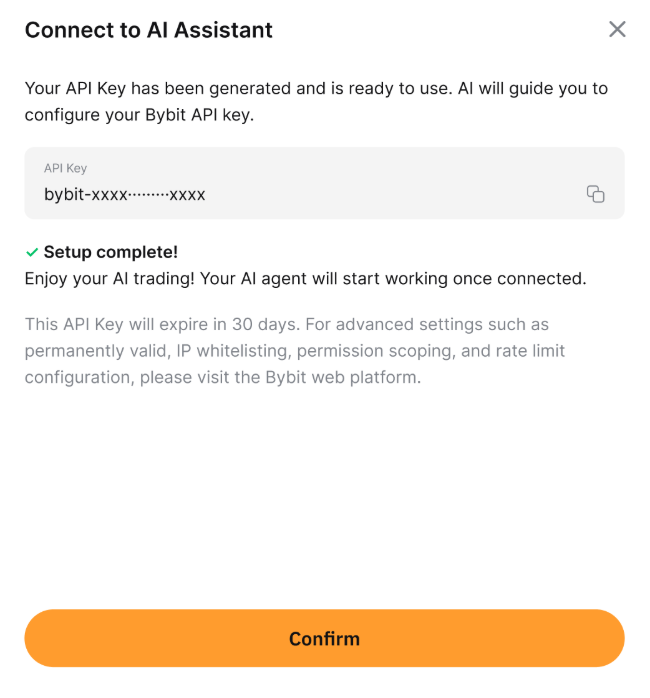
3) Установите две переменные среды на вашем компьютере через Power Shell вашей операционной системы следующим образом:
[System.Environment]::SetEnvironmentVariable('BYBIT_API_KEY', 'ваш_API_ключ_от_Bybit', 'User')
[System.Environment]::SetEnvironmentVariable('BYBIT_PRIVATE_KEY_PATH', 'C:\Users\ваше_имя_пользователя\.bybit\keys\private.pem', 'User')
Замените ваш_API_ключ_от_Bybit выше фактическим API ключом, предоставленным Bybit. Папка .bybit и файл private.pem являются именами, автоматически сгенерированными Cursor. Эти имена могут отличаться во время вашего фактического сеанса Cursor, поэтому обязательно проверьте правильность написания, проверив файловую систему.
После установки переменных среды закройте Power Shell вашей системы и выйдите из Cursor. Перезапустите сеанс Cursor, чтобы переменные стали доступны Cursor.
Приложение
Примечание. Приложение Bybit способно генерировать API ключ. Однако мобильная версия Cursor не обладает встроенной способностью доступа к локально сохраненным ключам и может быть не в состоянии подключиться к вашему Субаккаунту без использования продвинутых настроек с помощью инструментов, таких как Termux. Вы можете использовать описанные ниже процедуры для создания своего API ключа, но если вы не являетесь продвинутым техническим пользователем, вам может потребоваться использовать версию Cursor для ПК для фактического подключения.
1) Вернитесь к интерфейсу Bybit и вставьте публичный ключ в поле Сгенерировать ваш API ключ , затем нажмите Подтвердить и укажите код проверки безопасности.
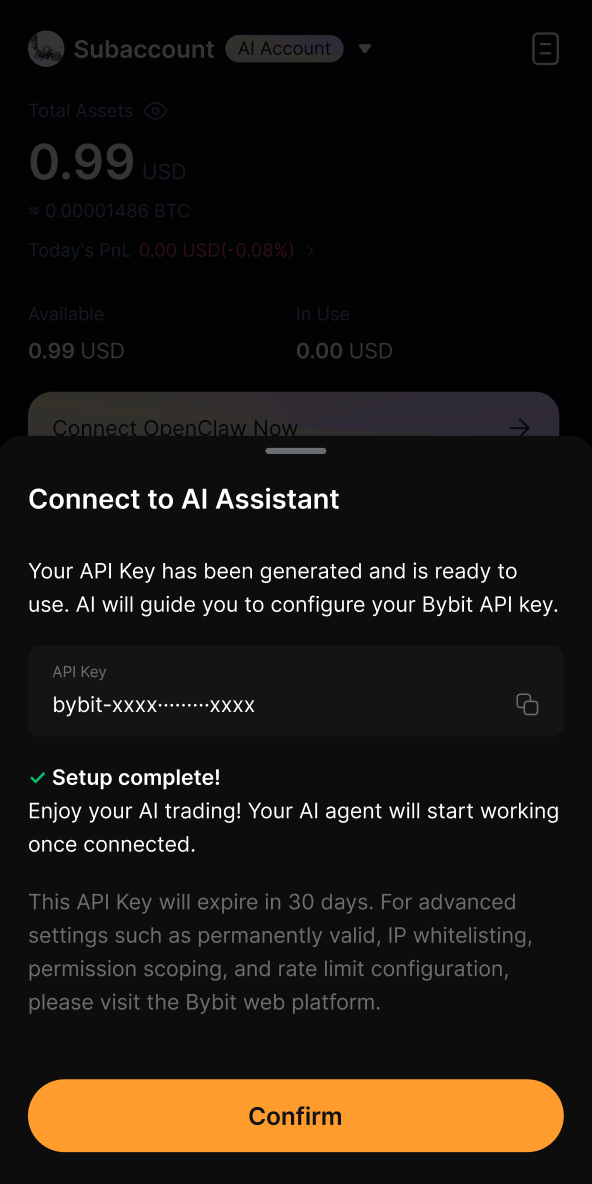
2) Скопируйте API ключ, сгенерированный Bybit, чтобы предоставить его Cursor.
Шаг 4. Настройте разрешения
Сайт
Чтобы настроить разрешения для ИИ-субаккаунта, перейдите на страницу Управления субаккаунтами. Рядом с названием вашего ИИ-субаккаунта нажмите Настройки, затем Разрешения.
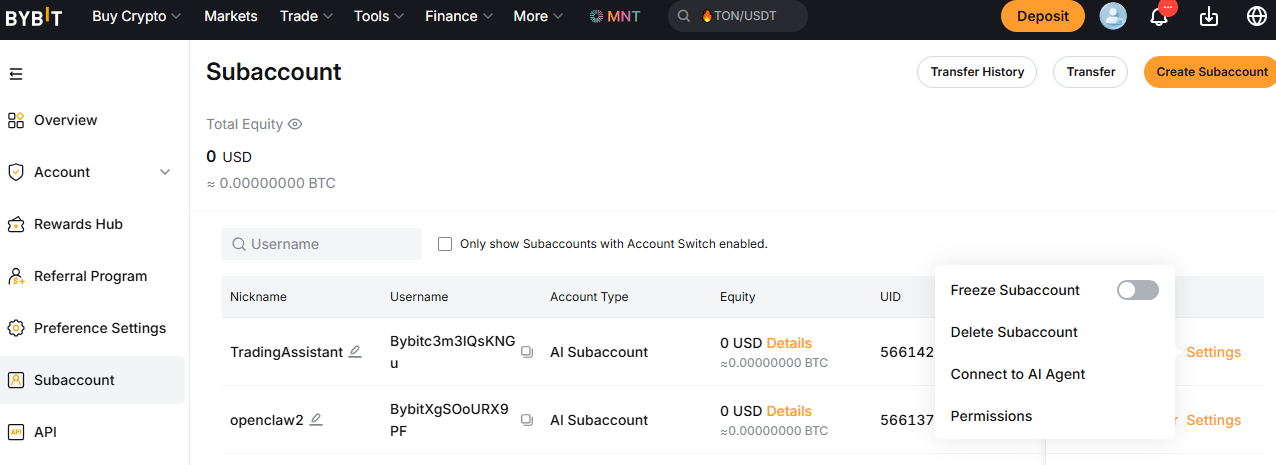
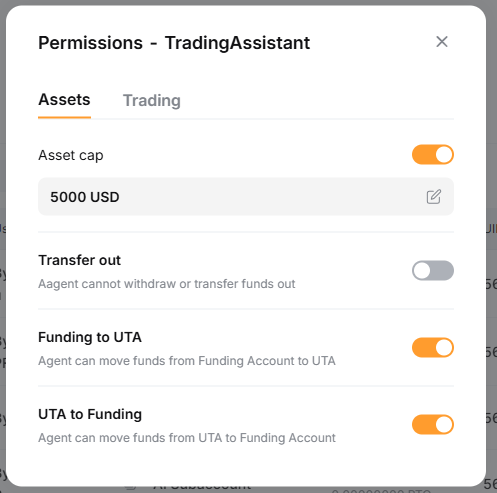
Приложение
1) Перейдите на страницу Управление субаккаунтами, нажав на ваш значок Профиль в верхнем левом углу, затем перейдите в Настройки → Субаккаунт.
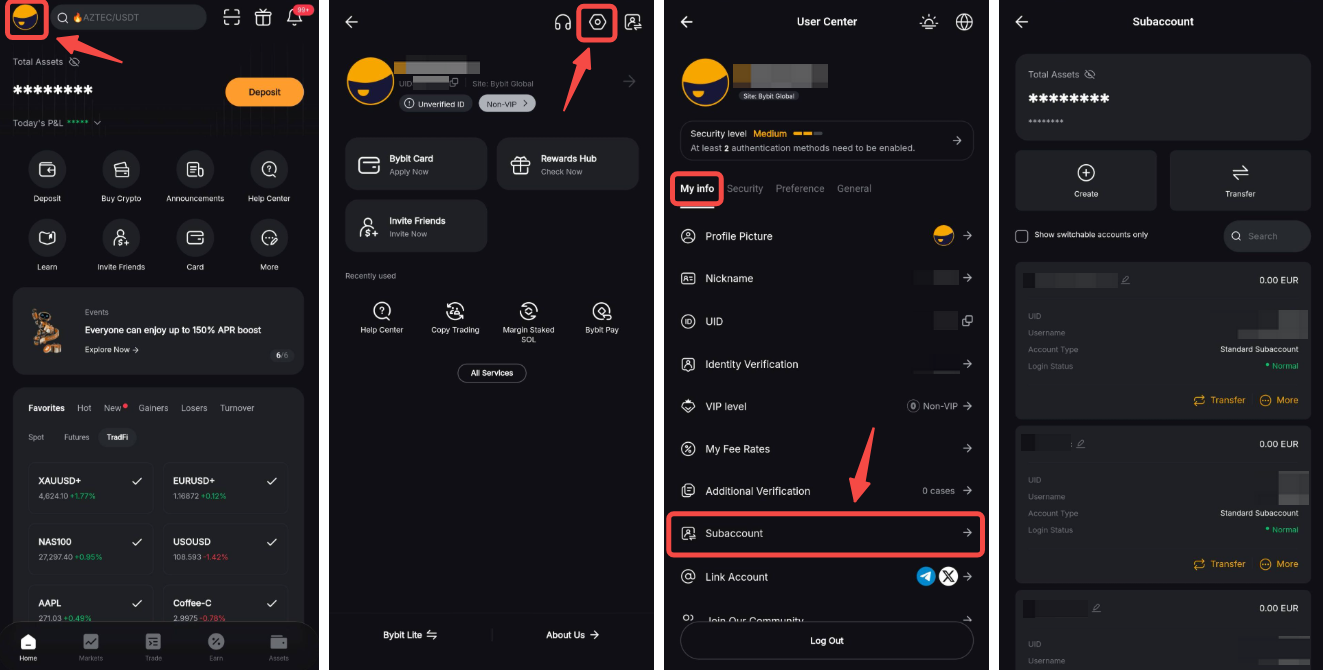
2) Найдите свой Субаккаунт, затем нажмите Ещё → Разрешения.
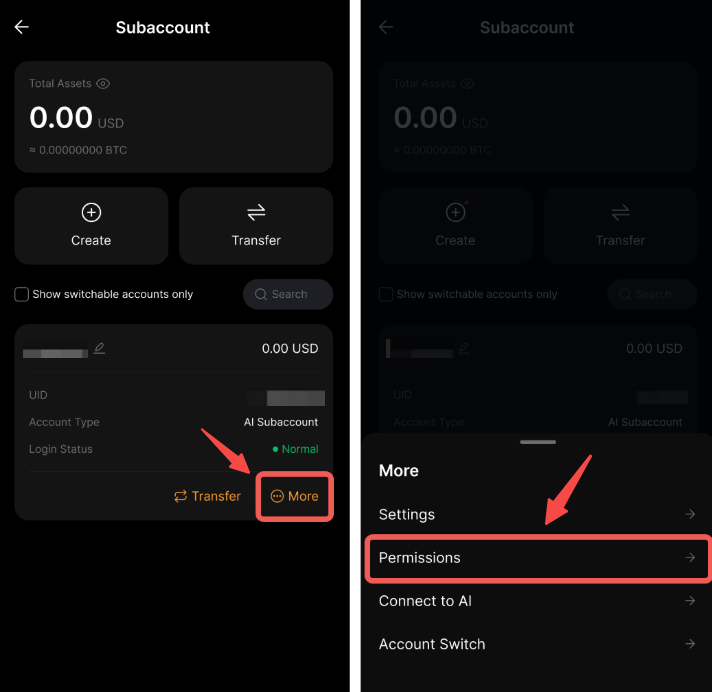
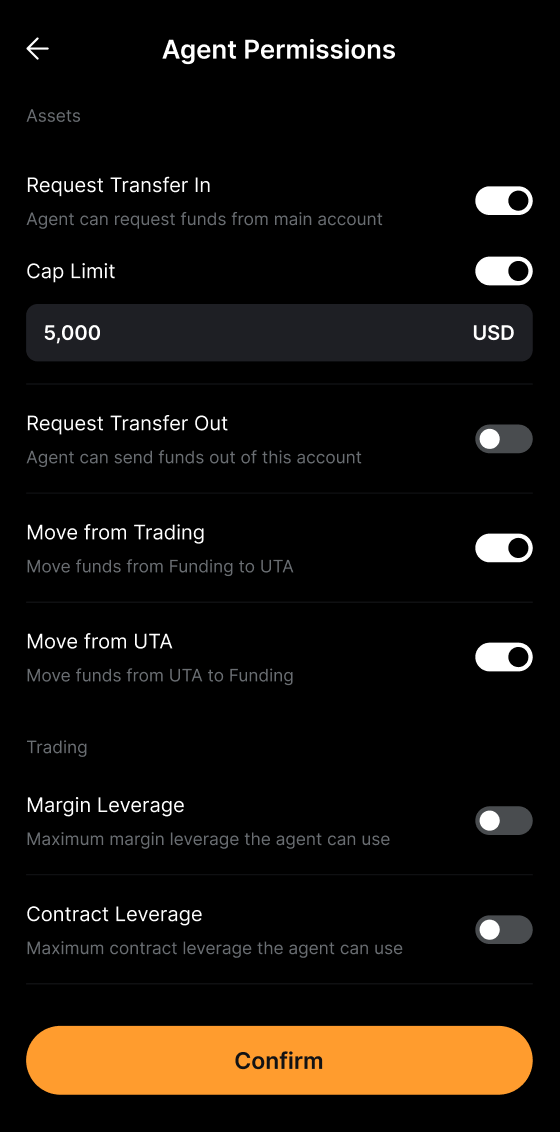
К числу основных рекомендованных стартовых разрешений относятся следующие:
Запрос на Перевести в: ВКЛ
Лимит: 500 USD
Макс. Кредитное плечо маржи: 5x
Запрос на вывод средств: ВКЛ
Шаг 5. Проверка подключения
Когда Cursor успешно свяжется с ИИ-субаккаунтом, вы должны увидеть сообщение, подтверждающее подключение.
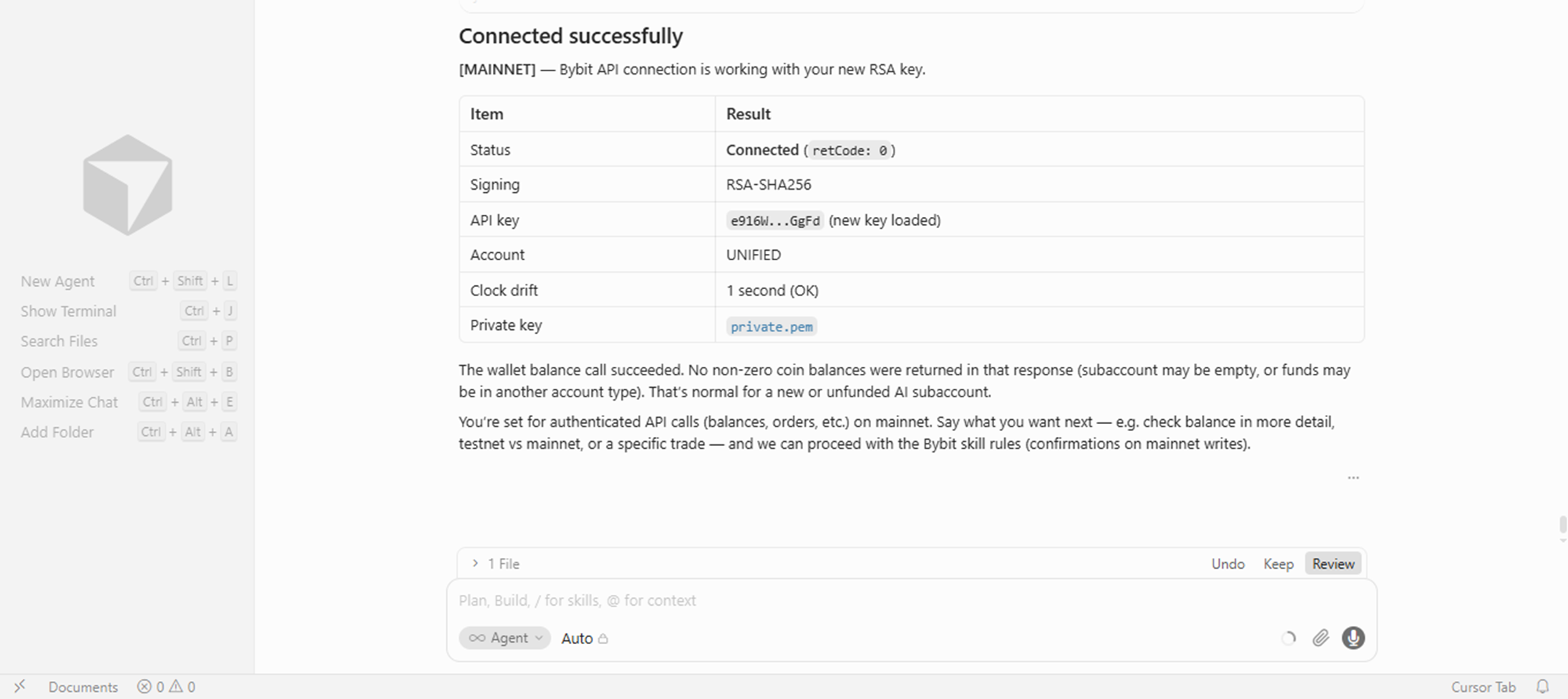
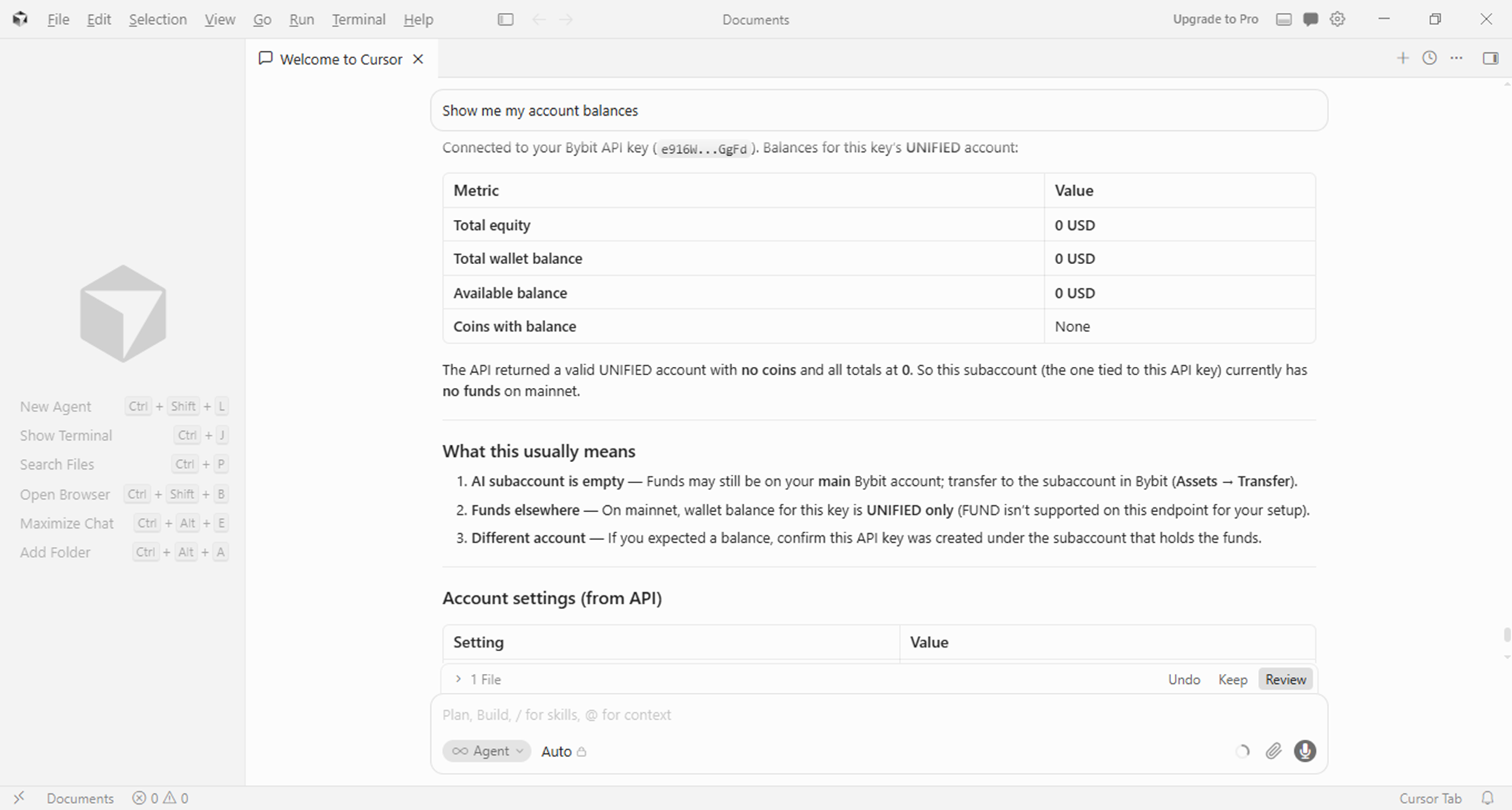
Попробуйте выполнить несколько простых запросов, чтобы посмотреть результаты и проверить подключение, например, попросите вывести баланс, совершить небольшую сделку или показать историю торговли.
Устранение неполадок
Распространенные проблемы, с которыми вы можете столкнуться, и способы их решения включают следующее:
Недействительный публичный ключ: убедитесь, что при копировании ключа нет лишних пробелов. Также обратите внимание, что ключ должен быть скопирован вместе с начальным — BEGIN PUBLIC KEY — и конечным — END PUBLIC KEY — блоками.
Срок действия API ключа истек: срок действия ключей истекает через 30 дней. Вам нужно будет сгенерировать новый на Bybit.
В разрешении отказано: проверьте настройки разрешений в основном аккаунте.
Время ожидания подключения истекло: проверьте подключение к интернету и повторите попытку.
Cursor не распознает команды Bybit: убедитесь, что у вас установлена последняя версия программного обеспечения.
Заключение
С помощью Cursor вы теперь можете получить доступ к широкому спектру действий по автоматической торговле через ИИ-субаккаунт Bybit. К ним относятся проведение сделок на споте и деривативах, настройка автоматизированных стратегий, мониторинг позиций и P&L, а также перевод средств между аккаунтами.
Часто задаваемые вопросы (FAQ). Подключение ИИ-помощника Cursor к ИИ-субаккаунту Bybit
Что такое Cursor и как использовать этот ИИ-редактор для автоматической торговли на Bybit
Cursor представляет собой продвинутый инструмент генеративного искусственного интеллекта, разработанный для создания и управления программируемыми агентскими ИИ-решениями. При интеграции с биржей Bybit этот ИИ-ассистент способен полностью автоматизировать торговые задания, включая спотовые и деривативные сделки.
Чтобы обезопасить основной капитал пользователя, Cursor подключается к изолированному ИИ-субаккаунту, что позволяет запускать алгоритмические стратегии в защищенной цифровой среде.
Как сгенерировать публичный RSA ключ через чат-ассистент Cursor
Для настройки шифрования необходимо отправить скопированный с Bybit текстовый промпт в окно чата Cursor. Если встроенные системы безопасности ИИ-редактора посчитают операцию небезопасной, следует использовать альтернативный запрос с прямой ссылкой на официальный репозиторий GitHub (bybit-exchange/skills/main/SKILL.md) для создания пары RSA-ключей.
Cursor самостоятельно создаст необходимые локальные директории, сгенерирует файлы ключей с расширением .pem и выведет публичный ключ в окно чата, откуда его нужно скопировать целиком, включая строки BEGIN PUBLIC KEY и END PUBLIC KEY.
Как правильно настроить переменные среды для безопасного подключения Bybit API в Cursor
Безопасная авторизация торгового агента происходит на уровне операционной системы, исключая прямую передачу секретных данных через интерфейс разработки. Пользователю необходимо открыть консоль PowerShell и прописать две системные переменные среды: BYBIT_API_KEY для самого токена биржи и BYBIT_PRIVATE_KEY_PATH для указания точного пути к локальному файлу private.pem. После сохранения параметров командную строку и среду Cursor необходимо перезапустить, чтобы обновленные конфигурации вступили в силу.
Можно ли полноценно использовать торгового ИИ-агента Cursor через мобильное приложение Bybit
Официальное мобильное приложение Bybit полностью поддерживает создание ИИ-субаккаунтов и генерацию API-ключей по публичному ключу. Тем не менее, мобильные версии самого Cursor имеют серьезные технические ограничения и не обладают встроенным доступом к локальным файлам ключей.
Запуск автоматической торговли на смартфонах без применения сложных сторонних инструментов (например, эмулятора терминала Termux) затруднен, поэтому для стабильной и безопасной работы торговых агентов рекомендуется использовать версию Cursor для ПК или серверов.
Как исправить частые ошибки подключения и сбои авторизации API ключей Bybit в Cursor
Если торговый робот выдает ошибку доступа, проверьте конфигурацию прав в панели управления субаккаунтами основного профиля (рекомендуется выставить стартовый лимит баланса 500 USD и ограничить маржинальное плечо до 5x).
Ошибка недействительного публичного ключа обычно вызвана лишними пробелами или потерей маркеров начала и конца RSA-блока. Также критически важно помнить, что срок действия защищенных ключей для ИИ-агентов на Bybit ограничен 30 днями, по истечении которых токен необходимо перевыпустить и обновить в переменных среды.